내 Onn 무선 헤드폰을 페어링하시겠습니까?? 온(Onn)은 저렴한 헤드폰 및 이어폰 브랜드입니다.. Onn 무선 헤드폰은 소음 제거 헤드폰입니다.. Onn 헤드폰을 휴대폰에 연결하는 데 문제가 있는 경우, 태블릿, 또는 Bluetooth를 통해 컴퓨터, 다음과 같이하세요.
My Onn Wireless 헤드폰을 페어링 모드로 설정
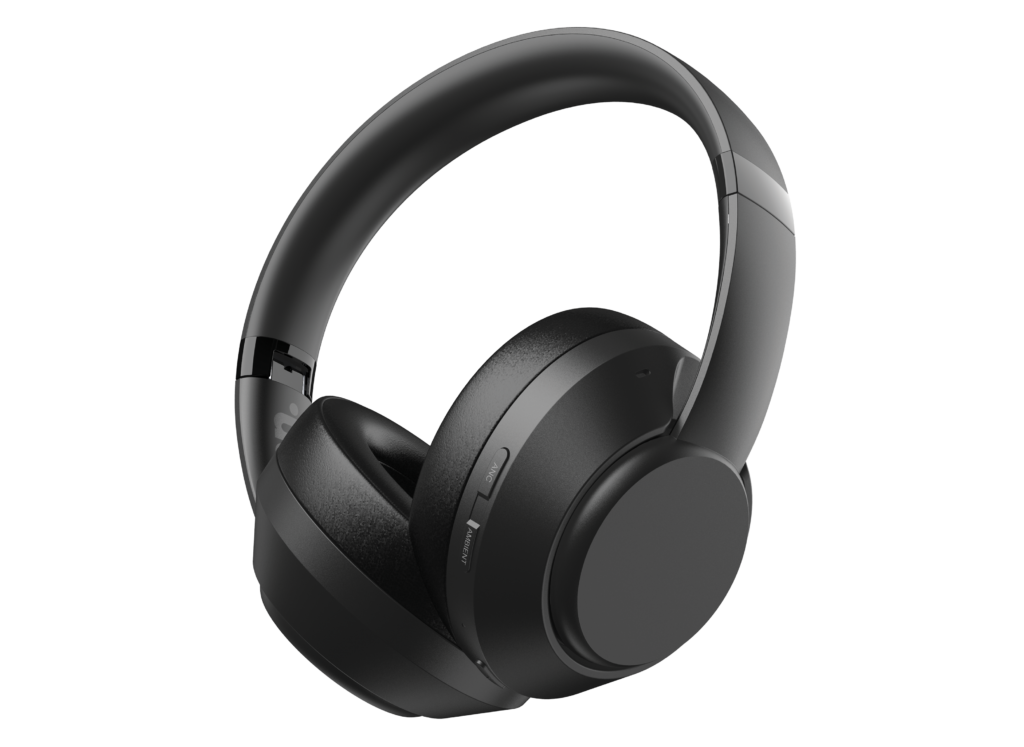
새로 구입하실 때 온 와이어리스 헤드폰 페어링 모드로 전환하고 싶습니다.. My Onn Wireless 헤드폰을 켜고 전원 버튼을 길게 누릅니다. 5 헤드폰이 페어링 모드에 있음을 나타내는 깜박이는 표시등이 나타날 때까지 몇 초 동안.
My Onn 무선 헤드폰 페어링
여기서는 My Onn을 페어링하는 방법을 언급했습니다. 무선 헤드폰 다양한 장치로.
My Onn Wireless 헤드폰을 iPhone과 페어링
iPhone 사용자는 다음 단계에 따라 My Onn Wireless 헤드폰을 휴대폰과 페어링합니다..
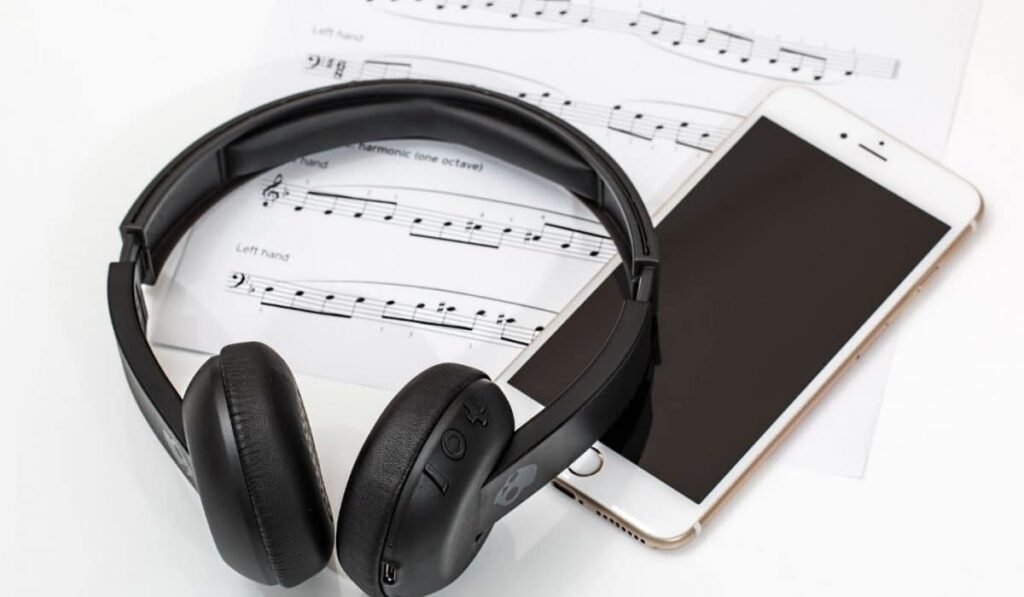
- 먼저 Onn 헤드폰이 켜져 있고 페어링 모드인지 확인하세요..
- 설정 열기, 블루투스로 가세요, 블루투스를 활성화하고.
- 지금, Onn 장치가 장치 목록에 나타날 때까지 몇 초 동안 기다립니다..
- 그 다음에, Onn 헤드폰을 탭하여 페어링 프로세스를 완료하세요..
My Onn Wireless 헤드폰을 Android와 페어링
My Onn Wireless 헤드폰을 Android와 페어링하려면 다음 단계를 따르세요..
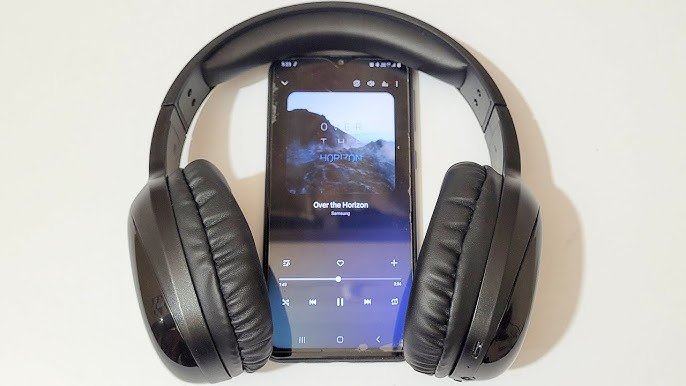
- 헤드폰이 켜져 있고 페어링 모드인지 확인하세요..
- 그 다음에, 설정 열기 연결된 장치로 이동, 그리고 새 장치 페어링을 클릭하세요..
- 지금, Onn 장치가 장치 목록에 나타납니다., 연결하려면 장치 이름을 탭하세요..
- 그 후 그들은 당신의 장치에 연결됩니다, 그리고 사용할 준비를 하세요.
My Onn Wireless 헤드폰을 Windows PC와 페어링
My Onn Wireless 헤드폰을 페어링할 수 있습니다., PC에서 Bluetooth를 활성화하고 Onn 장치를 페어링 모드로 전환한 후 PC에. 모든 작업이 완료되면.
- 설정으로 이동 장치 클릭 블루투스로 이동 & 다른 장치들, Bluetooth 또는 기타 장치 추가로 이동하여 Bluetooth를 클릭하십시오..
- 몇 초 후에 Onn 헤드폰이 목록에 나타납니다..
- 지금, 장치 이름을 클릭하여 페어링 프로세스를 완료하세요..
My Onn Wireless 헤드폰을 Mac과 페어링
Mac 사용자는 Onn 무선 헤드폰도 사용할 수 있습니다..
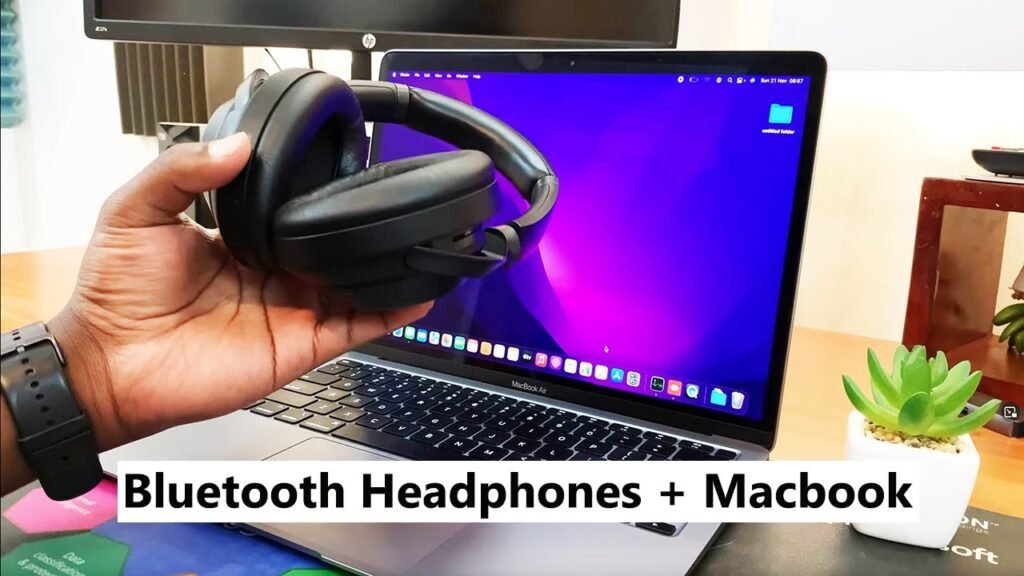
- 가장 먼저, Mac에서 Bluetooth가 활성화되어 있는지 확인하십시오. Apple 메뉴 > 시스템 환경 설정 > Bluetooth로 이동하여 엽니다..
- 그런 다음 Onn 장치를 페어링 모드로 전환하세요..
- 지금, Onn 장치가 목록에 나타날 때까지 기다립니다..
- 장치 이름을 클릭하고 동의를 클릭하세요..
멀티포인트를 사용하여 헤드폰을 두 번째 장치에 연결
무선 오픈이어 이어폰과 같은 Onn 모델, 무선 오버이어 헤드폰, 및 무선 골전도 헤드폰은 멀티포인트 기술을 지원합니다., 여러 장치에 동시 연결 가능. 멀티포인트를 설정하는 방법은 다음과 같습니다..
- Onn 헤드폰을 켜고 첫 번째 장치에 연결하세요.
- 첫 번째 장치에 연결되면, 위의 지침에 따라 페어링 모드로 다시 들어가세요..
- 다음, 두 번째 장치에서, Bluetooth 설정으로 이동하여 Bluetooth 장치 목록에서 헤드폰을 선택하여 페어링 프로세스를 완료하세요..
- 두 장치를 동시에 사용하려면, 아래 지침에 따라 첫 번째 장치로 돌아가서 Onn 헤드폰에 수동으로 다시 연결해야 합니다.. Android에서 다시 연결.
- 지금, Bluetooth 설정으로 이동하십시오. 저장된 장치 또는 페어링된 장치에서 장치를 선택하세요..
iOS 및 iPad에서 다시 연결
설정 앱으로 이동하여 Bluetooth를 선택하세요.. 장치 목록에서 Onn 장치를 찾아 탭하여 연결하세요..
Windows에서 다시 연결
작업 표시줄에서 Bluetooth 아이콘을 클릭합니다.. 팝업되는 장치 창에서, 아래로 스크롤하여 Onn 장치 옆에 있는 연결 버튼을 클릭하세요..
Mac에서 다시 연결하기
애플 메뉴 열기, 시스템 설정을 선택하세요, 그런 다음 블루투스를 클릭하세요. 목록에서 Onn 장치를 선택하세요., 그런 다음 연결을 클릭하세요.
My Onn Wireless 헤드폰 페어링에 대한 FAQ
My Onn 헤드폰이 페어링되지 않는 이유 및 해결 방법?
My Onn Wireless 헤드폰이 여러 가지 이유로 장치에 페어링되지 않을 수 있습니다.. 재설정해야 합니다.. 다음 단계에 따라 재설정할 수 있습니다..
- My Onn 헤드폰 끄기.
- 전원 버튼을 길게 누르세요. 10 LED가 빨간색과 파란색으로 깜박일 때까지 초.
- 지금, My Onn 헤드폰이 재설정되었습니다., 위 단계에 따라 페어링할 수 있습니다..
My Onn 헤드폰이 이전에 페어링했던 장치에 자동으로 다시 연결됩니까??
Onn Bluetooth 헤드폰을 이미 페어링한 경우, 전에 장치로, 다음에 해당 기기 근처에서 기기를 켤 때, 두 개는 자동으로 동기화되어야 합니다.
결론
My Onn Wireless 헤드폰을 페어링 모드로 전환하는 것은 어떤 버튼을 누르고 얼마나 오랫동안 눌러야 하는지 아는 것만큼 쉽습니다.. 이 기사에서, 페어링 모드로 전환하는 방법에 대한 전체 지침을 제공해 드리겠습니다., 장치에 연결하세요, 다시 연결하는 방법.
그래서, My Onn Wireless 헤드폰을 장치에 연결하는 방법을 알아야 할 전부입니다.. 이 경우 이 기사가 많은 도움이 되기를 바랍니다.!