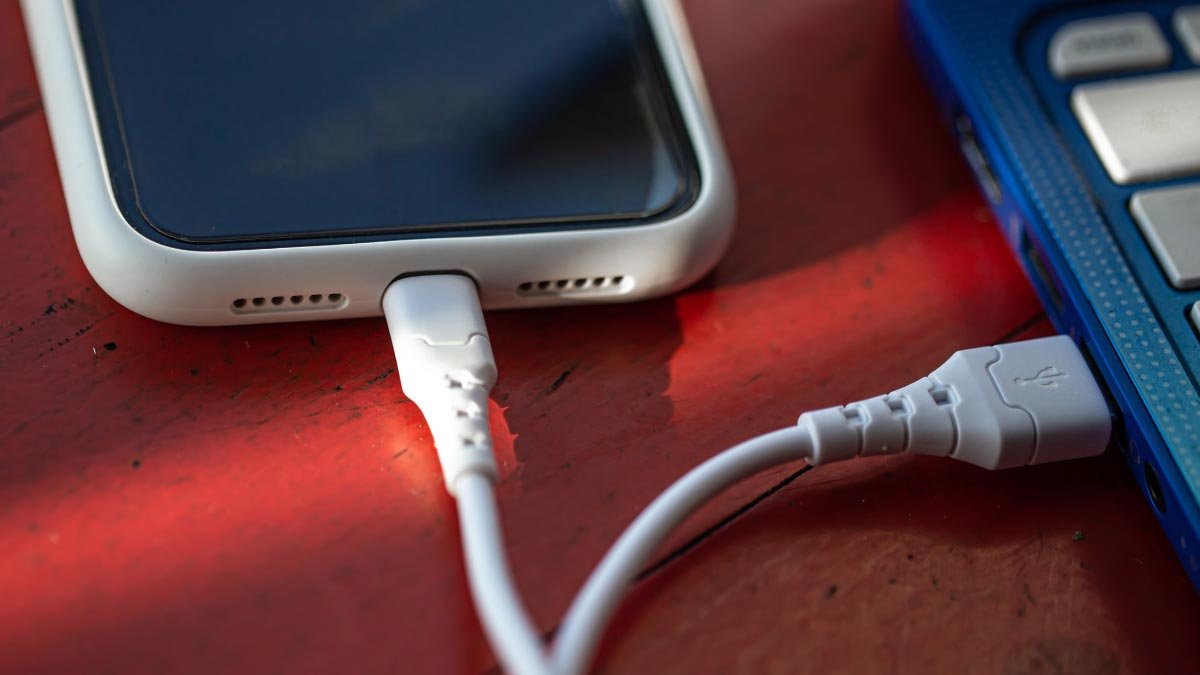
USB 기술을 통해 연결된 장치 충전 문제를 해결하는 방법? 걱정되시나요?? 하지만 걱정할 필요는 없어요, 당신 말이 맞아요, 그리고 여기에 당신이 알아야 할 모든 것이 있습니다. 그래서, USB 기술을 통해 연결된 장치를 충전하는 방법에 대해 자세히 알아보겠습니다..
USB Techno를 통해 연결된 장치 충전” 알림이 사라지지 않습니다
개발자 옵션에 들어가셔야 합니다 (설정–>전화에 대해–>소프트웨어–>그리고 빌드번호를 눌러주세요 5 번 누르거나 '당신은 개발자입니다'라고 표시될 때까지 탭하세요.!’
MTPtoo Charge Only에서 USB 모드를 변경해야 합니다.. 몇 가지 이유로 미디어 전송을 시도하고 있는 것으로 보입니다.. 그런데 구글은 왜 'USB 대용량 저장장치'를 추출하거나 제거했나요?’ 특징으로? 적어도 그런 일이 발생했다면 'USB 저장소 켜기'라는 이해하기 쉬운 메뉴가 나타날 것입니다.’ 그리고 '충전 전용’ 개발자 옵션을 활성화하고 허용하는 방법을 요약할 필요가 없는 실제 화면 버튼이 있습니다..
USB를 통해 연결된 장치를 충전하는 경우
이 문제를 쉽게 해결할 수 있는 방법이 있습니다. 이 부정확한 알림은 휴대폰의 USB 포트에 먼지가 남아 있기 때문에 나타납니다..
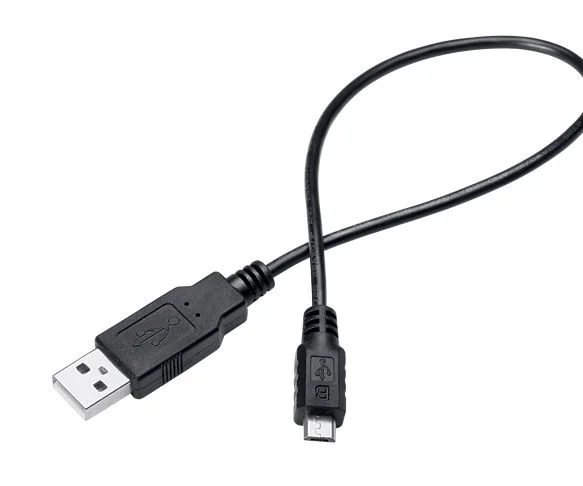
당신은 당신의 스위치를 꺼야합니다 핸드폰 그런 다음, 뾰족한 플라스틱 부분을 이용해 먼지를 제거하고 청소해야 합니다. (금속 PIN이나 다른 사람을 사용하려고 시도하지 마십시오. PIN이 단락되어 휴대폰이 영구적으로 손상될 수 있습니다.).
USB 연결을 충전에서 파일 전송으로 변경
USB를 통해 이 장치를 충전 중이라는 알림을 탭해야 합니다. 테크노. USB 사용 옵션 아래에서, 파일 전송을 선택해야 합니다. 그 다음에, Android 파일 전송 창이 PC에서 확장되거나 열리므로 파일을 드래그하려면 이 창을 사용해야 합니다..
자주 묻는 질문
연결된 장치 Visa USB를 충전하는 방법?
사용자는 'USB를 통해 이 장치를 충전 중'이라는 알림을 탭해야 합니다.’ PC 또는 Windows 노트북에 연결된 경우 연결 순서. 이후, '파일 전송'을 선택해야 합니다.’ 'USB 사용 용도' 옵션에서. 이제 컴퓨터에 '외모 전송' 창이 나타납니다, 사용자는 자신의 PC와 휴대폰 간에 파일을 끌어다 놓을 수 있습니다..
USB 오류를 끄는 방법?
USB 오류를 끄려면, 시작을 클릭해야 해요 > 설정 > 장치. 이후, 왼쪽에 있는 USB를 클릭해야 합니다. 그 다음에, USB 장치 연결에 문제가 있는 경우 알림을 선택하거나 선택 취소하세요..
USB 충전 포트를 고정할 수 있나요??
사용자는 납땜 인두를 사용할 수 있으며 몇 개의 납땜을 사용하여 커넥터 또는 포트의 손상되거나 손실된 연결을 강화하거나 다시 연결할 수 있습니다.. 납땜 인두를 사용하는 경우, 팁이 가는 저전력 다리미를 사용해야 합니다., 소량 또는 양의 솔더만 사용해야 합니다..
PC에서 USB C 충전을 활성화하는 방법?
노트북 설정에서 찾을 수 있습니다, 일반적으로 전원/배터리 섹션에서 구할 수 있습니다.. 여기, 사용자는 Type-C의 출력을 변경하거나 전환할 수 있음을 발견할 수 있습니다., 전력을 얻을 것인지, 전력을 보낼 것인지 선호. 사용자의 USB-C 노트북 충전기가 제대로 작동하지 않는 경우, 당신은 당신의 섹터가 화력으로 설정되도록 유지해야합니다.
결론
바라건대, 이 글이 매우 도움이 될 것입니다. 그리고 희망적으로, USB 기술을 통해 연결된 장치 충전 문제를 해결하는 방법에 대해 배웠습니다.. 그래서, 쉽고 최상의 솔루션을 얻으려면 우리와 계속 연락하십시오!