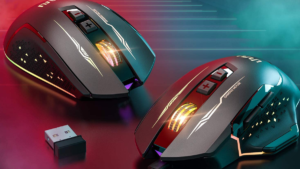
마우스가 작동을 멈추는 이유? 마우스는 일상 업무와 게임에 필수적인 부분이기 때문에, 제대로 작동하지 않거나 사용 중에 정지되는 경우, 소프트웨어나 하드웨어에 문제가 있을 수 있습니다.. 마우스 커서는 움직이지만 마우스 포인터는 움직이지 않는 경우 드라이버 문제나 마우스 불량과 같은 하드웨어 문제일 수 있습니다.. 이 두 경우 모두, 마우스가 작동하지만 제대로 작동하지 않을 수 있습니다..
마우스가 작동을 멈추는 경우, 사용자에게는 큰 문제입니다. 하지만, 적용할 수 있는 몇 가지 간단한 솔루션이 있습니다. 문제를 해결하다. 이 기사에서 더 많은 정보를 찾아보세요. 컴퓨터 마우스가 작동을 멈추는 경우, 그것은 고통일 수 있다. 이 가이드는 마우스 문제를 해결하고 마우스를 다시 작동할 수 있는 문제 해결 단계를 제공합니다..
내 마우스가 작동하지 않는 이유는 무엇입니까??

마우스는 모든 컴퓨터에서 가장 중요한 주변기기일 수 있습니다.. 일반적인 사무용으로 사용됩니다, 노름, 그래픽 작업 및 컴퓨터와 관련된 기타 활동. 마우스는 가장 많이 사용되는 장치 중 하나이며 항상 많은 압력을 받고 있습니다.. 때때로 마우스에서 소프트웨어 문제나 하드웨어 문제로 인해 문제가 발생할 수 있습니다.. 이 블로그에서는 마우스에서 발생할 수 있는 일반적인 문제와 이를 해결하는 방법에 대한 통찰력을 제공합니다..
마우스 문제를 진단하고 해결하는 방법?
어떻게 마우스 정지 문제 해결 몇 단계만 거치면 정확하게. If the mouse is not moving it might be frozen and it can be fixed by following the below steps.
- You need to make sure that your mouse is not dirty or dusty. Because dust or other particles might be the reason for your mouse not working properly.
- You need to try left-clicking on your mouse. Because if your mouse light is on then you know your mouse is working properly.
- You need to make sure that your mouse drivers are up to date. Because if drivers of your mouse are not up to dated it behaves abnormally. To avoid such issues you can update drivers of your mouse online or on the official website.
지연되는 마우스를 수정하는 방법:
때때로, your mouse becomes a little bit slow and unresponsive while you are working or playing games. 이는 마우스를 제어하는 내부 프로그램이 안정적이지 않거나 마우스의 하드웨어 엔진에 문제가 있기 때문입니다.. 지금, 서비스 센터에 마우스를 가져갈 필요가 없습니다, 시도해 볼 수 있는 몇 가지 간단한 단계가 있으므로.
노트북을 사용하고 있는데 마우스가 연결되어 있어서, 매일 마우스를 사용해야 하는데. Logitech 마우스를 사용하고 있는데 문제가 발생하기 시작하고 무작위로 정지되고 지연되는 현상이 발생했습니다., 나는 내 마우스를 고치기 위한 해결책을 찾았습니다. 얼고 지체됨. 찾아보니 대부분의 경우, 마우스가 표면을 제대로 읽을 수 없어서 멈춤 현상이 발생하는데 가장 좋은 해결 방법은 새 마우스를 구입하는 것입니다..
최초 설정:
쥐 종류가 많네요, 하지만 그들은 모두 같은 일을 하고 있어요. 가장 큰 차이점은 디자인과 추가 기능입니다.. 대부분의 경우 마우스는 플러그 앤 플레이 방식입니다., 즉, 플러그를 꽂으면 작동한다는 뜻입니다.. 한 번도 사용하지 않은 새로운 마우스를 사용하는 경우, 지금 당장 설정해야 할 수도 있습니다.. 대부분의 경우, 별도의 설정 과정을 거치지 않고 바로 마우스를 사용할 수 있습니다..
처음으로 마우스를 설정하는 것은 쉽습니다., 하지만 USB 케이블을 컴퓨터의 올바른 슬롯에 연결했는지 확인해야 합니다.. Windows 컴퓨터를 사용하는 경우, USB 포트는 컴퓨터 뒷면에 있는 직사각형 모양 중 하나입니다.. Mac 컴퓨터를 사용하는 경우 USB 포트도 뒷면에 있는 직사각형 모양의 슬롯입니다..
새 마우스를 처음 사용하는 경우, you need to install the software that comes with the device. You can set the basic parameters, such as the DPI (인치당 도트 수) 환경, pointer speed, and acceleration. You can adjust these parameters later, but again, it is recommended to do so once you have used the mouse.
To configure the mouse, plug it in, and then open the device manager window by pressing the Windows logo key and X at the same time. In the tabs section, select Device Manager. The mouse should appear in the list of devices. Right-click on the mouse and select “속성”. The Device Properties window will appear.
여러 가지 일반적인 마우스 문제 해결:
No matter how careful you are, your mouse will one day develop some problems. There are many reasons why your mouse does not work properly, the most common of which is a bad cable. The above-mentioned reasons for mouse issues can be easily solved. 마우스 문제에는 다음이 포함될 수 있습니다.: 마우스가 작동하지 않음, 동결, 커서가 멈췄습니다., 추적하지 않음, 느린 반응, 그리고 더 많은. 그래서, 마우스 문제를 해결하고 문제가 무엇인지 파악해야 합니다.. 마우스 문제를 즉시 해결할 수 있는 다양한 솔루션이 있습니다..
Windows 업데이트 후 마우스가 작동하지 않는 문제를 해결하는 방법:
최근에 Windows를 업데이트했습니다. 10 최신 버전으로 업데이트 후, Windows 업데이트 후 마우스가 작동하지 않는 것은 직면할 수 있는 일반적인 문제입니다., USB 또는 Bluetooth를 통해 연결된 마우스를 사용하는 경우. 정기적으로 사용할 때 마우스 정지 문제가 나타날 수도 있습니다.. 마우스를 제대로 사용하지 못할 수도 있습니다., 작동이 멈추거나 응답하지 않을 수도 있습니다..
이러한 문제는 일반적으로 Windows를 사용하는 사용자가 직면합니다. 10. 문제는 Windows에서 더 많습니다. 10 다른 버전의 Windows보다. The solution to this issue is simple and easy. You can use the following steps to fix the mouse not working after the windows update. If your cursor freezes, 장애물, or vanishes, you can fix the problem by reinstalling its driver. 그러기 위해서는, 다음과 같이하세요:
- 윈도우 키를 누르세요 + X to open the menu.
- Choose Device Manager from the menu.

- Detect your 생쥐, right-click it, and select Uninstall device.

Microsoft Windows operating system is a great platform for users to work on and use for their daily purpose but sometimes it lags or freeze and creates issues for users to work on it. One of the common issues on the Microsoft Windows operating system is that it is not able to detect the mouse or it works very slow or not working at all.
There may be some issues on your mouse that can be software or hardware. 소프트웨어 문제는 마우스를 비활성화했다가 잠시 후에 다시 활성화하여 쉽게 해결할 수 있습니다. 또는 마우스 드라이버를 다시 설치하여 이 문제를 해결할 수도 있습니다.. 또한, 바이러스 백신 소프트웨어를 확인하고 마우스를 차단하고 있지 않은지 확인하세요.. 여전히 작동하지 않는 경우, 그러면 원인이 될 수 있는 하드웨어 문제를 확인할 수 있습니다. 작동하지 않거나 얼지 않음 쥐.
결론:
마우스를 바꾸고 싶지 않다면, 그런 다음 최신 버전의 소프트웨어에서 실행되고 있는지 확인하십시오.. 마우스에 "소프트웨어 업데이트" 옵션이 있는 경우, 이를 선택한 다음 지침에 따라 마우스를 업데이트하세요.. 예를 들어, 로지텍 마우스의 경우, 업데이트는 Logitech Options 소프트웨어를 통해 수행할 수 있습니다.. 위 단계를 모두 시도했지만 여전히 문제를 해결할 수 없는 경우. 그런 다음 마우스를 기술자나 서비스 센터로 보내십시오.. 도움이 필요하시면, 언제든지 저희에게 연락하실 수 있습니다.