Бул билдирүү сиздин телефонуңузга жана башка түзмөктөрүңүзгө Studio Buats Beats туташтырууну талкуулайт.
Beats Studio Earbuds iPhone менен иштейт жана Android менен иштейт.. Согуш студиялык бүчүрлөрүн туташтырып жатканда, жөнөкөй, Булар үчүн булар калыптандыруу татаал болушу мүмкүн. Ошентип, Бул жерде Beattooth түзмөктөрүнө Beats Studio Buds бүчүрлөрүн кантип туташтырууга болот.
Согуш студиясын жупташтыруу режимине кантип салса болот
Түзмөктүн бүчүрлөрүн жупташтыруудан мурун, Сиз аларды жупташтыруу режимине киргизишиңиз керек. Жупташтыруу режими кулабаган режимге жана сиз бири-бирин табуу үчүн сиз туташкан түзмөккө мүмкүнчүлүк берет. Бул көрсөтмөлөрдү аткарууга өтө татаал эмес.
- Studio Buds Case капкагын ачыңыз.
- Туташкыңыз келген түзмөктүн жанындагы Beats Studio Buds Hold.
- Анда, Учурдагы тутум баскычын басып, кармап туруңуз.
Кантип мен соготум студиясын бүчүрлөп?
- Кол менен кой Studio Buats Beats жупташтыруу режимине, Алгачкы, Сиздин Studio Buds Case.
- Кийинки, Согуш студиялык бүчүрлөрүн каалаган түзмөгүңүзгө жакын жайгаштырыңыз.
- Акыры, Учурдагы тутум баскычын басып, кармап туруңуз.
Кантип туташтырууга болот Studio Buats Android
Androidдеги Studio Buds Beats туташуу үчүн бул кадамдарды аткарыңыз
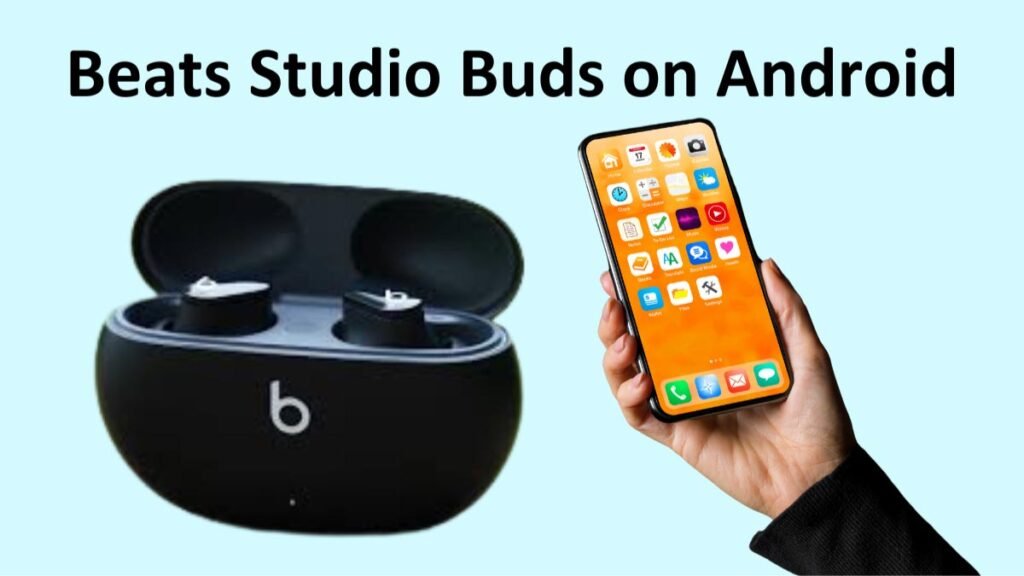
- Алгачкы, Android түзмөгүңүздө Bluetooth жана жайгашкан жери иштетилгендигин текшериңиз.
- Иштин байланыш диапазонунда ишти көздүн капкагын ачыңыз, жана бүчүрлөрдү ичине салыңыз.
- Андан кийин калкып чыкма эскертме сиздин Android телефонуңузга же планшетиңизде пайда болот.
- Анда, Таптоо үчүн Таптоо тандаңыз.
- Studio Buds орнотуу, Азыр орнотуу дегенди таптаңыз.
Эскертүү: Кээде, Сиз Android түзмөгүңүздүн жанындагы Buats Buats бүчүрлөрүн кармап жатканда сиз ыкманы көрбөйсүз. Эгер ушундай болсо, Сиз жупташтырсаңыз болот сенин Android үчүн кулак түзмөк кол менен.
Studio Buds менен Android телефонуна кол менен жупташтыруу үчүн ушул кадамдарды аткарыңыз
- Алгачкы, Studio бүчүрлөрүңүздү жупташтыруу режимине коюңуз.
- Телефонуңузда же планшеттеги жөндөөлөр колдонмосуна өтүңүз.
- Туташкан түзмөктөргө барыңыз, андан кийин Bluetooth жана жаңы түзмөктү жупташтырыңыз.
- Ушул кадамдардан кийин, колдо болгон түзмөктөрдүн тизмесинен студия бүчүрлөрүн тандаңыз.
Кантип туташ керек?
Beats Studio Buds алуу iPhone менен туташкан дагы жөнөкөй
- Түзмөгүңүздө Bluetooth иштетилгендигин текшериңиз.
- Studio бүчүрлөрүңүздү жупташтыруу режимине коюңуз.
- IPhone'дун жөндөөлөр колдонмосун ачыңыз.
- Bluetooth таптаңыз жана Bluetooth которгучту күйгүзүңүз.
- Анда, Сиздин согот студияңыз башка түзмөктөр бөлүмүнүн астында пайда болот.
- Азыр, Studio Buds таптаңыз.
Macга Beats Studio Buds менен кантип байланышса болот
Магистрлерди Macка туташтыруу дагы бир нече кадам бар, Бирок ал дагы деле татаал эмес
- Macтун Bluetooth иштеткен.
- Сиздин Bea Studio Buds Түзмөгүңүздүн жанына, тутумдун баскычын бир нече секундга өткөрүп берүү менен жупташтырыңыз режимине салыңыз.
- Apple менюсун ачып, тутумдун артыкчылыктарына өтүңүз, андан кийин Bluetooth.
- Андан кийин Bluetooth түзмөктөрүнүн тизмесинде, Beats Studio Buds'уңуздун жанында туташуу чыкылдатыңыз.
Кантип туташууга Studio Buds Windows PC чейин

Сиз Beats Studio Budsти компьютериңизге төмөндөгүлөрдү жасоо менен туташтыра аласыз
- Кулакчындарды корпустан чыгарып, Beats Studio Budsти жупташтыруу режимине коюңуз.
- Сиздин компьютериңизде, Баштоо менюсун ачып, Орнотууларга өтүңүз, Bluetooth баскычын чыкылдатыңыз & түзмөктөр, андан кийин Bluetooth которуштурууну күйгүзүңүз.
- Түзмөк кошууга, андан кийин Bluetooth бөлүмүнө өтүңүз.
- Азыр, жеткиликтүү түзмөктөр тизмесинен Beats Studio Buds тандап жана байланыш түзүү үчүн аны басыңыз.
Beats Studio Buds Buats Buds Chrombookга кантип байланышса болот
Beats Studio Buds'уңузду башка түзмөктөр сыяктуу Chromebook'ка туташтыра аласыз.
- Studio Buds жупташтыруу режимине коюңуз.
- Анан, экрандын төмөнкү оң жагындагы Батареяны тандаңыз > Bluetooth Bluetooth которуштурууну күйгүзүңүз, жана жаңы Түзмөктү жупташтырыңыз.
- Эми тизмеден Beats Studio тандаңыз.
Эскертүү: Батареяны тандап алгандан кийин, сиз Bluetooth көрө албайсыз, бул сиздин хромбордун түзмөгүңүз Bluetooth жок экендигин билдирет, Жана сиз менен кулагыңызды колдоно албайсыз.
Сынактарды туташтыруу үчүн FAQ
Эмне үчүн менин соготум студиясынын бүчүрлөрү туташкан жок?
Эгер сиз туташуу маселелери болсо, Төмөнкү чечимдердин бирин байкап турсаңыз болот
- Studio Buds баштапкы абалга келтириңиз.
- Түзмөгүңүздүн Bluetooth туташуусун өчүрүп күйгүзүңүз.
- Согуштун башка түзмөккө туташкан эмес.
Мен өзүмдүн тырмакчымды менин iPhone үчүн кантип туташтырам?
Биринчиден, IOS түзмөгүңүздө Bluetooth иштетилгендигин текшериңиз. Кийинки, Studio Buds Case ачыңыз, Түзмөктүн жанындагы бүчүрлөрдү кармаңыз, жана тутумдун жарк эптеп башталганга чейин, тутум баскычын басып, кармап туруңуз. Азыр, Onscreen жупташуу көрсөтмөсүн ээрчиңиз, бул сиздин үнүңүздү iPhone'го жуптарыңызга жупташтырыңыз.
Корутунду
Бул макаланы окуп чыккандан кийин, сиз өзүңүздүн Studio Buds Beats Buats'ту өзүңүздүн iPhone'го туташтыра аласыз, Android телефону, же ноутбук же сиз каалаган аппарат менен. Ошентип, Beats Studio Buds түзмөгүңүзгө кантип туташтыруу керек экенин билишиңиз керек. Бул макала сизге бул учурда көп жардам берет деп үмүттөнөбүз!