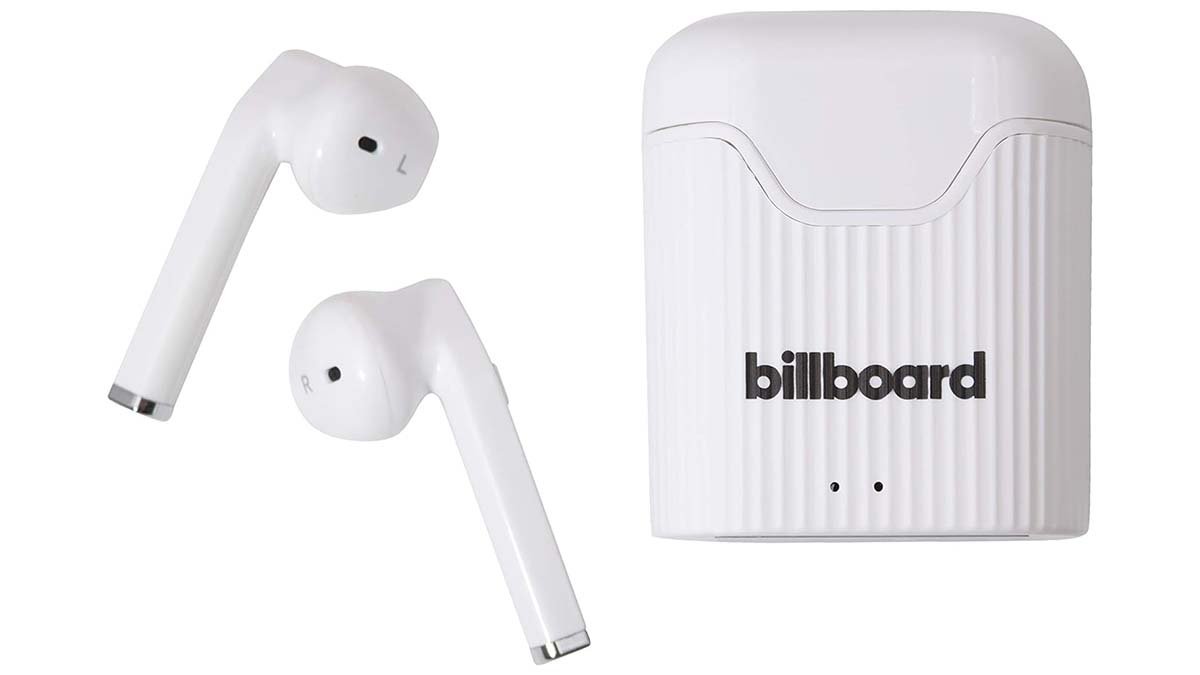
Биллборддун зымсыз кулакчындарын сатып алганыңыздай туташтырганга аракет кылып жатасызбы, бирок аларды түзмөгүңүзгө туташтыра алган жок? жакшы, аларды туташтыруу кыйын эмес, бул макаланы окугандан кийин оңой эле жасай аласыз.
Бул жерде Billboard зымсыз кулакчындарын түзмөгүңүзгө туташтыруу үчүн кадам-кадам көрсөтмөсү. Ошентип, Чоо-жайын чөгүп кетели.
Billboard зымсыз кулакчындарды туташтырыңыз
Билбордуңуздун зымсыз кулакчындарын түзмөккө туташтыруудан мурун, зымсыз кулакчындарыңыз толугу менен кубатталганын текшеришиңиз керек. жакшы, билборддун зымсыз кулакчындарын туташтыруу үчүн бул кадамдарды аткарышыңыз керек:
- Баарынан мурда, абдан маанилүү нерсе түзмөктө Bluetooth күйгүзүү болуп саналат. Сиз аны адатта түзмөгүңүздүн орнотуулар менюсунан таба аласыз. Bluetooth күйгүзгөндө, түзмөк Bluetooth түзмөктөрүн текшере баштайт.
- Андан кийин, сиз Billboard зымсыз кулакчындарын күйгүзүшүңүз керек. Аларды күйгүзүү үчүн, кулакчыныңыздагы LED жарыгы өчүп баштаганга чейин кубат баскычын басып, кармап туруңуз. Эгер ал бүлбүлдөп кетсе, анда бул кулакчындарыңыз жупташтыруу режиминде экенин жана азыр алар түзмөгүңүзгө туташууга даяр экенин билдирет.
- Азыр, аппаратка туташуу керек. Кулакчындар жупташтыруу режиминде болгондон кийин, алар түзмөгүңүздүн Bluetooth менюсунда жеткиликтүү түзмөктөр тизмесинде көрсөтүлөт. Анда, аларга туташуу үчүн кулакчындын атын тапташыңыз керек. Азыр, жупташтыруу процедурасын бүтүрүү үчүн "0000" өткөрүүчү кодун киргизишиңиз керек.
Ошентип, ал жасалды! Эми сиз Billboard зымсыз кулакчындарын Bluetooth аркылуу түзмөгүңүзгө ийгиликтүү туташтыргандан кийин, музыкаңыздан ырахат ала аласыз..
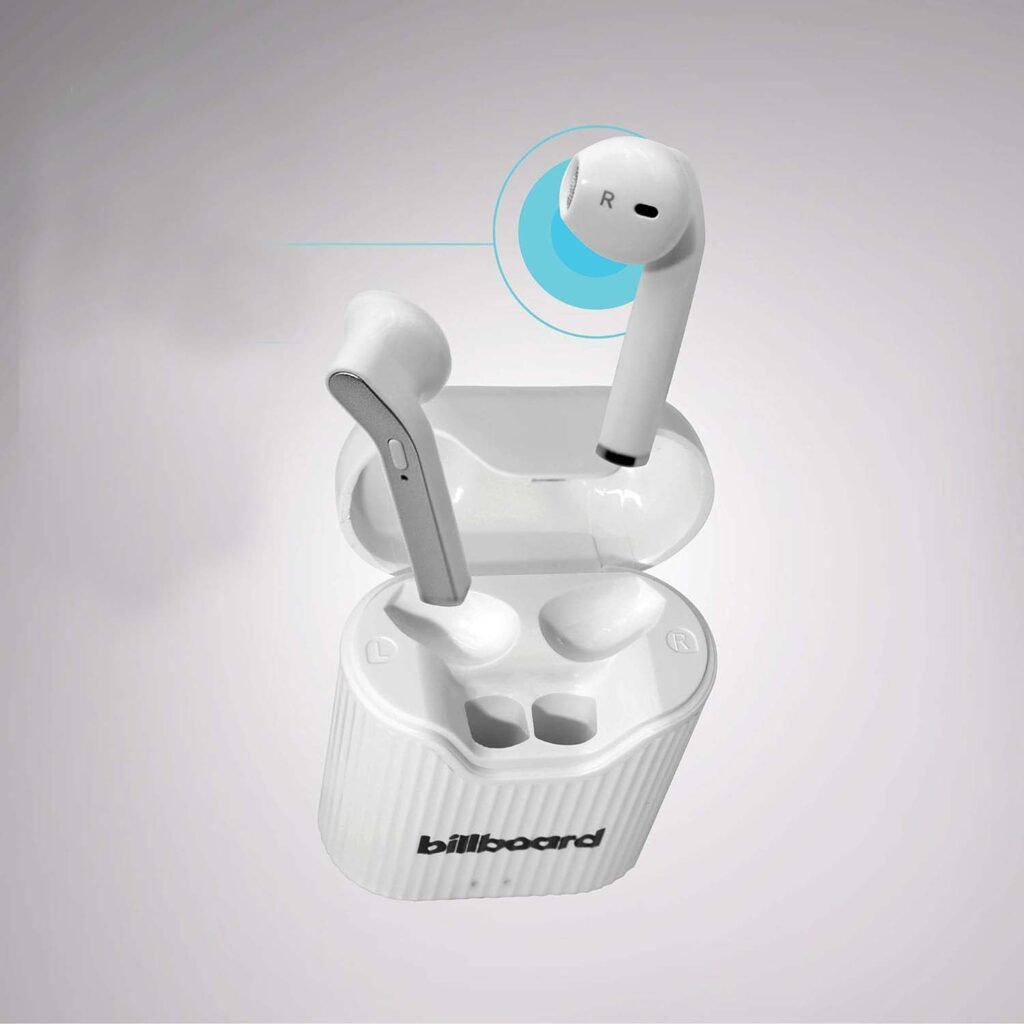
Billboard зымсыз кулакчындарын Android'ге туташтырыңыз
Бул үчүн бул кадамдарды аткаруу керек:
- Баарынан мурда, сиз "Орнотууларды" ачышыңыз керек.
- Анда, сиз "Bluetooth" же "Туташкан түзмөктөрдү" тандооңуз керек..
- Андан кийин, кулакчындарыңызды жупташтыруу режимине коюшуңуз керек.
- Азыр, жеткиликтүү түзмөктөрдөн, сиз "Billboard Wireless Earbuds" тандооңуз керек..
Billboard зымсыз кулакчындарын iPhone'го туташтырыңыз
Бул кадамдарды аткарыңыз:
- Биринчиден, сиз "Орнотууларды" ачышыңыз керек.
- Андан кийин, сиз "Bluetooth" тандоосу боюнча таптап керек.
- Азыр, кулакчындарыңызды жупташтыруу режимине коюшуңуз керек.
- Анда, Сиз опцияны тапташыңыз керек, "Башка түзмөктөр" астында "Billboard Wireless Earbuds".
Billboard зымсыз кулакчындарын Windows ноутбукка туташтырыңыз
Billboard зымсыз кулакчындарын Windows ноутбукка туташтыруу үчүн, Бул көрсөтмөлөрдү аткарышыңыз керек:
- Биринчиден, сиз "Жөндөөлөргө" барышыңыз керек > "Түзмөктөр"
- Андан кийин, сиз "Bluetooth жана башка түзмөктөрдү" басышыңыз керек.
- Азыр, кулакчындарыңызды жупташтыруу режимине коюшуңуз керек.
- Кийинки, сиз "Bluetooth же башка түзмөктөрдү кошуу" баскычын басышыңыз керек., аны баскандан кийин, Bluetooth тандоо керек.
- Андан кийин, тизмеден "Billboard Wireless Earbuds" опциясын тандоо керек..
Billboard зымсыз кулакчындарын Mac'ка туташтырыңыз
Billboard зымсыз кулакчындарын Mac'ка туташтыруу үчүн төмөндө айтылган кадамдарды аткарыңыз:
- Баарынан мурда, сиз "Apple менюсун" басышыңыз керек > "Системанын артыкчылыктары" > "Bluetooth".
- Андан кийин, кулакчындарыңызды жупташтыруу режимине коюшуңуз керек.
- Анда, тизмеден, сиз "Billboard Wireless Earbuds" тандайсыз.
Billboard зымсыз кулакчындарын iPad'га туташтырыңыз
- Алгачкы, сиз "Орнотууларды" ачасыз.
- Анда, сиз "Bluetooth" опциясын таптап аласыз.
- Андан кийин, кулакчындарыңызды жупташтыруу режимине коюңуз.
- Азыр, "Башка түзмөктөр" астындагы " Billboard Wireless Earbuds " опциясын тапташыңыз керек..
Билборддун зымсыз кулакчындарына байланыштуу жалпы көйгөйлөр жана оңдоолор
Billboard зымсыз кулакчындарын түзмөгүңүзгө туташтыруу оңой, бирок кээде бир нече көйгөйлөргө туш болосуз. Төмөндө бир нече жалпы көйгөйлөр жана аларды оңдоолор сизге байланышты түзүп, сүйүктүү музыкаңыздан ырахат алууга жардам берет..
- Кээде Billboard зымсыз кулакчындары түзмөккө туташпайт. Аны оңдоо үчүн, t керектүзмөгүңүздөгү Bluetooth'ду өчүрүңүз. Андан кийин, аны кайра күйгүзүшүңүз керек. Анда, кулакчындардын жупташтыруу режиминде экенин текшерип, андан кийин кайра туташууга киришиңиз. Эгер дагы эле иштебесе, Сиз керек кубат баскычын жөн гана кармап, кулакчындарды баштапкы абалга келтириңиз 10 секунд.
- Зымсыз кулакчындарыңыз түзмөгүңүздөн ажырай берсе, анда сиз сактайсыз аппаратты кулакчындарга жакыныраак жылдырыңыз. жакшы, сиздин аппарат менен аппараттын ортосунда эч кандай тоскоолдуктар жок экенин текшерүү керек. Андан кийин кулакчындарды баштапкы абалга келтирип, андан кийин кулакчындарды кайра туташтырууга аракет кылышыңыз керек.
- Эгер кулакчындардын бири туташпай калса, анда кулакчындарды кубаттоо кутусуна алмаштырып, алардын туура кубатталганын текшеришиңиз керек.. Азыр, кулакчындарды баштапкы абалга келтирип, кайра туташтырууга аракет кылышыңыз керек. Эгер дагы эле маселе улана берсе, кошумча жардам алуу үчүн кардарларды колдоо бөлүмүнө кайрылууга туура келиши мүмкүн.
- Эгер кулакчындарыңыздын үн сапаты начар болсо, анда кулакчындар кулагыңызга туура киргизилгенин текшеришиңиз керек.. Анда, аппараттын үнүнүн көтөрүлгөндүгүн камсыз кылуу керек. Дагы болсо, үн сапатынын начардыгы маселеси уланууда, кулакчындарды баштапкы абалга келтирип, кайра туташтырууга аракет кылышыңыз керек. Эгер ал иштебесе үчүн, сиз кардарларды колдоо менен байланыша аласыз
Connect Billboard зымсыз кулакчындары боюнча көп берилүүчү суроолор
Кулакчындарды кантип заводдук абалга келтирсе болот?
Бул үчүн, кулакчындарыңызды заряддоо кутусуна салып, андан кийин кутучанын капкагын ачып чыгышыңыз керек. Анда, сиз жөн гана заряддоо кутучасына коюлган баскычты басып, кармап туруу керек 10 секунд, андан кийин ийгиликтүү баштапкы абалга келтирүүнү көрсөтө турган заряддоо кутусунда жайгашкан индикатор жарыгынын айырмасын байкашыңыз керек.
Bluetooth кулакчыныңызды тазалай аласызбы??
The best way in order to clean your earbuds and to get all the dirt and grime off the wireless earbuds is to tidy up and clean your earbuds simply using a damp microfiber fabric. You don’t have to manipulate a particular liquid or soap solution in order to wet the cloth. You can only use regular tap water for this.
Корутунду
Connecting your Billboard wireless earbuds is not a difficult task. You can simply connect billboard wireless earbuds to your device just by following the above-mentioned steps. Ошентип, үмүттөнөм, Бул макала сизге көп жардам берет!