
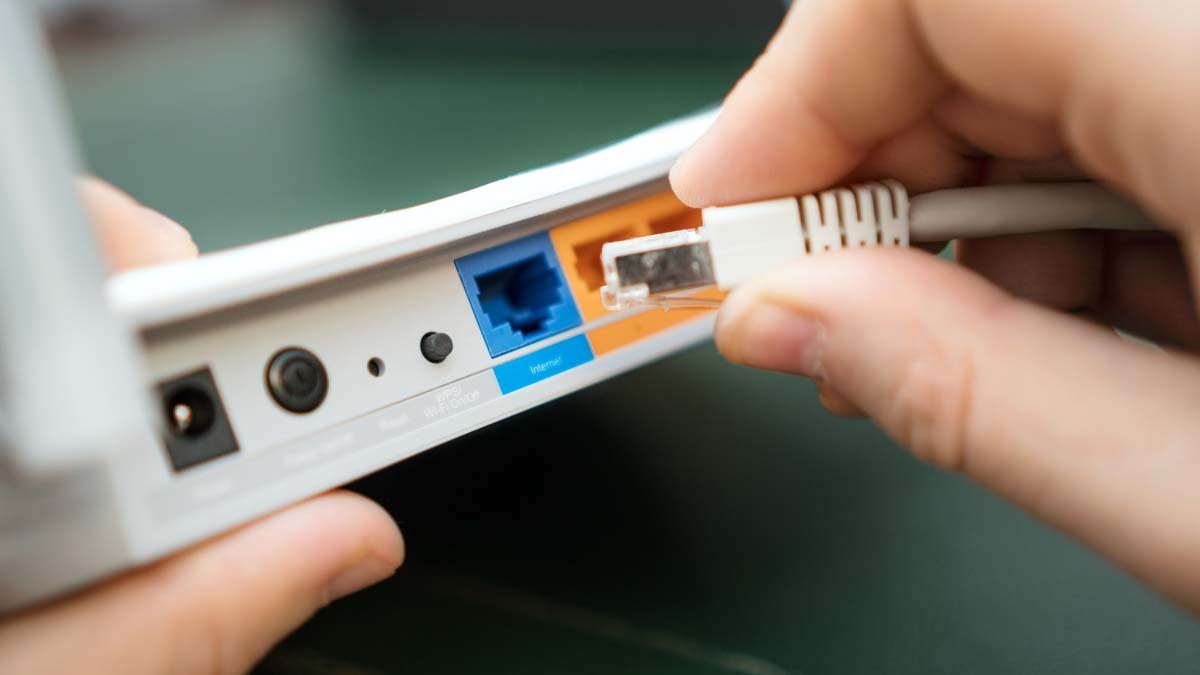
Эгер сиз Dual iPlug Bluetooth туташтыргыңыз келсе, you will be required to keep access to your device’s Network Settings. You have to enter the information on the Dual iPlug device in the Network Settings like the gateway, subnet mask, and IP address.
жакшы, you will be able to Connect Dual iPlug Bluetooth after entering the whole required information. If after doing this, you are still facing complications in connecting, анда Dual iPlug да, Түзмөк да так тармакка туташып турганын текшеришиңиз керек.
Кыйынчылыктарды жоюу кадамдарына кош iPlug же түзмөктү кайра жүктөө кирет, бөгөттөлгөн портторду текшерүү, электр кабелин кайра салуу жана алып салуу, же микропрограмманы оңдоо.
Connect Your Phone to a Dual Radio
Телефонуңузду Dual радиого туташтыруу үчүн, бул кадамдарды жасашыңыз керек:
- Биринчиден, смартфонуңуздун кош радио жана Bluetooth мүмкүнчүлүктөрү күйгүзүлгөн же иштетилгендигине кепилдик беришиңиз керек.
- Эки Bluetooth жөндөөлөрү иштетилгендиктен, сиз смартфонуңуздун сканеринен Dual радиону табышыңыз керек.
- Кош радио табылганда, смартфонуңуз менен жупташтыруу үчүн аны тандашыңыз керек.
- Анда, байланышты аяктоо үчүн сизден PIN же ачкычты киргизүү талап кылынат, depending on the variety of radio and the phone that you are using. As the connection process is finished, you can listen to your radio on your phone.
Pairing Dual XVM279bt
жакшы, you have to follow the below-mentioned step-by-step process to pair your Dual xvm279bt device:
- Баарынан мурда, you have to ensure that your device is in pairing mode. Бул үчүн, you will press and hold the Bluetooth button for at least 3 секунд.
- Андан кийин, мобилдик түзмөгүңүздө, Bluetooth күйгүзүшүңүз керек. Navigate to the “Орнотуулар” of your device and then make sure that Bluetooth is enabled.
- Азыр, you have to scan for Bluetooth devices. In the Bluetooth settings, you will start the scan process. Ошентип, in the available devices list, the Dual xvm279bt device should show up.
- Анда, you have to select the Dual xvm279bt device. You will tap on the name of the device to connect.
- Кийинки, you have to enter the pairing code. жакшы, to complete the procedure, the pairing code must conform to the code on your device.
- Андан кийин, you have to wait until your device’s status says “Туташкан.” As this is verified or confirmed, it means you will have successfully paired your Dual xvm279bt device.
Dual Xdm27bt in Pairing Mode
To set a Dual XDM27BT in pairing mode, you have to follow this process:
- Алгачкы, you have to turn the device on. You can turn on it just by pressing the power button which is placed on the the front panel of your device.
- Анда, as the device is on, you have to press the source button, This source button is also placed on the front panel of your device, and you will hold this button for 3 секунд.
- When you have done this it will result in your radio entering “Жупташтыруу режими,” which will let you connect the device to the Bluetooth-enabled device or the phone. Дагы болсо, аппарат булак баскычын басып тургандан кийин дагы жупташтыруу режимине кирбейт, анда сиз Bluetooth жөндөөлөрүңүздү текшерип, Bluetooth орнотууларына түзмөктө уруксат берилген же иштетилгенин текшеришиңиз керек.
- Мындан тышкары, түзмөк туура режимде экенине ынануу үчүн бул булак баскычын көп жолу басууга аракет кыласыз.
Connect XRM47bt Bluetooth
xrm47bt Bluetooth түзмөгүн туташтыруу үчүн, сиз бул кадамдарды аткарышыңыз керек:
- Баарынан мурда, сиз аспабыңыз күйгүзүлгөнүн жана аппарат табыла турган режимде экенин текшеришиңиз керек.
- Андан кийин, түзмөктү табуу үчүн компьютериңиздин Bluetooth функциясын иштетүү же уруксат берүү талап кылынат.
- Азыр, сиз ачкычты киргизишиңиз керек (бирөө керек болсо) аппаратты тапкандан кийин. Түзмөк жупташкандыктан, сиз аппаратты туташтыруу жана колдоно аласыз. Эгер дагы эле сиз аспабыңызды туташтырууда кыйынчылыктарга туш болуп жатсаңыз, анда xrm47bt Bluetooth түзмөгүнүн диапазонунда экениңизди текшериңиз, анткени ал диапазондон тышкары болсо, аны табуу мүмкүн эмес.
Мындан тышкары, аспабыңыздын жанында башка зымсыз тармактар же Bluetooth түзмөктөрү иштебегенин текшеришиңиз керек, анткени ал кийлигишүүгө алып келиши мүмкүн.
App Required for a Dual Radio
Бул сизде бар кош радионун түрүнө жараша болот. Сизде эки тилкелүү CB радиосу бар, сизге Citizen's Band Radio Service сыяктуу тиркеме талап кылынышы мүмкүн (CBRS) колдонмо, бул Android түзмөктөрүндө жана iOS үчүн иштейт.
Бир нече кош тилкелүү радиолор да сигналдарды алуу жана көзөмөлдөө үчүн сканер тиркемесин талап кылышы мүмкүн. Жөн эле, SDR Touch - бул Android тутумдары жана iOS үчүн жеткиликтүү, программалык камсыздоо менен аныкталган радио менен колдонула турган бир колдонмо. (SDR) сканер.
жакшы, эгерде сизде аналогдук/аналогдук кош тилкелүү радио бар болсо, орнотууларды өзгөртүү жана анын иштөө мүмкүнчүлүгүн жогорулатуу үчүн сизден тиешелүү мобилдик тиркемени сатып алуу талап кылынышы мүмкүн. Бир нече кош радио колдонмолору сизде бар кош тилкелүү радионун түрүнө мүнөздүү болушу мүмкүн экенин белгилей кетүү маанилүү., ошондуктан кайсы колдонмо түзмөгүңүзгө шайкеш жана шайкеш келерин көрсөтүү үчүн жыйынтык нускамаңызды же өндүрүүчүңүздү ошол замат эки жолу текшергениңиз жөндүү..
FAQs Of Connect Dual iPlug Bluetooth
What Is the iPlug?
iPlug бул аудио плагиндерди жасоо үчүн ачык булактуу C++ китепканасы, санариптик аудио иш станцияларында колдонулушу мүмкүн (DAW) FL Studio сыяктуу, Logic Pro, Aberton Live, жана башкалар.
Does a Dual Radio have Navigation?
Жок, кош радио эч кандай навигация жөндөмүнө ээ эмес. It’s just a term that is utilized to describe the capacity for a radio to have two channels – one of them is for digital streaming services and the other for traditional AM/FM radio.
Корутунду
Үмүт менен, Бул макала сизге абдан пайдалуу болот, if you read it carefully and follow the above-mentioned instructions. Ошентип, keep reading our articles to get the best and easy solution!


