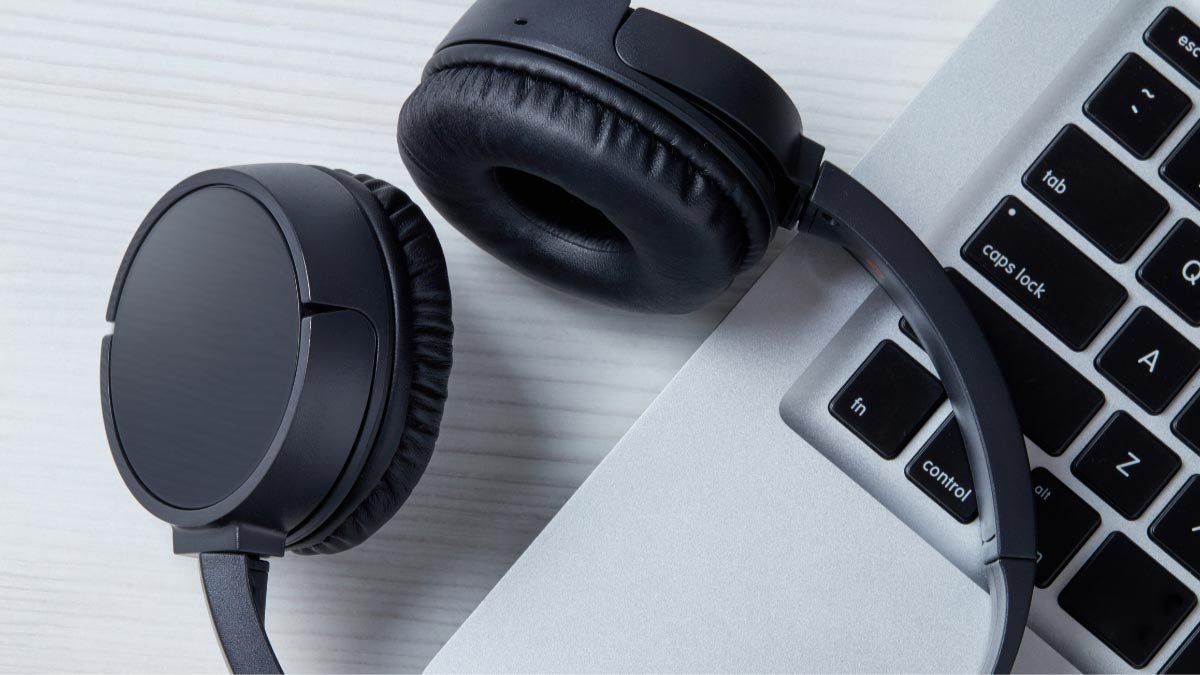
зымсыз кулакчындар барган сайын популярдуу болуп баратат. ONN - бул бюджеттик кулакчындардын популярдуу бренди. Алар өзүлөрүнүн жуурчугунда чоң суммага ээ болбогон адамдар үчүн эң жакшы тандоо. Эгер сиз Онлайн зымсыз кыянаттык менен сатып алсаңыз, сиз аларды баштан өткөргүңүз келет. Бирок сиз аларды сиздин музыкаңызды же башка аудиодан ырахат алуу үчүн, аларды алгач түзмөгүңүзгө туташыңыз керек болот.
Эгер сиз таң калсаңызкантип туташуу Онн зымсыз кулакчындар, түзмөгүңүзгө, Биз сизге жардам беребиз жана ар бир кадамды деталдуу талкуулайбыз.
Кантип бир жуптоо зымсыз наушник
Onn Wireless queloons жупташтыруу режимине алыңыз.
Бул биринчи нерсе, сиз Enn добушуңузду түзмөгүңүзгө туташтырышыңыз керек, жана бул кадам бардык түзмөктөр үчүн көп кездешет.
Кулакчанын баскычын бир нече секунд басып туруңуз жана кармап турууңуз керек. Жаркылдаган жарыкты көргөндө, Сиз азыр наушниктериңиз жупташуу режиминде экендигин билесиз.
Азыр ээрчүү керек болгон бир нече кадамдар бар, Бирок ар кандай түзмөктөрдө бир аз айырмачылыктар болот.
Онн дебётторун Android менен туташтыруу
- Сиздин Onn Wireless дебонаңызды жупташтыруу режимине алуу.
- Android түзмөгүңүздө Bluetooth'ду күйгүзүңүз.
- 'Жөндөөлөргө' барып, 'Bluetooth' издөө.
- Тизмедеги Onn Wireless quelings табыңыз жана атыңызды таптаңыз.
- Сиздин Onn зымсыз башчы сиздин Androidиңизге туташтырылат.
Онн наушниктерин iPhone
Androidде бериле турган бир эле кадамдарды жасашыңыз керек.
Бул жерде айырмаланган бир нерсе - меню.
- 'Bluetooth' менюсун ачыңыз.
- Bluetooth күйгүзүлдү.
- Onn Wireless наушник’ Бир нече секунддан кийин сиздин iPhone экранында анын Iphone экранында пайда болот.
Windows үчүн онтогон гарнитура туташтыруу 10
1: "Жөндөөлөрдүн" Bluetooth күйгүзүү
Иш тактаңызга Bluetooth күйгүзүңүз. Издөө тилкесиндеги орнотуу жана "Bluetooth" териңиз.
2: Аларды туташтыруу үчүн наушниктерди тандаңыз
Bluetooth күйгүзгөндөн кийин, "Bluetooth же башка түзмөктү кошуу" баскычын чыкылдатыңыз, жана жаңы терезе ачылат. Кийинки терезеде 'Bluetooth' баскычын чыкылдатыңыз, экранда көрсөтүү үчүн колдо болгон түзмөктөрдүн тизмесин күтө туруңуз. Бул тизмедеги Onn Wireless queling табыңыз жана аларды түгөйгө тандаңыз.
Онн наушниктерин туташтыруу Macos
- Apple менюсундагы тутумдун артыкчылыктарына өтүңүз.
- Bluetooth күйгүзүү.
- Жеткиликтүү түзмөктөрдүн тизмесине киргениңиз.
- Алар тизмеде пайда болгондо, аларды тандап алыңыз, жана "Туташуу" баскычын чыкылдатыңыз.
Эгерде сиз бул кадамдарды жасасаңыз, анда ал тумшуктарыңызды өзүңүздүн штампка туташтыруу канчалык оңой. Бирок сиз аларды түзмөгүңүзгө туташтырууга аракет кылсаңыз, анда алгычындардын жупташуу режиминде.
Корутунду
Бул макала сизге жардам берет деп үмүттөнөбүз кантип туташуу Онн зымсыз кулакчындар түзмөгүңүзгө. Бул процесс абдан жөнөкөй жана сиз бул кадамдарды жасасаңыз, анда аны бир нече мүнөттө жасай аласыз. Бул макала сизге көп жардам берет деп ишенебиз.