Сиз байланышууга аракет кылып жатасызбы Zosia DVR Wi-Fi зымсызга? Көпчүлүк адамдар Zosi DVR'ин көп акча коротпостон Wi-Fi тармагына туташтырууга аракет кылышат, жакшы, алар муну жасай алышат. Бул жерде биз Zosi DVR-ди Wi-Fi Wirelessке кантип туташтыруу же акчаңызды үнөмдөө үчүн кабелдерди колдонбостон, аны Wi-Fi менен туташтырууну талкуулайбыз..
Зымсыз көпүрө же электр линиясынын адаптерин колдонуу менен Zosi DVRди Wi-Fi Wirelessке туташтыра аласыз. Бул учурда сиз Ethernetти кубат адаптери аркылуу да колдонсоңуз болот. Ошентип, майда-чүйдөсүнө чейин айтып берели
Zosi DVRди Wi-Fi зымсызга туташтырыңыз
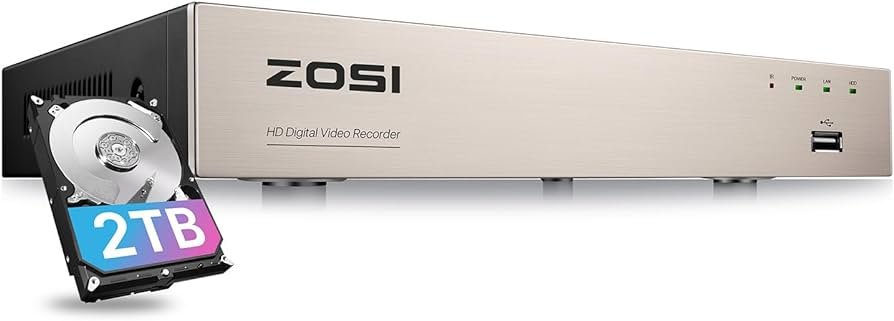
Zosi DVR Wi-Fi зымсыз туташтыруу үчүн, сиз бул кадамдарды аткарышыңыз керек
Кадам 1
Баарынан мурда, Zosi DVRди WiFi Wirelessке туташтыруу үчүн зымсыз адаптерди сатып алышыңыз керек. Зымсыз адаптерди DVR'иңиздин артына сайганыңызда, ал сизге физикалык кабельсиз интернетке туташууга мүмкүнчүлүк берет.
Кадам 2
Азыр, Зымсыз адаптериңизди Zosi DVRиңизге туташтырышыңыз керек. Эгер сиз Zosi DVR'иңизди физикалык кабелдик туташууга туташтырбастан колдонгуңуз келсе, анда аны үйүңүзгө туташтырыңыз WiFi тармагы.
Сиз муну жөн гана зымсыз адаптерди колдонуу менен кыла аласыз, сиздин DVR роутериңиз менен зымсыз байланышууга мүмкүнчүлүк берет. Төмөндө аны кантип жасоо керектиги боюнча көрсөтмөлөр берилген
- Баарынан мурда, сиз DVR жана зымсыз адаптериңиз күйгүзүлгөнүн текшеришиңиз керек.
- Андан кийин, сиз DVR арт жагында жайгашкан портту табышыңыз керек. Бул порт Ethernet деп белгиленет. Бул зымсыз адаптерди сайышыңыз керек болгон порт.
- Азыр, адаптериңиз менен ала турган же зымсыз адаптериңиз менен келген Ethernet кабелин алышыңыз керек. Анда, каптал жагын адаптериңизге сайышыңыз керек, андан кийин сиз DVR орнотулган Ethernet портуна экинчи тарапты сайышыңыз керек.
- Бул кабелди туташтырганыңыздай, сиз сыналгыңызды күйгүзүшүңүз керек, андан кийин Тармак менюсуна өтүү үчүн DVR менен келген пультту колдоносуз.
- Анда, ичинде Зымсыз орнотуу опциясын тандоо керек “Тармак менюсу.
- Азыр, сиз колдонуп жаткан зымсыз тармактын түрүн тандоо керек (же 2,4 ГГц же 5 ГГц), анда сиз суралганда WiFi сырсөзүңүздү киргизишиңиз керек.
Кадам 3
Андан кийин, зымсыз адаптериңизди конфигурациялашыңыз керек. Сиз Zosi DVRди эч кандай кабелдерди колдонбостон Wi-Fi зымсыз туташтыра аласыз. Биринчиден, зымсыз адаптериңизди конфигурациялашыңыз керек. Сиз роутериңиз үчүн сырсөздү жана SSDди коюшуңуз керек.
Андан кийин, барактын веб-негизделген орнотуу барагына өтүшүңүз керек.
Кадам 4
Азыр, сиз Zosi DVRди Wi-Fi Wirelessке туташтырасыз. Сиз аны оор иш катары сезесиз, бирок иш жүзүндө бул абдан оңой – зымсыз роутер жана Ethernet кабели сизге керектүү нерселер. Төмөндө аны аткаруу үчүн кадамдар бар:
- Баарынан мурда, сиз Ethernet кабелин колдонуу менен DVRңызды роутериңизге туташтырышыңыз керек.
- Андан кийин, Сиз Менюну ачышыңыз керек, андан кийин Тармак орнотууларына барасыз.
- Азыр, Сиз Wireless тандап, андан кийин WiFi сырсөзүңүздү киргизишиңиз керек.
- Кийинки, Сиз Сактоо опциясын тандап, андан кийин DVRңызды кайра жүктөйсүз.
Zosi DVR-ди Wi-Fi Wirelessке туташтыруу үчүн КБС
ZOSI DVRде баштапкы абалга келтирүү баскычы барбы?
Бул сырсөзсүз Zosi DVR калыбына келтирүү үчүн абдан жөнөкөй! Сизден талап кылынган нерсе, жөн гана түзмөгүңүздүн арт жагында жайгашкан баштапкы абалга келтирүү баскычын басып, кармап туруу керек. 10 секунд. Сиз баштапкы абалга келтирүү баскычын басканда, бирдиги ички баштапкы абалга келтирүүнү аяктайт же бүтүрөт, андан кийин заводдук жөндөөлөргө кайтып келет.
Эмне үчүн Zosi тармагына туташа албайсыз?
Тармагыңызга туташа албасаңыз, Wi-Fi тармагыңызда активдүү брандмауэр жок экенине ынанышыңыз керек, андыктан сиз туташууну чектей аласыз. Сиз портторду ачууну талап кылышыңыз керек 80, 5000, жана 5001 роутериңизде жайгашкан, эгерде алар жакында брандмауэр тарабынан бөгөттөлсө.
Ethernet жок WiFi кантип туташса болот?
Ethernet is known as a wired connection, so if you need to connect to your wireless Wi-Fi network, you don’t have Ethernet at all. Using a Wi-Fi adapter is the best way to connect to your Wi-Fi network. A few desktop PCs and several laptops have them built-in, but there are add-in ones you can purchase.
Zosi DVRди WiFiсыз колдоно аласызбы?
None of the DVR system need an internet connection to be utilized locally. The internet connection is utilized to let the remote connection just using a smartphone application or using a PC client. Such features won’t be usable, but the system will still function just like a local security system with storage and recording.
Корутунду
If you are trying to connect Zosi DVR to Wi-Fi wireless, then here are several solutions for you. You can do it easily even without running any cables. Zosi DVRди Wi-Fi зымсызга туташтыруунун эң түз жана жөнөкөй жолу зымсыз көпүрөнү колдонуу болуп саналат, ал DVRга сайылып, андан кийин Zosi DVRди Wi-Fi Wirelessке туташтырат.
Үйүңүздүн электр зымдарын колдонуп, роутериңиз менен DVRңыздын ортосунда зымдуу байланышты түзүү үчүн электр линиясынын адаптери дагы бир вариант болуп саналат..