Сиздин түзмөктөрүңүзгө зымсыз кирпегендерди жуптарыңызды каалайсызбы? Сиз музыканы угуп, мобилдик телефонуңузга же компьютериңиз сыяктуу башка түзмөктөрүңүзгө чалып, мобилдик телефонуңузга чалып чалып жатасызбы?, Ноутбук табулатура, жана башкалар?
Эгер ошондой болсо, Зымсыз кулакчага өтүү мезгили келди. Базарда бар көптөгөн варианттар, Бир бренд - Курда. Курдаэ Вирессивдүү кулпулук бизди бир нече жолу угуу тажрыйбасына жана алардын алдыңкы технологиялары жана уникалдуу дизайны менен камсыз кылат.
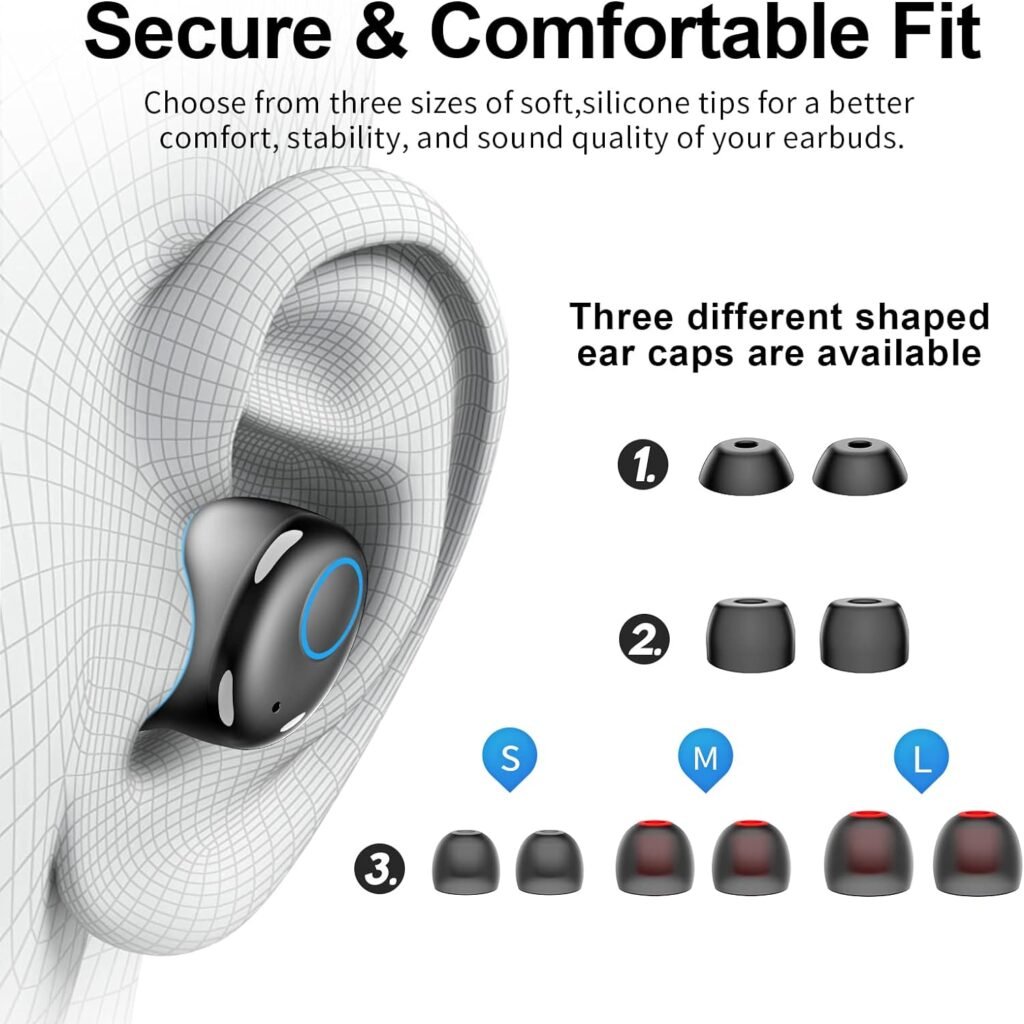
Кулагыңызга тийген ар бир бети суюктук силикондан жасалган эмес, катуу пластиктин көлөмү орнотулган, 6 Ыңгайлуулук үчүн S / M / M / L параметрлөө үчүн ар кандай фигуралардын ар кандай фигуралары.
Суюктук силикон шлангы сооротуу үчүн кулагыңыздан бир калыпты жайып салат, туруктуулук, пассивдүү ызы-чуу бөгөттөө. Сизге бир аз чарчоо менен күн сайын ыңгайлуулукту берет
Керреттин зымсыз кулагыңыз - бул сиз батарейканы издеңиз, Басс, жана суу каршылык. Анткени Курда зымсыз кулак иш-аракеттердин ар кандай түрү үчүн идеалдуу.
Бул жерде, Сиздин шаймандарыңызга зымсыз кирпегендерди жупташтырууга жардам беребиз. Эгер сиз зымсыз аксессуарларга жаңы болсоңуз, Курдейндин зымсыз кирбегенди түзмөктөрүңүзгө алып келебиз.
Куранда зымсыз кулак
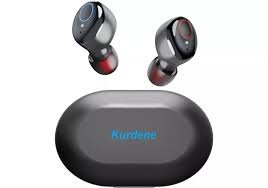
The Куранда зымсыз кулак өзүлөрүнүн энергиялары аркылуу базардан ат салышты, Басс-Оор күүлөр жана көздү кармоо дизайны. Куранда зымсыз кире бериштер сонун үн сапатын жана ишенимдүү туташуусун камсыз кылат.
Алардын эргономикалык дизайны жана батарейкасы, Булар мобилдик тажрыйбаңызды өркүндөтүү үчүн булар. Куранда зымсыз кулагы - бул IPX8 стандарттарына туруктуу сууга туруктуу. Бул функция көнүгүү үчүн аларды идеалдуу кылбайт, бирок душ жана сүзүү үчүн.
Алардын батарейканын батарейкасы бар 6 бир заряддын оюну. Заряддоо иши дагы төрт кошумча төлөмдү да камсыз кылат, Батареяны узартуу 30 саат. Аларда 40-50 буттун сигналынын чегин.
Куранда зымсыз кулагы - бул колу-эркин чалуу үчүн жакшы вариант, жана фондук ызы-чуу ызы-чууну жокко чыгаруу функциясы аркылуу азайтылат. Булар ызы-чуу аймактар үчүн эң мыкты колдонулат.
Түзмөктөрүңүзгө зымсыз кулак
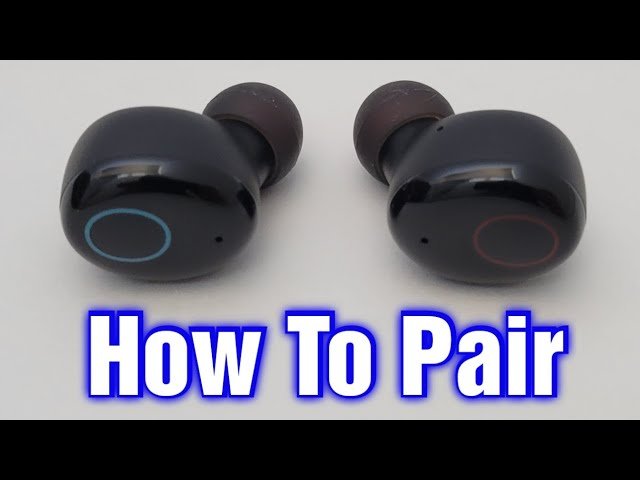
Түзмөктөрүңүзгө зымсыз кулпулук, сиз колдонуп жаткан түзмөктүн түрүнө жараша бир аз айырмаланат, Бирок жалпы кадамдар бирдей. Төмөндө келтирилген көрсөтмөлөрдү аткарыңыз, сиздин түзмөктөрүңүзгө ийгиликтүү өтүңүз. Төмөндө төмөндөгү.
Жупурен
Сиздин iPhone'уңуз менен Курдаене кыйкырды 11, 12, же 13, Төмөнкү кадамдарды аткарыңыз
- Сиздин iPhone'до орнотуулар колдонмосун ачыңыз.
- Азыр, IPhone'дун жөндөөлөрүңүздө, Bluetooth боюнча таптаңыз.
- Иштебегендиги кулакчыны алып чыгып, алар автоматтык түрдө жупташтыруучу режимге киришет. LED LED INCHENTITITITIOR көк жана ак түстө жаркылдайт.
- Эгерде кулак жуптуу режимде болсо, Сиз аларды телефон тизмесинен көрө аласыз. Жөн гана, Түзмөктөрдүн тизмесинен Курда сунуучуңузду тандаңыз, жана алар сиздин iPhone'го автоматтык түрдө туташат.
Андроиддик телефондорго жупурен
Samsung компаниясына чейин күрене кире берби, Xiaomi, Оппо, жана Google Pixel, Төмөнкү көрсөтмөлөрдү аткарыңыз
- Алгачкы, Жабылган же кулакчындар автоматтык түрдө жуптайды автоматтык түрдө киргизет. LED LED INCHENTITITITIOR көк жана ак түстө жаркылдайт.
- Android телефонуңуздагы орнотуулар колдонмосуна өтүңүз
- Анда, Bluetooth жөндөөлөрүнө өтүңүз.
- Эми алардын Android түзмөгүңүзгө жупташтыруу үчүн, курдорку шаймандардын тизмесинен курдашыңызды тандаңыз.
Макос менен бир тууган, Macbook Pro, MacBook Air, жана имак
Бул көрсөтмөлөрдү MacOS менен коштошуу үчүн бул көрсөтмөлөрдү аткарыңыз, Macbook Pro, MacBook Air, жана имак
- Macта ачык тутумдун артыкчылыктары.
- Опцияларга Bluetooth баскычын чыкылдатыңыз.
- Анда, сол жагында, Macтун Bluetooth иштетүү үчүн Bluetooth баскычын чыкылдатыңыз.
- Курдейндин кулагын жупташтыруу режимине кой. Жупташтыруу режиминде, Солбутдун лидинин көрсөткүчү көк жана ак чырактардын ортосунда алмаштырылат.
- Bluetooth терезесинин оң жагында, Сиз Курдаендин кулагандыгын көрүп, туташууңузду таптаңыз.
- Азыр, Сиз сиздин Курдаен Эрбудуңузду Mac же Macbook менен ийгиликтүү жупташтырдыңыз.
Жупурен Windows PC менен кулак төшөйт
Төмөндөгү көрсөтмөлөрдү өзүңүздүн Windows менен жупташтыруу үчүн төмөнкү көрсөтмөлөрдү аткарыңыз 11 же Windows 10 PC же ноутбук
- Алгачкы, Курдаене кире беришпеңизди жупташтыруу режимине коюңуз. Муну жасоо, Солдагандын LED индикатору көк жана ак түстөгү жаркылдаган үлгүлөрдүн ортосунда орун алмашат.
- Баштоо менюсун издеп жөндөөлөр колдонмосун ачыңыз.
- Windows орнотууларда, Bluetooth тандаңыз & Түзмөктөр, анан аны иштетүү үчүн Bluetooth баскычын чыкылдатыңыз.
- Азыр, Түзмөктүн кошуу опциясын таптаңыз.
- Кийинки, Bluetooth тандаңыз.
- Азыр, Windows PC компьютериңизди тизмеден тандап алганга чейин колдо-кунду тандап алганга чейин колдо болгон түзмөктөрдү издеп көрүңүз.
Курдаэ Вирсиз кулакка кантип кайтаруу керек?
Сиздин кулагыңызга туруу. Буга жетишүү үчүн сизге заряддоо ишине кире бериш керек. Мурунку байланыштарыңызды сиздин түзмөктөрүңүз менен жок кылыңыз. Муну түзмөгүңүздүн Bluetooth жөндөөлөрүндө жасай аласыз.
Жок дегенде, бир эле учурда экөөнүн тең таягчасын басып, кармап туруңуз 15 секунд. Эртебуддар өчүрүлүшү керек. Эми аны кайрадан күйгүз, жана тийүү баскычтарын басып, кармап туруңуз 3 секунд.
Жогоруда айтылган кадамдарды кылдаттык менен жасап, жогоруда айтылган кадамдарды жасап, шаймандарга Bluetooth жана Курда Түзмөктөргө зымсыз кирпегендерди күйгүзсөңүз болот.
Сарбандарды жана кубаттоо ишин кантип толтуруу керек?
Сиздин Курдаэ Вирсиз кулагыңызды колдонуп баштасаңыз болот, Алардын толук заряддалгандыгын камсыз кылуу маанилүү. Бул жерде Курда сунуучуңузду кантип заряддоо керектиги боюнча этаптуу жол көрсөтүүчү.
- Жөн гана, Шарттуу ишти заряддоо ишине коюңуз.
- Сарбандыктар кубаттоо кабелине туура келгенде, Адатта, сиз LED индикаторунун жарыгы жагына же заряддуу кабелдин үстүнө жарыкты көрөсүз. Бул жарык кулакчындардын ийгиликтүү заряддалгандыгын көрсөтөт.
- Бир жолу кулакчындар толугу менен заряддалгандан кийин, LED көрсөткүчүнүн түсүн өзгөртүшү керек же кубаттоо процесси аяктаганын көрсөтүү үчүн өчүрүү керек.
- Заряддоо ишине заряддоо ишин кубаттоо үчүн заряддуу кабелди алып, кугелеңиздин сунушу менен келип, аны электр булагына туташтырыңыз. Бул компьютерде USB порт болушу мүмкүн, дубал адаптер, же электр банк.
Эскертүү: Ушул жөнөкөй кадамдарды жасоо менен, Сиздин Курдаэ Вирсиз Эрбуддун талаптагыдай заряддалгандыгын жана колдонууга даяр экендигин камсыз кыла аласыз. Сиздин кулагандыгыңызды тынымсыз кубаттоодо үзгүлтүксүз музыка ойнотуу жана чалууларды төгүлгөн батарейка жөнүндө ойлонбостон, чалууга жардам берет.
Көйгөйлөрдү чечүү боюнча кеңештер
КУРДЕНДИН Зымсыз кире бериштер бир калыпта жана ыңгайлуу угуу тажрыйбасын камсыз кылат, Сиз аларды түзмөктөрүңүзгө жупташтырсаңыз болот. Бул жерде сиз бул көйгөйлөрдү чечүүгө жардам берүү үчүн кандайдыр бир көйгөйлүү кеңештер болуп саналат жана сүйүктүү трекиңизден ырахат алуу үчүн кайтып келүүгө жардам берет.
Кубаттоо: Сиздин кулпуларыңыз толугу менен заряддалгандыгын текшериңиз. Себеби аз батарейка кээде туташуу көйгөйлөрүн жаратат. Курдаэ Вирсиз Эрбудга толугу менен зымызга чейин зымсыз кулакка чейин заряддалардан мурун зымсыз кулакка чейин толтурулганын текшериңиз. Аларды заряддоо ишине киргизип, LED индикаторлору катуу жашыл жарыкты көрсөтмөйүнчө күтө туруңуз.
Эркектерди баштапкы абалга келтирүү: Эгер сиз туруктуу байланыш маселелерин сезип жатсаңыз, Кердеин зымсыз кулагын баштапкы абалга келтирип көрүңүз. Муну жасоо, Эки этаптарды кайра заряддоо ишине салып, бир нече секундга калтырыңыз. Аларды кайра алып, курдаендин зымсыз кирбегендигин сурап көрүңүз.
Bluetooth жөндөөлөрүн текшериңиз: Түзмөгүңүздөгү Bluetooth күйгүзүлүп, алгы. Кээде, Туташуу маселелери кулакчысына көрүнбөгөн шайманга байланыштуу болушу мүмкүн. Түзмөгүңүздүн орнотууларыңызга барып, Bluetooth иштетилгендигин текшериңиз.
Түзмөктөрдү чектөө: Bluetooth туташуусу аралык менен чектелген. Түзмөгүңүз Курда сунуучусунун чегинде экендигин текшериңиз. Өтө алыс болуу алсыз же туруксуз байланышка алып келиши мүмкүн. Ошентип, Түзмөгүңүздү ичинде кармаңыз 10 сарбандардын метрди туруктуу аткаруу үчүн.
Таза түзмөк жана Earbud жуптоо тарыхы: Эгер сиз буга чейин бир нече түзмөк менен кулак төшөгөн болсоңуз, Туташуу бузулушу мүмкүн. Жуптайды жайылтуу тарыхын жана түзмөгүңүзгө да, Андан кийин жогорудагы кадамдарды жасап, шаймандарыңызга зымсыз кирпүүнү дагы бир жолу табууга аракет кылыңыз.
Ажыратуу жана кайра туташтыруу: Эгер сиз үзгүлтүксүз байланыш көйгөйлөрүн сезип жатсаңыз, Түзмөгүңүздү түзмөгүңүздөн чыгарып, андан соң Куранда менен зымсыз кулак. Бул жаңы туташуу түзүүгө жардам берет жана убактылуу кургактыкты чечүүгө жардам берет.
Кардарларды колдоо бөлүмүнө кайрылыңыз: Эгер сиз бардык көйгөйлөрдү чечип жаткан кадамдарды жасасаңыз жана байланыш менен байланышып турсаңыз, Курденин кардарларды колдоосунан арылтуудан тартынбаңыз. Алар кошумча жардам көрсөтүп, туруктуу туташуу көйгөйлөрүн чечүүгө жардам берет.
Ушул көйгөйлүү кеңештерди сактоо менен, Curdene Wireless Earbuds менен байланышкан байланышты жеңе аласыз жана үзгүлтүксүз аудио ойнотуу. Эстөө, Технология технологиясын чечүүдө чыдамдуулук жана тырышчаактык баскычы, Демек, маселе чыкса, көңүлүңдү чөгөрбө. Бир аз көйгөйдү чечүү менен, Сүйүктүү музыкаңыздан ырахат алуу үчүн сиз кайтып келесиз.
Суроолор үчүн суроолору Түзмөктөрүңүзгө зымсыз кулак
Эмне үчүн менин курда сунуучу менин кулагым?
Эгер, Сиздин Курда сунуучуңуздун бирөөсү иштеп жатат. Earbuds туташуусу үчүн, Биринчи нерсе, сиз эптеп-тепкичтин төлөнгөндүгүн текшериңиз. Андан кийин туташуулар туура эмес болгондо. Заряддоочу мейкиндикти сарбандарга да, иштин ичиңизге ылайыкташтырыңыз, бул сизге ылайыктуу байланышка жардам берет.
Курдейндин кулагандарын кантип калыбына келтире алам?
Курда сунуучусун кайтаруу үчүн, Эрушту өчүрүп, бардык түзмөктөрүңүздүн Bluetooth туташуусун өчүрүңүз. Ар бир кулагына тийүү панелин кармаңыз 15 секунд, Андан кийин кармап туруңуз. Акыры, Earbud's Touch панелин басып, кармап туруңуз 3 аларды которуштуруу үчүн секунд, Жуптардын көрсөтмөлөрүн аткаруудан кийин, сиздин шаймандарыңызга зымсыз кулак төшөө.
Эмне үчүн мен Курдейндин кулагандыгын менин түзмөгүмө туташтыра албайм?
Курда сунуучу кулагыңыздын эң торбалык себеби иштебей жатат. Бул учурларда, Жөн гана сиздин кулагыңызды Bluetooth түзмөгүңүздөн ажыратуу жана Курда сунуучуңузду баштапкы абалга келтирүү көйгөйдү чечиши керек. Заряддалган казыктарды үнөмдөө үчүн заряддуу казыктарды тазалоо жана көйгөйлөрүңүздү ушундай жол менен чечип, дагы бир жолу сиздин шаймандарыңызга зымсыз кулак.
Мен бир эле учурда бир нече түзмөктү бир эле түзмөккө туташтырсам болобу??
Ооба, Курдадагы кыйроо көптөгөн түзмөктөр менен жупташтырылышы мүмкүн; бирок, Боштуктар бир эле учурда жупташкан шаймандардын биринен бир гана музыка ойной алат деп эсиңизден чыгарбаңыз.
Корутунду
Түзмөктөрүңүзгө зымсыз кирпегендерди жуптэ. Этап-этабы менен берилген көрсөтмөлөрдү аткаруу менен, Сиздин шаймандарыңызга зымсыз кирпүүнү жуптарыңа жуптай албай, сүйүктүү музыкаңыздан ырахат алсаңыз болот, подкасттар, же чалуулар.
Зымсыз кулакчындар менен келген ыңгайлуулук жана эркиндик аларды мобилдик аксессуарлар үчүн популярдуу тандоо жасайт. Бул постто, Курдейндин зымсыз кирбегенди түзмөгүңүзгө кантип тапса болот деп айтабыз.
Windows сыяктуу түзмөктөрүңүзгө зымсыз кирпүүнү кантип табууну көрсөттүк, Android, iPhone, жана Mac. Ошондой эле биз бир нече кулакчындарды карап чыгып, кээ бир Курдаэ Вирсиз Эрбудга байланыштуу FAQ. Акыры, Бул макала бул продукт жөнүндө маалымат алуу үчүн көп нерсеге жардам берет деп үмүттөнөбүз.