ໃນ tutorial ນີ້, ທ່ານຈະໄດ້ຮຽນຮູ້ວິທີການດາວໂຫຼດ Gboard ສໍາລັບຄອມພິວເຕີໂດຍໃຊ້ Emulators. ດັ່ງນັ້ນອ່ານບົດຄວາມນີ້ຢ່າງເຕັມທີ່ເພື່ອຕິດຕັ້ງ app ໃນປ່ອງຢ້ຽມ 7/8/10 ແລະຄອມພິວເຕີ Mac. ກ່ອນທີ່ຈະດາວໂຫຼດທ່ານຄວນຈະມີບາງຂໍ້ມູນແລະຄໍາແນະນໍາສໍາລັບການນໍາໃຊ້ທີ່ດີກວ່າ. ສະນັ້ນ ເຮົາມາແນະນຳແອັບ Gboard.
[lwptoc]
Gboard ເປັນແປ້ນພິມທີ່ນິຍົມທີ່ສຸດທີ່ມີຄຸນສົມບັດຫຼາຍຢ່າງ. Gboard ຖືກສ້າງຂື້ນໂດຍ Google ແລະມັນມີໃຫ້ຢູ່ໃນຮ້ານຫຼິ້ນ. ປະຈຸບັນ app ໄດ້ຖືກອອກແບບສໍາລັບໂທລະສັບສະຫຼາດ Android. app ແມ່ນໄວຂຶ້ນຫຼາຍແລະຕອບສະຫນອງໃນເວລາທີ່ທ່ານເລື່ອນນິ້ວມືຂອງທ່ານກ່ຽວກັບແປ້ນພິມ. emojis ແມ່ນທາງເລືອກທີ່ດີທີ່ສຸດເມື່ອທ່ານແບ່ງປັນຄວາມຮູ້ສຶກຂອງທ່ານ. app ໄດ້ຖືກສ້າງຂື້ນດ້ວຍການເກັບກໍາ emojis ທີ່ດີທີ່ສຸດສໍາລັບທຸກໆຄວາມຮູ້ສຶກຂອງທ່ານ. ໃນປັດຈຸບັນຮູບພາບ GIF ຍັງເປັນທາງເລືອກທີ່ມີຄວາມກະຕັນຍູສໍາລັບອາລົມຂອງທ່ານ. Gboard ສະໜອງຕົວເລືອກການຊອກຫາຮູບພາບ GIF. ທ່ານສາມາດຄົ້ນຫາຄໍາທີ່ກ່ຽວຂ້ອງແລະທ່ານຈະໄດ້ຮັບຈໍານວນຫລາຍສໍາລັບການລວບລວມ GIF.
ສະຫນັບສະຫນູນ app 100+ ພາສາສໍາລັບການພິມ. ທ່ານບໍ່ ຈຳ ເປັນຕ້ອງປ່ຽນພາສາໃນຂະນະທີ່ທ່ານພິມ. ເຈົ້າຈະແປຄຳສັບຢູ່ເທິງສຸດໂດຍອັດຕະໂນມັດ. Gboard ຍັງໃຫ້ທາງເລືອກສໍາລັບການພິມດ້ວຍສຽງ. ພຽງແຕ່ເວົ້າຄໍາຂອງເຈົ້າຈາກປາກຂອງເຈົ້າມັນຈະພິມຄໍາອັດຕະໂນມັດທັນທີ. ມີຫຼາຍຫົວຂໍ້ທີ່ມີຢູ່ເພື່ອປ່ຽນຮູບແບບສໍາລັບຮູບລັກສະນະ. ມັນຍັງສະຫນອງທາງເລືອກການແບ່ງປັນໃນຫນ້າຈໍຂະຫນາດໃຫຍ່ເພື່ອພິມພຽງແຕ່ມືຫນຶ່ງ. ແປ້ນພິມຍັງໃຫ້ທ່ານທາງເລືອກສໍາລັບການຂຽນ cursive ໂດຍການປ່ຽນແປງຮູບແບບຕົວອັກສອນ. Gboard ໃຫ້ບໍລິການໂດຍບໍ່ເສຍຄ່າໂດຍບໍ່ຕ້ອງເສຍຄ່າທຳນຽມໃດໆ. Gboard ມີຢູ່ໃນ google play store ທ່ານສາມາດດາວໂຫລດໄດ້ຈາກນີ້ ເຊື່ອມຕໍ່
ຄຸນສົມບັດຂອງ Gboard ສໍາລັບຄອມພິວເຕີ
- ຮອງຮັບຫຼາຍພາສາ
- ຮູບແບບສີສັນຕ່າງໆແມ່ນມີໃຫ້ເພື່ອປ່ຽນຮູບແບບຂອງແປ້ນພິມ
- Emojis ແລະການເກັບກໍາ GIFS
- ໄວຂຶ້ນແລະຕອບສະຫນອງ
- ການພິມດ້ວຍສຽງ
- Google ແປພາສາ
- ແກ້ໄຂການສະກົດຄຳຜິດອັດຕະໂນມັດ
- ຄໍາແນະນໍາການສະກົດຄໍາເພື່ອຫຼີກເວັ້ນການຜິດພາດ
ແອັບ Android ແມ່ນຮອງຮັບສະເພາະກັບໂທລະສັບສະຫຼາດ Android ເທົ່ານັ້ນ. Google ບໍ່ໄດ້ສ້າງ ແປ້ນພິມ ສໍາລັບຄອມພິວເຕີ. ຢ່າກັງວົນ, ຂ້ອຍຈະແບ່ງປັນວິທີການຕິດຕັ້ງ Gboard ສໍາລັບ PC ເຖິງແມ່ນວ່າມັນບໍ່ສາມາດໃຊ້ໄດ້ກັບ pc.. ສະນັ້ນອ່ານວິທີການທັງຫມົດຢ່າງລະມັດລະວັງຈາກຂ້າງລຸ່ມນີ້. ດັ່ງນັ້ນໃຫ້ພະຍາຍາມວິທີການຂັ້ນຕອນທີ.
ດັ່ງທີ່ຂ້າພະເຈົ້າໄດ້ເວົ້າແລ້ວ Gboard ເຮັດວຽກຢູ່ໃນໂທລະສັບມືຖື Android ເທົ່ານັ້ນ. ທ່ານບໍ່ສາມາດນໍາໃຊ້ມັນໃນປ່ອງຢ້ຽມຂອງທ່ານແລະ mac pc ໂດຍກົງ. emulators ເປັນທາງເລືອກທີ່ດີທີ່ຈະຕິດຕັ້ງ app ນີ້. ມີ ຈໍານວນຫຼາຍຂອງ emulators ສາມາດໃຊ້ໄດ້ຄືກັບ Bluestack player, Ldplayer, ເຄື່ອງຫຼີ້ນ memu, ເຄື່ອງຫຼີ້ນ NOX, ແລະອື່ນໆ. ທ່ານສາມາດນໍາໃຊ້ເຄື່ອງມືນີ້ທີ່ສ້າງລະບົບປະຕິບັດການ Android virtual ໃນຄອມພິວເຕີ. ຂ້ອຍແນະນໍາເຄື່ອງຫຼີ້ນ Bluestack, ເຄື່ອງຫຼີ້ນ NOX, ແລະເຄື່ອງມືຜູ້ນ Ld ເພາະວ່າທັງຫມົດຂອງພວກເຂົາແມ່ນແທ້ໄວແລະດີ.
ດາວໂຫຼດ ແລະຕິດຕັ້ງ Gboard ສໍາລັບຄອມພິວເຕີ
ທໍາອິດ, ພວກເຮົາຈະເລີ່ມຕົ້ນດ້ວຍຄອມພິວເຕີ windows. ພວກເຮົາຈະໃຊ້ Bluestack player ແລະ Nox emulator ເພື່ອເຮັດສິ່ງນີ້. ຫຼັງຈາກທີ່ພວກເຮົາຈະເຕັ້ນໄປຫາ ຜູ້ໃຊ້ Mac. Ld player ແມ່ນທາງເລືອກທີ່ດີທີ່ສຸດສໍາລັບ mac pc. emulators ທັງຫມົດແມ່ນບໍ່ເສຍຄ່າເພື່ອນໍາໃຊ້ແລະເປັນທີ່ນິຍົມຫຼາຍທີ່ສຸດ. ພວກເຂົາເຈົ້າມີການໂຕ້ຕອບທີ່ດີແທ້ໆແລະລະບົບນໍາທາງທີ່ສວຍງາມ. ບໍ່ມີຄວາມຮູ້ດ້ານວິຊາການທີ່ຈໍາເປັນເພື່ອດໍາເນີນການເຄື່ອງມືນີ້ຢູ່ໃນຄອມພິວເຕີ. ກ່ອນທີ່ຈະຕິດຕັ້ງ app ນີ້ໃນຄອມພິວເຕີຂອງທ່ານພວກເຮົາຈໍາເປັນຕ້ອງໄດ້ກວດສອບບາງຂໍ້ກໍານົດສໍາລັບການຕິດຕັ້ງສົບຜົນສໍາເລັດ. ຂ້າງລຸ່ມນີ້ຂ້າພະເຈົ້າໄດ້ກ່າວເຖິງທຸກສິ່ງທີ່ກະລຸນາເບິ່ງຈຸດເຫຼົ່ານີ້.
- 4GB RAM
- 20 ພື້ນທີ່ຮາດດິດ GB
- Framework ແລະໄດເວີຫຼ້າສຸດ
- 2 ໜ່ວຍປະມວນຜົນ x86/x86_64 cores (CPU Intel ຫຼື AMD)
- WinXP SP3 / Windows 7 / Windows 8 / Windows 10
ດາວໂຫຼດ ແລະຕິດຕັ້ງ Gboard ສໍາລັບ windows
ກ) ຕິດຕັ້ງແອັບໂດຍໃຊ້ Bluestack Player
- ດາວໂຫລດ BlueStack Play ຈາກເວັບໄຊທ໌ທາງການ (https://www.bluestacks.com/)
- ຫຼັງຈາກດາວໂຫລດແລ້ວ, Double click ແລະຕິດຕັ້ງເຄື່ອງມື. ຂະບວນການຕິດຕັ້ງແມ່ນແທ້. ວິທີການຕິດຕັ້ງແມ່ນງ່າຍດາຍແລະງ່າຍດາຍ. ມັນໃຊ້ເວລາສອງສາມວິນາທີເພື່ອປະມວນຜົນ
- ໃນປັດຈຸບັນເປີດ emulator ຈາກຫນ້າຈໍ desktop ແລະເຂົ້າສູ່ລະບົບດ້ວຍບັນຊີ Google ຂອງທ່ານ.
- ຂັ້ນຕອນຕໍ່ໄປແມ່ນເພື່ອເປີດ google play store ຈາກຫນ້າທໍາອິດ. google play store ໄດ້ຖືກຕິດຕັ້ງຢູ່ໃນເຄື່ອງຫຼິ້ນ Bluestack ແລ້ວ.
- ພິມ 'gboard’ ໃນປ່ອງຊອກຫາແລະກົດປຸ່ມ enter. ເລືອກ app ທີ່ຊື່ນຊົມທີ່ດີທີ່ສຸດຈາກບັນຊີລາຍຊື່.
- ໃຫ້ຄລິກໃສ່ປຸ່ມຕິດຕັ້ງ, ຂະບວນການດາວໂຫຼດຈະເລີ່ມຕົ້ນອັດຕະໂນມັດ.
- ບາງຄັ້ງຕໍ່ມາທ່ານຈະເຫັນແອັບ gboard ໃນໜ້າຈໍຫຼັກ
- ເປີດ app ແລະເຮັດໃຫ້ມັນເປັນແປ້ນພິມເລີ່ມຕົ້ນຈາກການຕັ້ງຄ່າ.
- ຫວັງເປັນຢ່າງຍິ່ງ, ທ່ານໄດ້ຮັບ Gboard ສໍາລັບຄອມພິວເຕີ
ຂ) ຕິດຕັ້ງແອັບໂດຍໃຊ້ Nox Player
ຜູ້ນ Nox ແມ່ນຄ້າຍຄືກັນກັບຜູ້ນ Bluestack. ສ່ວນຫຼາຍແມ່ນເຄື່ອງຫຼິ້ນ Nox ໃຊ້ສຳລັບການຫຼິ້ນເກມມືຖືໃນຄອມພິວເຕີ. ມັນເປັນ emulator ງ່າຍດາຍແລະງາມ. ໃຫ້ເລີ່ມຕົ້ນວິທີການ.
- ດາວໂຫລດ Nox Player ຈາກເວັບໄຊທ໌ຕົ້ນສະບັບຂອງພວກເຂົາ
- ຕິດຕັ້ງເຄື່ອງມືດ້ວຍວິທີການຕິດຕັ້ງມາດຕະຖານ. ຂະບວນການແມ່ນກົງໄປກົງມາແລະງ່າຍດາຍ. ພຽງແຕ່ລໍຖ້າບາງຄັ້ງມັນຈະຕິດຕັ້ງອັດຕະໂນມັດຫຼັງຈາກເວລາໃດຫນຶ່ງ.
- ຕອນນີ້ເປີດເຄື່ອງຫຼິ້ນ nox ແລະຕັ້ງຄ່າຫົວຂໍ້ ແລະບັນຊີພື້ນຖານບາງຢ່າງ
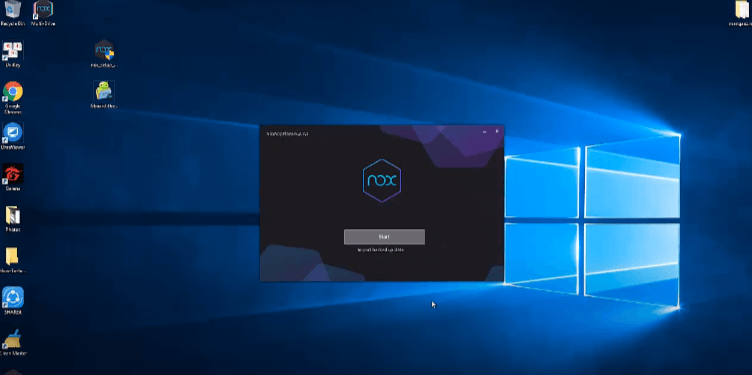
- ເຂົ້າສູ່ລະບົບງ່າຍດາຍດ້ວຍບັນຊີ google ຂອງທ່ານແລະເປີດ google play store.
- ພິມ 'Gboard’ app ໃນແຖບຄົ້ນຫາ.

- ກົດປຸ່ມຕິດຕັ້ງແລະມັນຈະດາວໂຫລດອັດຕະໂນມັດ.
- ເປີດ ແລະຕັ້ງແປ້ນພິມນີ້ເປັນແອັບຯເລີ່ມຕົ້ນ.
ຮູບເງົາ ແລະຊຸດເວັບຟຣີເປີດຢູ່ pocket tv ໂປໂລ
ດາວໂຫຼດ ແລະຕິດຕັ້ງ Gboard ສໍາລັບ Mac
Mac ເປັນ OS ທີ່ແຕກຕ່າງກັນ, ນັ້ນແມ່ນເຫດຜົນທີ່ພວກເຮົາຈະໃຊ້ Ldplayer emulator. emulator ນີ້ຖືກອອກແບບມາເປັນພິເສດສໍາລັບເກມ. ທ່ານສາມາດຫຼິ້ນ pubg, fighter ຟຣີ, ການປະທະກັນຂອງກຸ່ມ, ແລະອື່ນໆ. ມັນຍັງຖືກນໍາໃຊ້ສໍາລັບການດໍາເນີນການກິດອື່ນໆໃນຄອມພິວເຕີ. ໃນວິທີການນີ້ພວກເຮົາຈະຕິດຕັ້ງ Gboard ໃນຄອມພິວເຕີ Mac.
- ດາວໂຫລດ emulator ຈາກເວັບໄຊທ໌ ldplayer.net
- ຫຼັງຈາກສໍາເລັດການດາວໂຫຼດ, ຕິດຕັ້ງ emulator ດ້ວຍຂັ້ນຕອນງ່າຍໆ.
- ຕອນນີ້ເປີດແອັບ Ldplayer ແລະຊອກຫາແອັບ google play store. ແອັບນີ້ຖືກຕິດຕັ້ງຢູ່ໃນຕົວຈຳລອງແລ້ວ.
- ຕໍ່ໄປ, ເຂົ້າສູ່ລະບົບດ້ວຍບັນຊີ Google ຂອງທ່ານ.
- ຊອກຫາແອັບ Gboard ໃນຕົວເລືອກການຊອກຫາ ແລະກົດປຸ່ມ enter.
- ເປີດແອັບ ແລະເພີດເພີນກັບການພິມໄວຂຶ້ນ.
ທ່ານໄດ້ຕິດຕັ້ງ gboard ໃນຄອມພິວເຕີສຳເລັດແລ້ວ. ຂ້ອຍຫວັງວ່າເຈົ້າບໍ່ໄດ້ປະເຊີນກັບບັນຫາໃດໆ.
FAQs
1) Gboard ມີໃຫ້ສໍາລັບ PC?
Gboard ບໍ່ໄດ້ຖືກປ່ອຍອອກມາສໍາລັບ PC. ແຕ່ທ່ານສາມາດຕິດຕັ້ງມັນຜ່ານ emulators Android. ມີ emulators Android ຫຼາຍທີ່ມີຢູ່ທີ່ຊ່ວຍໃຫ້ທ່ານໄດ້ຮັບ app ນີ້ໃນຄອມພິວເຕີໄດ້.
2) ຂ້ອຍໃຊ້ແປ້ນພິມ Google ໃນແລັບທັອບໄດ້ແນວໃດ?
Google Keyboard ແມ່ນແອັບແປ້ນພິມສະເໝືອນ. ບ່ອນທີ່ທ່ານສາມາດໄດ້ຮັບ emojis, Gifs, ແລະສະຕິກເກີຟຣີ. ໃນປັດຈຸບັນ, ແອັບດັ່ງກ່າວຖືກເຜີຍແຜ່ສຳລັບແອັບ Android ເທົ່ານັ້ນ. ທ່ານສາມາດຊອກຫາການຕິດຕັ້ງ Google play store ຜ່ານ emulators.
3) Gboard ເປັນອັນຕະລາຍ?
Gboard ຖືກພັດທະນາໂດຍ Google LLC. ດັ່ງນັ້ນທ່ານສາມາດນໍາໃຊ້ app ນີ້ໂດຍບໍ່ມີບັນຫາໃດຫນຶ່ງ. Google ມີຄຸນສົມບັດຄວາມປອດໄພຂັ້ນສູງຫຼາຍ.
4) Gboard ແມ່ນຄືກັນກັບແປ້ນພິມ Google?
ດຽວນີ້ Gboard ແມ່ນເປັນທີ່ຮູ້ຈັກເປັນແອັບແປ້ນພິມ Google. Google ປ່ຽນຊື່ຂອງແອັບນີ້. ທັງສອງແມ່ນຄໍາຮ້ອງສະຫມັກດຽວກັນ.
Pros ແລະ Cons
Pros
- ພິມໄວ
- ພິມດ້ວຍສຽງດ້ວຍການແນະນຳ
- ຕົວເລືອກທ່າທາງເພື່ອເລັ່ງການພິມຂອງທ່ານ
- ການຂຽນຕົວກະພິບດ້ວຍຕົວໜັງສືພິມ
- Google ແປພາສາສໍາລັບຄໍາສັບຕ່າງໆ
ຂໍ້ເສຍ
- ຂໍ້ຜິດພາດໃນການພິມດ້ວຍສຽງ
- ສະກົດຄຳຜິດ
- ການແກ້ໄຂອັດຕະໂນມັດແມ່ນເຮັດວຽກບໍ່ຖືກຕ້ອງ
ດາວໂຫລດ app ທີ່ປອດໄພທີ່ສຸດ – super vpn ສໍາລັບຄອມພິວເຕີ
ສະຫຼຸບ
Gboard ເປັນແອັບພລິເຄຊັນແປ້ນພິມທີ່ອອກແບບໂດຍ Google. ທ່ານສາມາດໄດ້ຮັບມັນຢູ່ໃນ google play store. ໃນປັດຈຸບັນ, app ສະຫນັບສະຫນູນພຽງແຕ່ Android OS. ທ່ານສາມາດໄດ້ຮັບຄຸນສົມບັດເຊັ່ນ: ການພິມດ້ວຍສຽງ, ອີໂມຈິ, ຮູບພາບ GIF, ແລະອີກຫຼາຍໆຢ່າງ. ທ່ານສາມາດພິມເປັນພາສາຂອງທ່ານ. ມັນຊ່ວຍໃຫ້ທ່ານແປອັດຕະໂນມັດທຸກຄໍາ. ການແກ້ໄຂອັດຕະໂນມັດແມ່ນທາງເລືອກທີ່ດີທີ່ສຸດເພື່ອຫຼີກເວັ້ນຄວາມຜິດພາດການສະກົດຄໍາ. ທ່ານສາມາດໃຊ້ Gboard ສໍາລັບຄອມພິວເຕີຜ່ານເຄື່ອງຈຳລອງ android. ວິທີການທັງຫມົດທີ່ອະທິບາຍຂ້າງເທິງສໍາລັບ Windows ແລະ Mac. ຂ້ອຍຫວັງວ່າເຈົ້າຈະມັກບົດຄວາມນີ້. ກະລຸນາແບ່ງປັນບົດຮຽນນີ້ໃນສື່ສັງຄົມ. ມັນຊ່ວຍໃຫ້ຂ້ອຍຂຽນເນື້ອຫາຫຼາຍຂຶ້ນສໍາລັບທ່ານ.