ແປ້ນພິມພາສາອິນດິກຂອງ Google ຖືກສ້າງຂື້ນໂດຍສະເພາະສໍາລັບຊາວອິນເດຍ. ແປ້ນພິມສາມາດໃຊ້ໄດ້ກັບໂທລະສັບສະຫຼາດ Android ເທົ່ານັ້ນ. ແຕ່ຖ້າທ່ານຕ້ອງການດາວໂຫລດແປ້ນພິມ Google Indic ສໍາລັບ PC ຫຼັງຈາກນັ້ນອ່ານຂໍ້ຄວາມນີ້ຈົນເຖິງທີ່ສຸດ. ແອັບດັ່ງກ່າວບັນລຸ 100M+ ດາວໂຫຼດຈາກ google play store ດ້ວຍ a 4.3+ ຄະແນນ.
[lwptoc]
app ແມ່ນມີຢູ່ໃນ 11 ພາສາອິນເດຍ. ນີ້ແມ່ນຫນ້າຫວາດສຽວທີ່ສຸດ. ມັນເປັນການຂອບໃຈແທ້ໆກັບ google ສໍາລັບສິ່ງມະຫັດສະຈັນນີ້. ຂ້ອຍຍັງຂຶ້ນກັບອິນເດຍ. ຂ້າພະເຈົ້າຮູ້ດີຫຼາຍວິທີການຍາກທີ່ຈະພິມພາສາກໍາເນີດຂອງພວກເຮົາດ້ວຍແປ້ນພິມອື່ນ. ຫຼັງຈາກໄດ້ຮັບ app ໃນອຸປະກອນຂອງທ່ານທ່ານສາມາດພິມຄໍາສັບຕ່າງໆໃນພາສາແມ່ຂອງທ່ານ. ມີ 12 ພາສາທີ່ແຕກຕ່າງກັນທີ່ມີພາສາອັງກິດ, Assamese, ເບັງກາລີ, ກູຈາຣາຕີ, ຮິນດູ, ແຄນນາດາ, ມາລາຢາລາມ, Marathi, Odia, ປັນຈາບີ, tamil, ແລະ Telugu. ເຈົ້າສາມາດປ່ຽນພາສາຕາມຄວາມປາຖະຫນາຂອງເຈົ້າ. ແປ້ນພິມ Google Indic ຍັງແປຄໍາພາສາອັງກິດໃນພາສາກໍາເນີດຂອງພວກເຮົາ. ບາງຄັ້ງມັນເກີດຂຶ້ນພວກເຮົາບໍ່ສາມາດຊອກຫາລັກສະນະຈາກຄົນອື່ນ ແປ້ນພິມພາສາ. ທ່ານພຽງແຕ່ຕ້ອງການພິມຄໍາສັບພາສາອັງກິດແລະທ່ານຈະໄດ້ຮັບຜົນຜະລິດໃນພາສາກໍາເນີດ.
ນີ້ເປັນປະໂຫຍດແທ້ໆໃນເວລາທີ່ທ່ານຕ້ອງພິມຂໍ້ຄວາມເປັນພາສາກໍາເນີດຂອງທ່ານເພື່ອສົນທະນາກັບຫມູ່ເພື່ອນຂອງທ່ານ, ຂຽນອີເມວ, ແບ່ງປັນຂໍ້ຄວາມໃນສື່ສັງຄົມ. ແອັບນີ້ຮອງຮັບພຽງແຕ່ຖ້າໂທລະສັບຂອງທ່ານສາມາດອ່ານພາສາອື່ນໄດ້. ສະນັ້ນໃຫ້ກວດເບິ່ງສິ່ງນີ້ກ່ອນທີ່ຈະຕິດຕັ້ງແປ້ນພິມຢູ່ໃນໂທລະສັບ. ເຈົ້າຍັງສາມາດຕັ້ງແປ້ນພິມນີ້ເປັນຄ່າເລີ່ມຕົ້ນໄດ້ໂດຍການເຂົ້າໄປພາຍໃຕ້ການຕັ້ງຄ່າ>ພາສາ & ປ້ອນຂໍ້ມູນ> ແປ້ນພິມໃນໜ້າຈໍ> ແປ້ນພິມເລີ່ມຕົ້ນເລືອກແປ້ນພິມ Google India ເປັນເຄື່ອງມືພິມຕົ້ນຕໍ.
ດາວໂຫລດແປ້ນພິມ google ທີ່ຄ້າຍຄືກັນຈາກລິ້ງນີ້ gboard ສໍາລັບຄອມພິວເຕີ
ກ່ອນທີ່ຈະໄປຫາວິທີການດາວໂຫຼດ Google Indic Keyboard ສໍາລັບຄອມພິວເຕີ, ໃຫ້ເຮົາເນັ້ນບາງຄຸນສົມບັດທີ່ດີທີ່ສຸດ
ຄຸນນະສົມບັດແປ້ນພິມ Google Indic
- ຫົວຂໍ້ Morden – Google ເພີ່ມຫົວຂໍ້ໃຫມ່ເລື້ອຍໆສໍາລັບປະສົບການຂອງຜູ້ໃຊ້. ເລືອກຮູບແບບສີສັນຕ່າງໆເພື່ອປ່ຽນຮູບແບບ ແລະລັກສະນະຂອງແປ້ນພິມ.
- ຮອງຮັບຫຼາຍພາສາ– ແປ້ນພິມ Google Indic ໃຊ້ໂດຍສະເພາະໃນປະເທດອິນເດຍ. ເນື່ອງຈາກວ່າມີ 11 ພາສາພື້ນເມືອງທີ່ມີຢູ່
- ການຄາດເດົາການສະກົດຄໍາ – ແປ້ນພິມແນະນໍາການສະກົດຄໍາໃນເວລາທີ່ທ່ານຈະຂຽນສິ່ງໃດ. ນີ້ອາດຈະເປັນປະໂຫຍດຫຼາຍເພື່ອຫຼີກເວັ້ນການຜິດພາດໄວຍະກອນແລະການສະກົດຄໍາ.
- ໂໝດແປພາສາອັດຕະໂນມັດ – ເລືອກພາສາພື້ນເມືອງຂອງເຈົ້າ ແລະແປຄຳສັບພາສາອັງກິດໃດໆກໍໄດ້ເປັນພາສາແມ່ຂອງເຈົ້າ.
- ການຂຽນພາສາພື້ນເມືອງ – ທ່ານຈະໄດ້ຮັບໂອກາດທີ່ຈະພິມເປັນພາສາກໍາເນີດຂອງທ່ານ.
- ໂໝດຮິງລິສ – ກູໂກສະຫນອງຮູບແບບ Hinglish ທີ່ຕ້ອງການຂຽນພາສາຮິນດູເປັນພາສາອັງກິດ
- ໂໝດຂຽນດ້ວຍມື – ຂຽນໂດຍກົງຈາກຫນ້າຈໍມືຖືຂອງທ່ານ. ຄຸນສົມບັດເຫຼົ່ານີ້ຮອງຮັບສະເພາະພາສາຮິນດິເທົ່ານັ້ນ
ແປ້ນພິມ Google Indic ປະຈຸບັນມີໃຫ້ສໍາລັບໂທລະສັບສະຫຼາດ Android. ບໍ່ມີສະບັບທີ່ເປັນທາງການປ່ອຍອອກມາເມື່ອສໍາລັບ windows ແລະຄອມພິວເຕີ mac. ດັ່ງນັ້ນປະຈຸບັນປະຊາຊົນຈໍານວນຫຼາຍຕ້ອງການ keyboard ນີ້ໃນຄອມພິວເຕີເຊັ່ນດຽວກັນແຕ່ບໍ່ສາມາດຊອກຫາຊອບແວໄດ້. ສະນັ້ນຂ້ອຍໄດ້ຕັດສິນໃຈແບ່ງປັນແປ້ນພິມ Google Indic ສໍາລັບຄອມພິວເຕີ. ຂ້ອຍຈະແບ່ງປັນວິທີທີ່ດີທີ່ສຸດເພື່ອໃຫ້ໄດ້ຟຣີ google Indic keyboard ສໍາລັບ windows 7/8/10 ແລະຄອມພິວເຕີ mac.
ແອັບບໍ່ສາມາດເຂົ້າກັນໄດ້ໂດຍກົງກັບຄອມພິວເຕີ. ເນື່ອງຈາກວ່າຄອມພິວເຕີສ່ວນໃຫຍ່ແລ່ນປ່ອງຢ້ຽມແລະລະບົບປະຕິບັດການ mac. ສິ່ງທໍາອິດທີ່ພວກເຮົາຕ້ອງເຮັດຄືການຕິດຕັ້ງລະບົບປະຕິບັດການ Android ໃນຄອມພິວເຕີ. ສິ່ງນີ້ສາມາດເກີດຂຶ້ນໄດ້ໂດຍຜ່ານ emulator Android. ເຄື່ອງມືນີ້ພຽງແຕ່ສ້າງລະບົບປະຕິບັດການ virtual ເພື່ອຕິດຕັ້ງແອັບຯ Android ໃດໆໃນຄອມພິວເຕີ.
ມີຫຼາຍຕົວຈຳລອງ android ທີ່ມີຢູ່ເຊັ່ນ Bluestack player, ເຄື່ອງຫຼີ້ນ memu, ເຄື່ອງຫຼີ້ນ NOX, ld planer, Ko Player, ແລະອື່ນໆ. ທ່ານຍັງສາມາດໃຊ້ emulator ທີ່ມີຢູ່ແລ້ວຖ້າທ່ານໄດ້ຕິດຕັ້ງມັນຢູ່ໃນ pc. ຖ້າບໍ່ດັ່ງນັ້ນ, ຂ້ອຍຈະແບ່ງປັນວິທີການຂັ້ນຕອນໂດຍຂັ້ນຕອນໂດຍໃຊ້ emulator. ທ່ານຕ້ອງປະຕິບັດຕາມຂັ້ນຕອນເຫຼົ່ານີ້ຢ່າງລະມັດລະວັງ. ທໍາອິດ, ຂ້ອຍຈະອະທິບາຍສໍາລັບ windows ແລະຕໍ່ມາປ່ຽນສໍາລັບ Mac. ສະນັ້ນໃຫ້ເລີ່ມຕົ້ນໂດຍບໍ່ມີການເສຍເວລາຂອງເຈົ້າ.
ດາວໂຫລດແລະຕິດຕັ້ງແປ້ນພິມ Google Indic ສໍາລັບ PC – Windows 7/8/10
ໂດຍປົກກະຕິແລ້ວ ຂ້ອຍແນະນຳໃຫ້ຜູ້ໃຊ້ດາວໂຫຼດເຄື່ອງຫຼິ້ນ Bluestack ໃນຄອມພິວເຕີ ເພາະວ່າມັນເປັນຕົວຈຳລອງທີ່ໄວ ແລະປອດໄພທີ່ສຸດ. ກະລຸນາໃຫ້ແນ່ໃຈວ່າບາງຈຸດສໍາຄັນກ່ອນທີ່ຈະຕິດຕັ້ງ Bluestack ໃນຄອມພິວເຕີ. ຂ້າພະເຈົ້າໄດ້ກ່າວເຖິງຄວາມຕ້ອງການທັງຫມົດຂ້າງລຸ່ມນີ້
- Windows 7/8/10 ເວີຊັນທີ່ຕ້ອງການ
- ໂປເຊດເຊີ Intel/AMD
- 4 GB RAM
- 5ພື້ນທີ່ຮາດດິດ GB
ຍັງ, ເບິ່ງໄດເວີຖ້າທ່ານປະເຊີນກັບຂໍ້ຜິດພາດໃນຂະນະທີ່ຕິດຕັ້ງ Bluestack emulator.
ກ) ຕິດຕັ້ງຜ່ານ Bluestack Player
- ດາວໂຫລດ Bluestack Player ຈາກເວັບໄຊທ໌ ( https://www.bluestacks.com/ )
- ຫຼັງຈາກສໍາເລັດການດາວໂຫຼດ, ຕິດຕັ້ງເຄື່ອງມືທີ່ມີຂະບວນການຕິດຕັ້ງກົງໄປກົງມາ. ລໍຖ້າຈົນກ່ວາຂະບວນການໄດ້ຖືກເຮັດ.
- ທ່ານຈະໄດ້ icon Bluestack ໃນຫນ້າຈໍ desktop ຫຼັງຈາກການຕິດຕັ້ງສົບຜົນສໍາເລັດ. ເປີດ emulator ດ້ວຍການຄລິກສອງຄັ້ງໃສ່ມັນ.
- ຕໍ່ໄປ, ຊອກຫາແອັບຯ Google play store. ມັນມີຢູ່ໃນຕົວຈຳລອງແລ້ວ. ຫຼັງຈາກຈັບພຽງແຕ່ເປີດມັນ.
- Google ຈະຮ້ອງຂໍໃຫ້ເຂົ້າສູ່ລະບົບດ້ວຍບັນຊີ Google ຂອງທ່ານ. ທ່ານສາມາດເຂົ້າສູ່ລະບົບທີ່ມີບັນຊີຂອງທ່ານທີ່ມີຢູ່ແລ້ວແລະເຕັ້ນໄປຫາຫນ້າຈໍເຮືອນຂອງ google play store.
- ຕໍ່ໄປຊອກຫາແປ້ນພິມ Google Indic ໃນປ່ອງຊອກຫາ. ຫຼັງຈາກທີ່ໄດ້ຮັບຄໍາແນະນໍາບັນຊີລາຍການດາວໂຫຼດທ່ານຕ້ອງເລືອກ app ທີ່ຖືກຕ້ອງຈາກບັນຊີລາຍການ. ທ່ານສາມາດກໍານົດໄດ້ຢ່າງງ່າຍດາຍດ້ວຍການຈັດອັນດັບແລະການດາວໂຫຼດທັງຫມົດ.
- ກົດປຸ່ມຕິດຕັ້ງແລະສືບຕໍ່ຂະບວນການດາວໂຫຼດ.
- ຫຼັງຈາກນັ້ນໃຫ້ສໍາເລັດຂະບວນການ. ທ່ານຈະເຫັນປຸ່ມເປີດແທນທີ່ຈະເປັນປຸ່ມຕິດຕັ້ງ.
- ກົດປຸ່ມເປີດແລະແອັບຯແປ້ນພິມ google Indic ຈະມາຢູ່ໃນຄອມພິວເຕີຂອງທ່ານ.
ຕອນນີ້ເຈົ້າພ້ອມທີ່ຈະໃຊ້ Google Indic Keyboard ສໍາລັບຄອມພິວເຕີ. ສະນັ້ນນີ້ແມ່ນວິທີທີ່ງ່າຍທີ່ສຸດທີ່ຈະເອົາ app ໃນຄອມພິວເຕີໂດຍບໍ່ມີບັນຫາໃດໆ. ໃຫ້ຂ້ອຍແບ່ງປັນວິທີທາງເລືອກກັບທ່ານ. ວິທີການຕໍ່ໄປແມ່ນຂ້ອນຂ້າງຄ້າຍຄືກັນກັບວິທີການຂ້າງເທິງ. ພວກເຮົາຈະໃຊ້ emulator ອື່ນສໍາລັບວິທີການຕໍ່ໄປແທນທີ່ຈະເປັນຜູ້ນ Bluestack.
ຂ) ຕິດຕັ້ງຜ່ານ Ld Player
ຜູ້ນ Ld ແມ່ນຄ້າຍຄືກັນກັບຜູ້ນ Bluestack ແຕ່ບໍລິສັດແມ່ນແຕກຕ່າງກັນ. ຜູ້ນ Ld ສະຫນັບສະຫນູນອຸປະກອນ Windows ແລະ Mac. emulator ແມ່ນຂ້ອນຂ້າງງ່າຍດາຍແລະງ່າຍທີ່ຈະຈັດການ. ເຄື່ອງມືດໍາເນີນການ Android 7.0 ຮຸ່ນທີ່ມີການປະຕິບັດຄວາມໄວສູງ. ໃຫ້ເລີ່ມຕົ້ນຄູ່ມື
- ດາວໂຫລດ Ld player ຈາກ https://ldplayer.net/
- ຕິດຕັ້ງ emulator ດ້ວຍວິທີການຕິດຕັ້ງມາດຕະຖານ. ມັນຈະຕິດຕັ້ງອັດຕະໂນມັດພາຍໃນວິນາທີ. ຄວາມຄືບຫນ້າການຕິດຕັ້ງຈະປາກົດຢູ່ໃນຫນ້າຈໍ. ຮ່ວມມືກັບຄອມພິວເຕີຂອງທ່ານໃນຂະນະທີ່ຕິດຕັ້ງ.
- ຕໍ່ໄປ, ເປີດເຄື່ອງຫຼິ້ນ Ld ໂດຍການຄລິກສອງເທື່ອໃສ່ມັນ.
- ຕອນນີ້ເຂົ້າສູ່ລະບົບດ້ວຍບັນຊີ Google ຂອງທ່ານຜ່ານການຕັ້ງຄ່າ>ບັນຊີ>google
- ຫຼັງຈາກສຳເລັດແລ້ວ, ຂ້າມໄປຫາໜ້າຈໍຫຼັກ ແລະນຳທາງແຖບຊອກຫາຢູ່ໃນໜ້າຫຼັກ.
- ຊອກຫາ 'ແປ້ນພິມ Google Indic’ ແລະກົດປຸ່ມຕິດຕັ້ງ.
- ດຽວນີ້, ລໍຖ້າຈົນກ່ວາຂະບວນການດາວໂຫຼດສໍາເລັດ.
- ເປີດ app ແລະພິມໃນພາສາຂອງທ່ານ.
ດາວໂຫລດແລະຕິດຕັ້ງ Google Indic ສໍາລັບ Mac
Nox ຍັງເປັນ Emulator ການປະຕິບັດແລະການຫຼິ້ນເກມທີ່ດີທີ່ສຸດ. ໄຟລ໌ການຕິດຕັ້ງມີຂະຫນາດໃຫຍ່ກວ່າ 600Mb ສະນັ້ນຂ້າພະເຈົ້າແນະນໍາໃຫ້ເກັບຮັກສາພື້ນທີ່ພຽງພໍໃນຄອມພິວເຕີ. Nox ຍັງສາມາດໃຊ້ໄດ້ກັບຄອມພິວເຕີ Windows. ຜູ້ນ Nox ແລ່ນຢູ່ໃນ Android 7.0 ຮຸ່ນ. ເກືອບທຸກແອັບຯ Android ໄດ້ຮັບການສະຫນັບສະຫນູນໂດຍຜ່ານນີ້ ຕົວຈຳລອງ. ໃນປັດຈຸບັນໃຫ້ເລີ່ມຕົ້ນວິທີການສໍາລັບຄອມພິວເຕີ Mac.
- ດາວໂຫລດເຄື່ອງຫຼີ້ນ Nox ຈາກ https://www.bignox.com

- ຕິດຕັ້ງເຄື່ອງມືທີ່ມີຂັ້ນຕອນການສອນພື້ນຖານ. ມັນໃຊ້ເວລາບາງເວລາແລະຖືກຕິດຕັ້ງໂດຍອັດຕະໂນມັດພາຍໃນ 2 ນາທີ. ບາງຄັ້ງມັນອາດຈະໃຊ້ເວລາດົນກວ່າ.
- ຫຼັງຈາກການຕິດຕັ້ງສົບຜົນສໍາເລັດ, ເປີດເຄື່ອງຫຼິ້ນ Nox.
- ຊອກຫາຮ້ານຫຼິ້ນ google. ເຄື່ອງມືນີ້ແມ່ນຢູ່ໃນຕົວ emulator ແລ້ວ. ຕັ້ງ app ກັບຂະບວນການບັນຊີພື້ນຖານ.
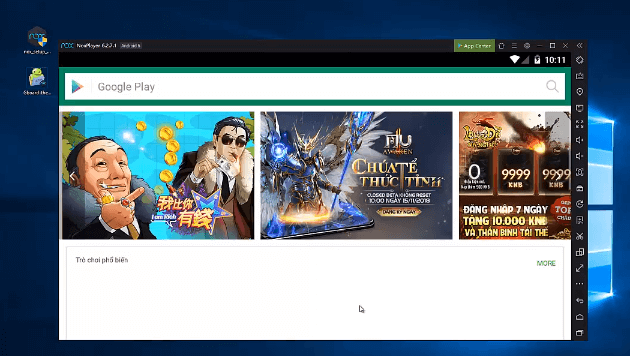
- ຊອກຫາແອັບຯແປ້ນພິມ Google Indic. ເລືອກ app ແລະເລີ່ມຕົ້ນຂະບວນການດາວໂຫຼດໄດ້.
- ລໍຖ້າຈົນກ່ວາຂະບວນການສໍາເລັດ. ເປີດເຄື່ອງມືແລະເພີດເພີນກັບແປ້ນພິມພື້ນເມືອງໃນຄອມພິວເຕີ mac ຂອງທ່ານ.
ຫວັງເປັນຢ່າງຍິ່ງ, ທ່ານໄດ້ຕິດຕັ້ງ app ສົບຜົນສໍາເລັດໃນຄອມພິວເຕີຂອງທ່ານ. ຂ້ອຍເດົາເຈົ້າບໍ່ໄດ້ປະເຊີນກັບບັນຫາໃດໆໃນຂະນະທີ່ຕິດຕັ້ງຂະບວນການ. ພວກເຮົາໄດ້ປຶກສາຫາລືທັງຫມົດສາມວິທີການສໍາລັບແປ້ນພິມ google Indic ສໍາລັບ pc. ທ່ານສາມາດເລືອກເອົາວິທີການໃດຫນຶ່ງ. ວິທີການທັງຫມົດແມ່ນເຮັດວຽກຢ່າງສົມບູນ. ຂ້ອຍໄດ້ທົດສອບທຸກວິທີສ່ວນຕົວແລ້ວ.
FAQs
ຂ້ອຍສາມາດຕິດຕັ້ງ Google Hindi input ໃນ PC ຂອງຂ້ອຍໄດ້ແນວໃດ?
Google Indic Keyboard ຮອງຮັບ 11 ພາສາພື້ນເມືອງ. ພາສາທັງໝົດແມ່ນອີງໃສ່ອິນເດຍ. ທໍາອິດ, ທ່ານຕ້ອງຕິດຕັ້ງ emulators ໃນ pc ຫຼັງຈາກນັ້ນດາວໂຫລດ app ໃນ emulator ແລະເລືອກພາສາເປັນ Hindi. ມີ 3 Emulators ໃຊ້ໂດຍພວກເຮົາ Bluestack Player, ຜູ້ນ Nox, ແລະ Ld Player.
ແປ້ນພິມ Google Indic ສາມາດໃຊ້ໄດ້ກັບ PC?
ແອັບນີ້ຮອງຮັບພຽງແຕ່ລະບົບປະຕິບັດການ Android ເທົ່ານັ້ນ. ທ່ານບໍ່ສາມາດດາວໂຫລດໂດຍກົງສໍາລັບຄອມພິວເຕີ. ທ່ານຈໍາເປັນຕ້ອງໃຊ້ການຊ່ວຍເຫຼືອຂອງ emulators. ນີ້ຈະໄດ້ຮັບແປ້ນພິມ Google Indic ໃນຄອມພິວເຕີ.
ຂ້ອຍສາມາດດາວໂຫລດແປ້ນພິມ google indic ໄດ້ແນວໃດ?
ແອັບດັ່ງກ່າວມີຢູ່ໃນ google play store. ທ່ານສາມາດດາວໂຫລດໄດ້ຟຣີຈາກນີ້ ເຊື່ອມຕໍ່
ສະຫຼຸບ
ແອັບແປ້ນພິມ Google Indic ມາພ້ອມກັບ 11 ພາສາພື້ນເມືອງທີ່ແຕກຕ່າງກັນ. ແອັບຯມີການທົບທວນຄືນໃນທາງບວກຫຼາຍໃນຮ້ານ google play. ມັນສາມາດໃຊ້ໄດ້ຟຣີ. ທ່ານສາມາດພິມພາສາພາສາແມ່ຂອງທ່ານຫຼັງຈາກໄດ້ຮັບ app ນີ້. ມັນສາມາດໃຊ້ໄດ້ກັບໂທລະສັບສະຫຼາດ Android ໃນປັດຈຸບັນ, ຖ້າທ່ານຕ້ອງການດາວໂຫລດແປ້ນພິມ google indic ສໍາລັບ windows ແລະ mac, ດາວນ໌ໂຫລດ emulator ແລະນໍາໃຊ້ມັນເປັນຜູ້ໄກ່ເກ່ຍ. ໃນທີ່ນີ້ຂ້າພະເຈົ້າໄດ້ກ່າວເຖິງສິ່ງທັງຫມົດສໍາລັບທ່ານ. ຖ້າຫາກວ່າທ່ານຍັງຕ້ອງການຄວາມຊ່ວຍເຫຼືອ, ທ່ານສາມາດ ping ຂ້າພະເຈົ້າໃນຄໍາເຫັນ. ຂ້ອຍຈະຕອບເຈົ້າໃນໄວໆນີ້. ຖ້າທ່ານມັກຂໍ້ຄວາມນີ້, ກະລຸນາແບ່ງປັນມັນໃນສື່ສັງຄົມ. ມັນຈະກະຕຸ້ນຂ້ອຍໃຫ້ເພີ່ມບົດຄວາມທີ່ມີຄຸນຄ່າຫຼາຍສໍາລັບທ່ານ.
ວິດີໂອ
https://youtu.be/mvorGV2rGGQ