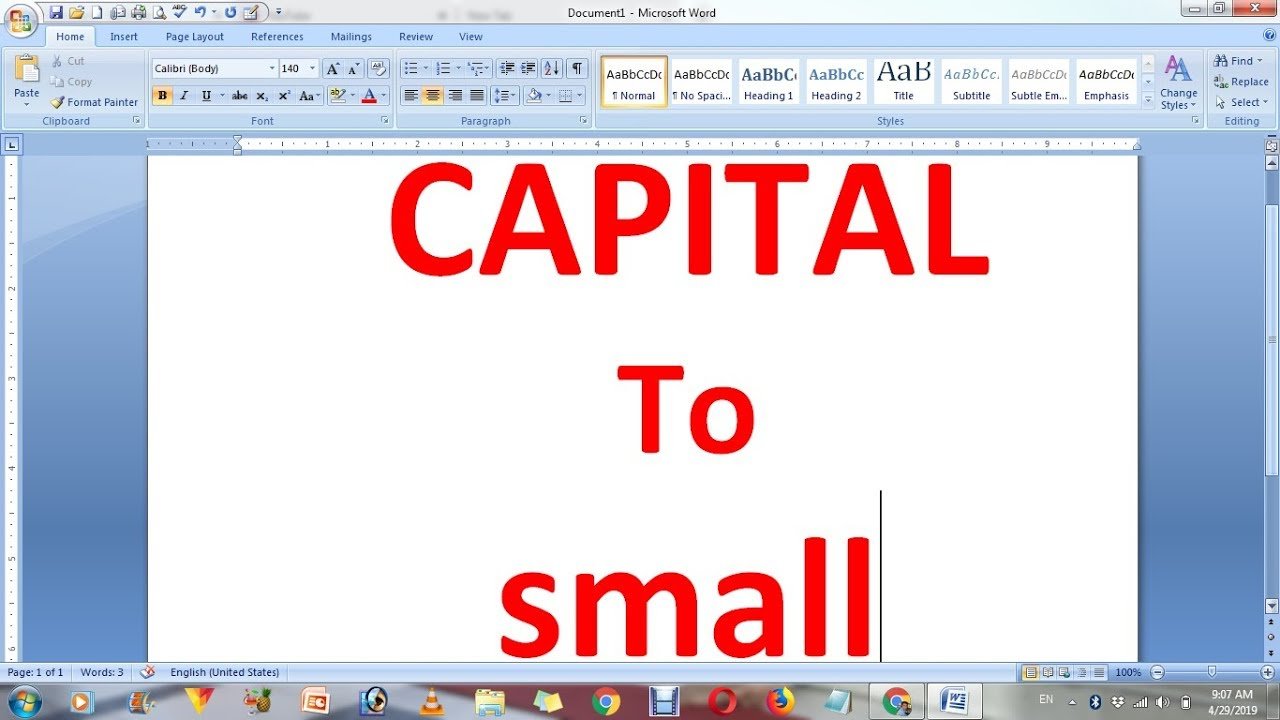
ໃນຍຸກດິຈິຕອນ, ຮູບແບບທີ່ຖືກຕ້ອງຂອງທ່ານ ຂໍ້ຄວາມ ມີຄວາມສໍາຄັນ. ເມື່ອທ່ານຂຽນອີເມວ, ການສ້າງເອກະສານຫຼືການສ້າງເອກະສານສໍາລັບເວັບໄຊທ໌ຂອງທ່ານທີ່ຂຽນຢູ່ໃນຫມວກທັງຫມົດອາດຈະເບິ່ງຄືວ່າຫຍາບຄາຍແລະບໍ່ເປັນມືອາຊີບຫຼືເປັນການທ້າທາຍທີ່ຈະເຂົ້າໃຈ.. ຖ້າທ່ານເຄີຍຄິດກ່ຽວກັບ ວິທີການປ່ຽນຂໍ້ຄວາມຂອງທ່ານເປັນຕົວພິມໃຫຍ່ທັງຫມົດເປັນຕົວອັກສອນຂະຫນາດນ້ອຍ ແລະໃນທາງກັບກັນ, ຄູ່ມືນີ້ຈະສະແດງວິທີການ.
ພວກເຮົາຈະພິຈາລະນາວິທີການທີ່ງ່າຍ ແລະ tricks ຕ່າງໆເພື່ອເຮັດໃຫ້ເນື້ອຫາຂອງທ່ານມີຄວາມດຶງດູດ ແລະ ເປັນມືອາຊີບຫຼາຍຂຶ້ນ.
ເປັນຫຍັງຂໍ້ຄວາມ Caps ທັງໝົດສາມາດເປັນບັນຫາໄດ້
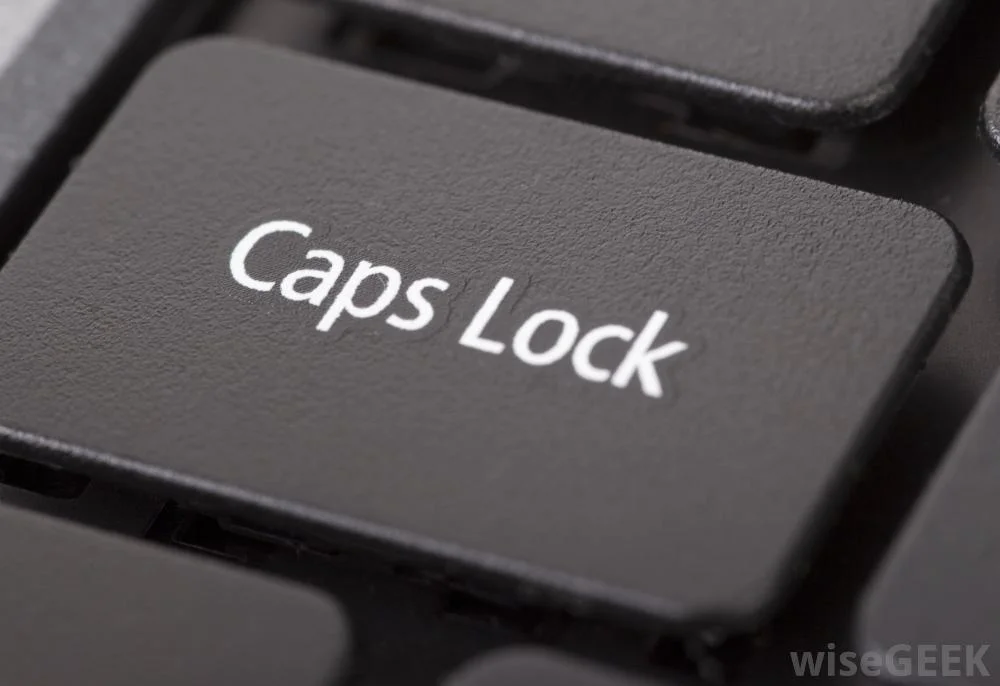
ການໃຊ້ໝວກທັງໝົດສາມາດປະກົດວ່າເປັນວິທີທີ່ສະດວກໃນການດຶງດູດຄວາມສົນໃຈ, ແຕ່ມັນມາພ້ອມກັບທາງລົບ:
- ອ່ານຍາກກວ່າ: ຂໍ້ຄວາມ ໃນຕົວອັກສອນຕົວພິມໃຫຍ່ທັງຫມົດແມ່ນຍາກສໍາລັບຕາທີ່ຈະອ່ານ. ໂຕພິມນ້ອຍເພີ່ມຄວາມເຂົ້າໃຈ ແລະອ່ານໄດ້.
- ຮູບລັກສະນະທີ່ບໍ່ເປັນມືອາຊີບ: ເມື່ອຂຽນແບບເປັນທາງການ ໝວກທັງໝົດອາດຈະປາກົດຄືກັບການຮ້ອງ.
- ປະສົບການຂອງຜູ້ໃຊ້ ຢູ່ໃນເວັບໄຊທ໌ແລະເນື້ອຫາດິຈິຕອນ, ຫມວກທັງຫມົດສາມາດຫຼຸດລົງລະດັບຂອງການມີສ່ວນພົວພັນແລະເຮັດໃຫ້ເນື້ອຫາຍາກທີ່ຈະປະຕິບັດຕາມ.
ວິທີການປ່ຽນຂໍ້ຄວາມເພື່ອປ່ຽນຂໍ້ຄວາມຈາກ Caps ທັງຫມົດເປັນຕົວອັກສອນຂະຫນາດນ້ອຍ
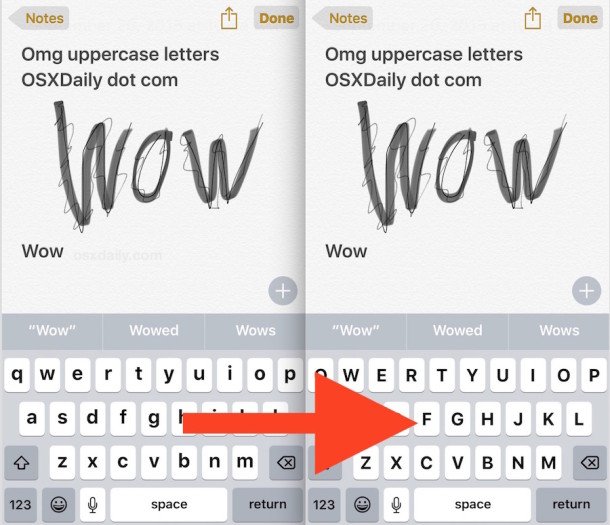
ມີຫຼາຍວິທີທີ່ຈະຫັນປ່ຽນທັງໝົດ ພິມຂໍ້ຄວາມ ເປັນຕົວພິມນ້ອຍ. ອີງຕາມຄວາມຕ້ອງການຂອງເຈົ້າ, ທ່ານສາມາດນໍາໃຊ້ຄຸນສົມບັດໃນຕົວໃນຊອບແວເຊັ່ນດຽວກັນກັບເຄື່ອງມືອອນໄລນ໌ແລະແປ້ນພິມລັດ..
1. ການນໍາໃຊ້ Microsoft Word
Microsoft Word ໃຫ້ວິທີການໄວແລະງ່າຍດາຍທີ່ຈະປ່ຽນແປງ ຂໍ້ຄວາມ ກໍລະນີ:
- ໃຫ້ແນ່ໃຈວ່າທ່ານໄດ້ຍົກໃຫ້ເຫັນຂໍ້ຄວາມທີ່ທ່ານຕ້ອງການປ່ຽນແປງ.
- ຄລິກທີ່ເຮືອນກ່ຽວກັບການ “ບ້ານ” ແຖບ.
- ເລືອກ ການປ່ຽນແປງກໍລະນີ ປຸ່ມ (ເປັນຕົວເລກ “ກ” ແລະຕົວນ້ອຍ “ກ”).
- ເລືອກ ຕົວນ້ອຍ.
ຂໍ້ຄວາມທີ່ທ່ານເລືອກຈະປ່ຽນຈາກຕົວອັກສອນໃຫຍ່ໄປຫາຕົວອັກສອນນ້ອຍໆທັນທີ.
2. ການນໍາໃຊ້ Google Docs
Google Docs ຍັງມີທາງເລືອກໃນຕົວສໍາລັບການປ່ຽນກໍລະນີຂອງຂໍ້ຄວາມ:
- ໝາຍຂໍ້ຄວາມທີ່ທ່ານຕ້ອງການແກ້ໄຂ.
- ກົດ ປຸ່ມ Format ຈາກເມນູເລື່ອນລົງ.
- ຈີ້ເອົາ ຂໍ້ຄວາມ – ກົດ ການລົງທືນ – ເລືອກ ຕົວນ້ອຍ.
ຂໍ້ຄວາມຂອງທ່ານຈະປ່ຽນເປັນຕົວພິມນ້ອຍໃນທັນທີ.
3. ການນໍາໃຊ້ເຄື່ອງມືອອນໄລນ໌
ຖ້າທ່ານບໍ່ໃຊ້ Word ແລະ Google Docs ເຄື່ອງມືອອນໄລນ໌ສະເຫນີທາງເລືອກທີ່ງ່າຍ:
- ສຳເນົາຂໍ້ຄວາມທັງໝົດໃສ່ຕົວພິມໃຫຍ່.
- ສຳເນົາອັນນີ້ເຂົ້າໄປໃນຕົວແປງອອນໄລນ໌ສຳລັບຂໍ້ຄວາມ.
- ເລືອກ ຕົວນ້ອຍ.
- ຈາກນັ້ນຄັດລອກຂໍ້ຄວາມທີ່ທ່ານປ່ຽນເປັນເອກະສານຂອງທ່ານ.
ວິທີການນີ້ແມ່ນເຂົ້າກັນໄດ້ກັບອຸປະກອນໃດໆ, ແລະໄວທີ່ສຸດ.
ເຄັດລັບເພື່ອຫຼີກເວັ້ນການຄວາມຜິດພາດ Caps ທັງຫມົດ
- ໃຊ້ຕົວພິມນ້ອຍກ່ອນ: ໃຊ້ຕົວພິມໃຫຍ່ເທົ່ານັ້ນສຳລັບຫົວຂໍ້ ແລະຈຸດເດັ່ນທີ່ສຳຄັນ.
- ຄວາມສາມາດໃນການອ່ານ: ໃຫ້ແນ່ໃຈວ່າຂໍ້ຄວາມຂອງທ່ານແມ່ນງ່າຍດາຍສໍາລັບຜູ້ອ່ານແລະຖືກຂຽນເປັນມືອາຊີບ.
- ຮັກສາຄວາມສອດຄ່ອງຂອງເນື້ອຫາຂອງທ່ານ: ຮັກສາຮູບແບບກໍລະນີດຽວກັນຕະຫຼອດເນື້ອຫາຂອງທ່ານ.
- ຢ່າຮ້ອງ: ຫຼີກເວັ້ນການໃຊ້ຕົວພິມໃຫຍ່ທັງໝົດໃນຂໍ້ຄວາມອີເມວ ຫຼືເນື້ອຫາທາງການອື່ນໆ. ມັນສາມາດເບິ່ງຫຍາບຄາຍ.
ຜົນປະໂຫຍດຂອງການນໍາໃຊ້ຕົວອັກສອນຂະຫນາດນ້ອຍ
- ປັບປຸງການເຂົ້າເຖິງ: ຕາງ່າຍຂຶ້ນ ແລະອ່ານໄວຂຶ້ນ.
- ສຽງເປັນມືອາຊີບ: ເຮັດໃຫ້ເນື້ອຫາຂອງທ່ານເຂົ້າເຖິງໄດ້ງ່າຍຂຶ້ນ.
- ປັບປຸງປະສົບການຂອງຜູ້ໃຊ້ ມັນຊ່ວຍໃຫ້ຜູ້ຊົມຂອງທ່ານມີສ່ວນຮ່ວມກັບຂໍ້ຄວາມຂອງທ່ານໄດ້ຢ່າງງ່າຍດາຍ.
ສະຫຼຸບ
ການປ່ຽນຕົວໜັງສືໃນໝວກ ຫຼື ຕົວອັກສອນນ້ອຍກວ່າແມ່ນງ່າຍ ແລະ ຈຳເປັນໃນການຂຽນແບບມືອາຊີບ. ມັນບໍ່ສໍາຄັນວ່າຄອມພິວເຕີຂອງທ່ານແມ່ນ Word, Google Docs, Excel ຫຼືເຄື່ອງມືອອນໄລນ໌ອື່ນໆມີການແກ້ໄຂສໍາລັບໃຜ.
ການເຮັດໃຫ້ຂອງທ່ານ ຂໍ້ຄວາມ ຕົວພິມນ້ອຍເພີ່ມຄວາມສາມາດໃນການອ່ານ, ເຮັດໃຫ້ມັນມີລັກສະນະເປັນມືອາຊີບແລະປັບປຸງປະສົບການຂອງຜູ້ໃຊ້. ຖ້າເຈົ້າພົບຂໍ້ຄວາມທີ່ຂຽນໄວ້ໃນຕົວພິມໃຫຍ່ທັງໝົດ, ຢ່າຄຽດ–ພຽງແຕ່ເລືອກທາງເລືອກທີ່ເຮັດວຽກສໍາລັບທ່ານແລະໄດ້ຢ່າງງ່າຍດາຍປ່ຽນມັນ.