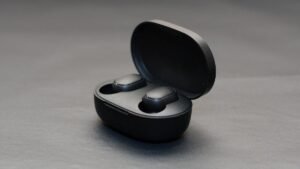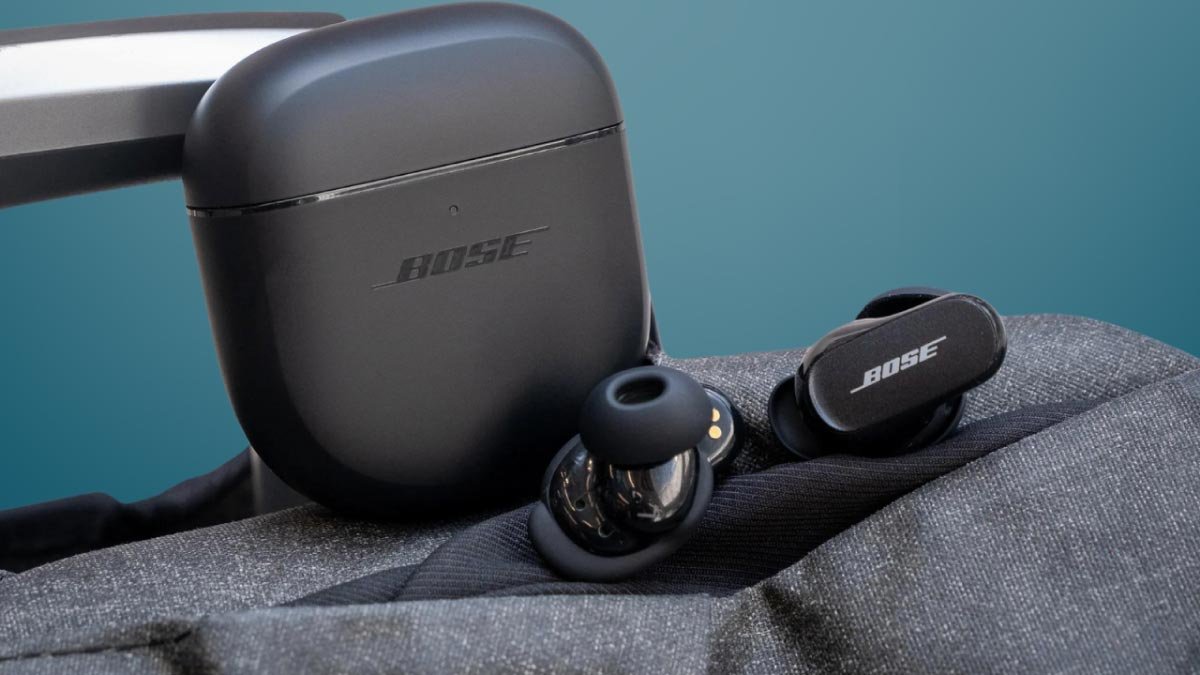
ທ່ານຕ້ອງການທີ່ຈະເຊື່ອມຕໍ່ຫູຫູທີ່ບໍ່ສະບາຍຂອງ Bose? ຫູຫູທີ່ງຽບໆແມ່ນບາງສ່ວນຂອງຫູທີ່ບໍ່ມີສາຍທີ່ບໍ່ມີສາຍທີ່ດີທີ່ສຸດທີ່ທ່ານສາມາດໄດ້ຮັບ. ຫູໃບເຫຼົ່ານີ້ໃຫ້ສຽງທີ່ມີຄຸນນະພາບສູງ, ຫູໃບເຫຼົ່ານີ້ແມ່ນດີທີ່ສຸດສໍາລັບຄົນຮັກດົນຕີ. ດັ່ງນັ້ນ, ໃນບົດຄວາມນີ້, ພວກເຮົາສະແດງໃຫ້ທ່ານຮູ້ວິທີເຊື່ອມຕໍ່ຫູຄວາຍທີ່ບໍ່ສະບາຍຂອງຮ່າງກາຍກັບ iPhone ຂອງທ່ານ, ໂທລະສັບສະຫຼາດ, ຫຼື PC.
ວິທີການໃສ່ຫູຫູທີ່ງຽບໆໃນຮູບແບບການຈັບຄູ່
ໃສ່ ຫູຫູທີ່ງຽບສະຫງົບ ໃນຮູບແບບການຈັບຄູ່. ເອົາອອກທັງຫູອອກຈາກກໍລະນີສາກໄຟ, ແລະພວກເຂົາຈະເປີດໃຊ້ລະບົບໂດຍອັດຕະໂນມັດແລະເຂົ້າສູ່ໂຫມດການຈັບຄູ່ໂດຍອັດຕະໂນມັດ. ຖ້າມີຫູຟັງບໍ່ເຂົ້າໄປໃນໂຫມດການຈັບຄູ່ສໍາລັບບາງເຫດຜົນ, ທ່ານສາມາດກະຕຸ້ນພວກມັນດ້ວຍຕົນເອງໂດຍກົດແລະກົດປຸ່ມໃນກໍລະນີຈົນກ່ວາແສງສະຫວ່າງກະພິບຕາ.
ເມື່ອທ່ານເຂົ້າໄປໃນຮູບແບບການຈັບຄູ່, ທ່ານສາມາດເຊື່ອມຕໍ່ຫູຟັງກັບອຸປະກອນທີ່ທ່ານເລືອກ.
ວິທີການຈັບເອົາຫູຫູທີ່ງຽບໆດ້ວຍເຄື່ອງ Mac ຫຼື Macbook
Bose ມີໂປແກຼມ Companion ສໍາລັບ Android ແລະ iOS. ແຕ່ວ່າບໍ່ມີລຸ້ນສໍາລັບ Windows ແລະ MacOS, ດັ່ງນັ້ນທ່ານຈໍາເປັນຕ້ອງຈັບຄູ່ດ້ວຍຕົນເອງ. ນີ້ແມ່ນພວກເຮົາໃຫ້ຄໍາແນະນໍາກ່ຽວກັບວິທີການເຊື່ອມຕໍ່ ບາດສາ ເອົາຫູອອກຈາກ Macbook
- ທໍາອິດ, ເອົາໃຈໃສ່ທີ່ງຽບສະຫງົບໃນຮູບແບບການຈັບຄູ່.
- ຈາກນັ້ນ, ກົດປຸ່ມ Apple ທີ່ແຈເບື້ອງຊ້າຍດ້ານເທິງຂອງຫນ້າຈໍເຮືອນຂອງທ່ານ Macbook ຂອງທ່ານ.
- ເລືອກລະບົບ SystemsSttings ຈາກ Drop-Down.
- ເລືອກ Bluetooth ແລະເປີດໃຊ້ມັນ.
- ເມື່ອຫູຫູທີ່ຢູ່ສະເຫມີຂອງທ່ານປາກົດຢູ່ໃນບັນຊີ andevices, ໃຫ້ຄລິກໃສ່ພວກມັນ. ຫຼັງຈາກທີ່ກົດຊື່ຂອງຫູຟັງອອກຈາກບັນຊີລາຍຊື່ທ່ານຈະໄດ້ຍິນການເຊື່ອມຕໍ່ສຽງແມ່ນປະສົບຜົນສໍາເລັດ.
ວິທີການຈັບເອົາຕຸ້ມຫູທີ່ງຽບສະຫງັດດ້ວຍ Windows PC
ນີ້ແມ່ນວິທີການເຊື່ອມຕໍ່ຫູຟັງທີ່ງຽບສະຫງົບຂອງ Bose
- ທໍາອິດ, ເອົາຮູຫູອອກຈາກກໍລະນີທີ່ພວກເຂົາຈະເປີດແລະເຂົ້າໄປໃນໂຫມດການຈັບຄູ່ໂດຍອັດຕະໂນມັດ.
- ດຽວນີ້, ເປີດເມນູເລີ່ມຕົ້ນແລະໄປທີ່ app Settings.
- ນີ້ກົດ Bluetooth & ອຸປະກອນ> ເພີ່ມອຸປະກອນແລະເປີດ Bluetooth.
- ຈາກນັ້ນ, ເລືອກ Bluetoothfrom ຕົວເລືອກ.
- ຫຼັງຈາກຂັ້ນຕອນທັງຫມົດນີ້ເລືອກເອົາຫູທີ່ບໍ່ສະບາຍຈາກບັນຊີລາຍຊື່ຂອງອຸປະກອນທີ່ມີຢູ່.
ວິທີການຈັບເອົາຕຸ້ມຫູທີ່ງຽບສະຫງົບດ້ວຍ iPhone ຫຼື iPad

Bose ມີສອງແອັບ companion: Bose Connect ແລະ Bose (ໃນເມື່ອກ່ອນດົນຕີ Bose). ທັງສອງແມ່ນມີຢູ່ໃນ iOS ແລະ android.
ທ່ານສາມາດຈັບເອົາຫູຟັງທີ່ງຽບສະຫງົບຂອງຮ່າງກາຍກັບ iPhone ຂອງທ່ານດ້ວຍຕົນເອງຫຼືກັບແອັບ Base Companion App. ໃນທີ່ນີ້ພວກເຮົາໃຫ້ຄໍາແນະນໍາແກ່ທ່ານກ່ຽວກັບວິທີການເຊື່ອມຕໍ່ຫູຫູຂອງ Bose Nonfuds ໂດຍໃຊ້ແອັບ bose
- ເປີດ boseapp. ອະນຸຍາດໃຫ້ Bluetooth ຖ້າ promped.
- ແຕະເຂົ້າສູ່ລະບົບເພື່ອເຂົ້າສູ່ລະບົບເພື່ອແອັບ, ແລະສ້າງບັນຊີ.
- ດຽວນີ້, ເອົາອອກຫູອອກຈາກກໍລະນີທີ່ເຮັດໃຫ້ພວກເຂົາຢູ່ໃນຮູບແບບການຈັບຄູ່, ລໍຖ້າໃຫ້ພວກເຂົາປາກົດຢູ່ຫນ້າຈໍ, ແລະເລືອກພວກມັນ.
- ແຕ່ຖ້າຫູຫູບໍ່ປາກົດ, ແຕະທີ່ + ປຸ່ມເພື່ອເພີ່ມພວກມັນດ້ວຍຕົນເອງ.
- ເລືອກຫູຂໍ້ຍົກເວັ້ນ, ເພື່ອເຮັດການເຊື່ອມຕໍ່ແລະລໍຖ້າແອັບເພື່ອຊອກຫາພວກມັນ. ຫຼັງຈາກທີ່ທ່ານຄວນໄດ້ຍິນການເຊື່ອມຕໍ່ທີ່ປະສົບຜົນສໍາເລັດ.
ວິທີການເຊື່ອມຕໍ່ຫູຄວາຍທີ່ງຽບໆກັບອຸປະກອນ iOS ດ້ວຍຕົນເອງ
- ເອົາຫູອອກໃນຮູບແບບການຈັບຄູ່.
- ໄປທີ່ Settings ແລະເປີດ Bluetooth ໃນ iPhone ຫຼື iPad ຂອງທ່ານ.
- ເລືອກເອົາຫູອອກຈາກ Bose NecondCom Frombort ຈາກລາຍຊື່ທີ່ມີຢູ່ໃນ iPhone ຫຼື iPad ຂອງທ່ານ.
ວິທີການຈັບເອົາຫູຟັງທີ່ງຽບສະຫງັດດ້ວຍໂທລະສັບຫຼືແທັບເລັດ Android?
ທ່ານສາມາດໃຊ້ຫູທີ່ງຽບສະຫງັດໄດ້ໃນອຸປະກອນ Android ຂອງທ່ານດ້ວຍຕົນເອງຫຼືພ້ອມກັບແອັບ Bose Companion App ຄືກັບ iPhone.
- ເປີດ boseapp ແລະອະນຸຍາດໃຫ້ການອະນຸຍາດ bluetooth ຖ້າຖືກກະຕຸ້ນ.
- ຈາກນັ້ນ, ເລືອກເຂົ້າສູ່ລະບົບຫລືສ້າງບັນຊີເພື່ອເຂົ້າສູ່ລະບົບແອັບ.
- ເອົາຫູອອກໃນຮູບແບບການຈັບຄູ່.
- ຫລັງຈາກນັ້ນເລືອກພວກມັນເມື່ອພວກເຂົາປາກົດຢູ່ຫນ້າຈໍ.
- ຖ້າຫູຫູບໍ່ປະກົດຕົວ, ແຕະປຸ່ມ + ເພື່ອເພີ່ມພວກມັນດ້ວຍຕົນເອງ.
- ເລືອກເອົາຫູຟັງແລະລໍຖ້າແອັບເພື່ອຊອກຫາພວກມັນ.
ວິທີການເຊື່ອມຕໍ່ຫູຄວາຍທີ່ງຽບສະຫງົບໄປຫາໂທລະສັບຫຼືແທັບເລັດ Android ຂອງທ່ານດ້ວຍຕົນເອງ
- ເອົາຫູອອກໃນຮູບແບບການຈັບຄູ່.
- ໄປທີ່ Settings> ອຸປະກອນທີ່ເຊື່ອມຕໍ່ແລະເປີດໃຊ້ Bluetooth.
- ໄປທີ່ຄູ່ອຸປະກອນໃຫມ່ແລະລໍຖ້າສໍາລັບຫູຟັງເພື່ອສະແດງໃຫ້ເຫັນເຖິງອຸປະກອນທີ່ມີຢູ່.
- ເລືອກເອົາຫູຟັງອອກຈາກບັນຊີ.
- ດຽວນີ້, ກົດທີ່ມັນເພື່ອເຮັດການເຊື່ອມຕໍ່.
- ຫຼັງຈາກສອງສາມວິນາທີຂອງທ່ານຫູຫູຂອງທ່ານຈະເຊື່ອມຕໍ່ກັບອຸປະກອນຂອງທ່ານແລະກຽມພ້ອມສໍາລັບໃຊ້.
ສະຫຼຸບ
ຫລັງຈາກໄດ້ອ່ານບົດຄວາມນີ້ທ່ານຈະສາມາດເຊື່ອມຕໍ່ຫູຟັງທີ່ງຽບສະຫງົບໂດຍໃຊ້ດ້ວຍອຸປະກອນຂອງທ່ານດ້ວຍຕົນເອງແລະກັບແອັບ Base Companion App. ເພື່ອເຮັດສິ່ງນີ້ທ່ານພຽງແຕ່ປະຕິບັດຕາມຂັ້ນຕອນຂ້າງເທິງຢ່າງລະມັດລະວັງໂດຍບໍ່ຕ້ອງຂ້າມບາດກ້າວໃດໆ.
ດັ່ງນັ້ນ, ສິ່ງທີ່ທ່ານຕ້ອງຮູ້ແມ່ນວິທີການເຊື່ອມຕໍ່ຫູຟັງທີ່ງຽບສະຫງົບຂອງຮ່າງກາຍດ້ວຍອຸປະກອນຂອງທ່ານດ້ວຍຕົນເອງແລະກັບແອັບ Base Companion App. ພວກເຮົາຫວັງວ່າບົດຄວາມນີ້ຈະຊ່ວຍໃຫ້ທ່ານຫຼາຍ!