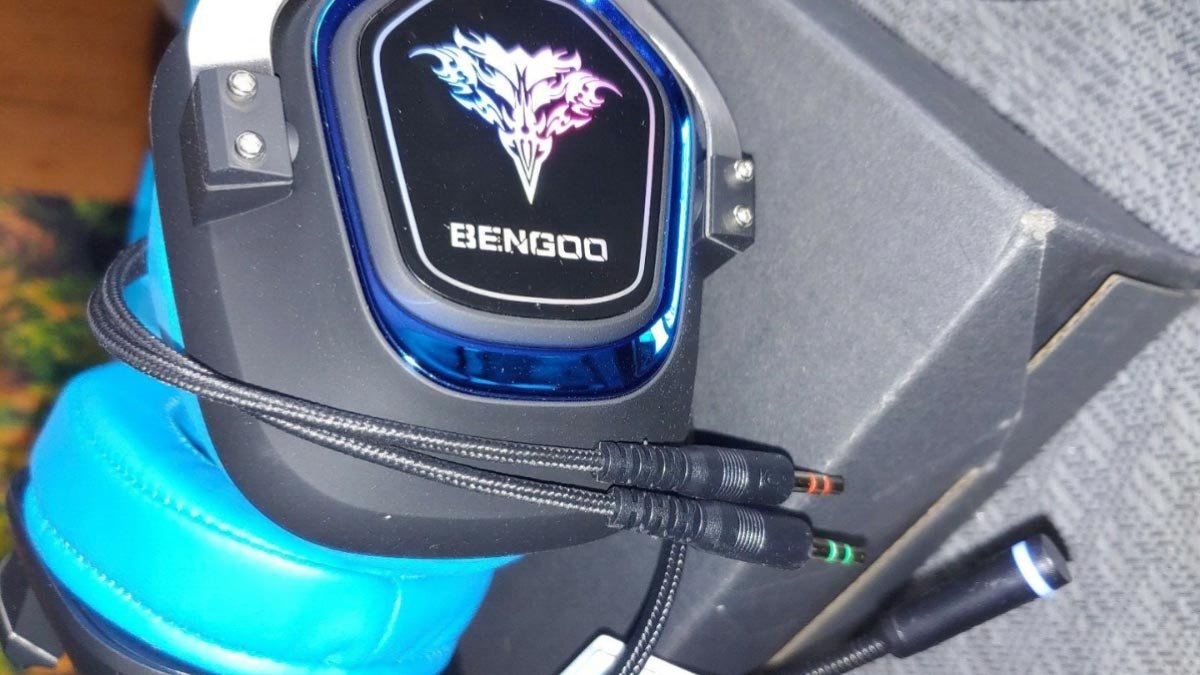
ທ່ານຕ້ອງການເຊື່ອມຕໍ່ຊຸດຫູຟັງ Bengoo ກັບ Xbox One? ຊຸດຫູຟັງ Bengoo ເປັນທາງເລືອກທີ່ນິຍົມກັນລະຫວ່າງນັກຫຼິ້ນເກມສຳລັບຄຸນນະພາບສຽງທີ່ຍອດຢ້ຽມ ແລະ ເຫມາະທີ່ສະດວກສະບາຍ. ຊຸດຫູຟັງເຫຼົ່ານີ້ແມ່ນເປັນທີ່ຮູ້ຈັກສໍາລັບຄຸນນະພາບສຽງທີ່ດີເລີດຂອງພວກເຂົາແລະການອອກແບບທີ່ເປັນມິດກັບຜູ້ໃຊ້.
ຖ້າທ່ານເປັນຜູ້ໃຊ້ Xbox One ແລະຕ້ອງການເພີ່ມປະສົບການການຫຼິ້ນເກມຂອງທ່ານ, ທ່ານຈະດີໃຈທີ່ຮູ້ວ່າການເຊື່ອມຕໍ່ຊຸດຫູຟັງ Bengoo ກັບ console ຂອງທ່ານແມ່ນລົມໄດ້. ບໍ່ວ່າເຈົ້າເປັນຜູ້ເລີ່ມຕົ້ນ, ຄຳແນະນຳທີ່ໄວ ແລະງ່າຍດາຍນີ້ຈະນຳທ່ານຜ່ານຂັ້ນຕອນຕ່າງໆເພື່ອເຊື່ອມຕໍ່ຊຸດຫູຟັງ Bengoo ກັບ Xbox One.
ເຊື່ອມຕໍ່ຊຸດຫູຟັງ Bengoo ກັບ Xbox One ເປັນຂະບວນການທີ່ກົງໄປກົງມາທີ່ອະນຸຍາດໃຫ້ທ່ານເພີດເພີນໄປກັບປະສົບການການຫຼິ້ນເກມທີ່ເລິກເຊິ່ງດ້ວຍສຽງທີ່ມີຄຸນນະພາບສູງ.. ໃນບົດຄວາມນີ້, ພວກເຮົາຈະນໍາພາທ່ານໂດຍຜ່ານຂະບວນການໃນການເຊື່ອມຕໍ່ຊຸດຫົວ Bengoo ກັບ Xbox One console.
ກ່ອນທີ່ທ່ານຈະເຂົ້າໄປໃນຂະບວນການຕິດຕັ້ງ, ກວດເບິ່ງຄືນຄວາມເຂົ້າກັນໄດ້ຂອງຊຸດຫູຟັງ Bengoo ຂອງທ່ານກັບ Xbox One. ຊຸດຫູຟັງ Bengoo ສ່ວນໃຫຍ່ເຂົ້າກັນໄດ້ກັບ Xbox One, ແຕ່ມັນເປັນຄວາມຄິດທີ່ດີທີ່ຈະກວດສອບກ່ອນທີ່ຈະດໍາເນີນການ.
ວິທີການເຊື່ອມຕໍ່ຊຸດຫູຟັງ Bengoo ກັບ Xbox One?
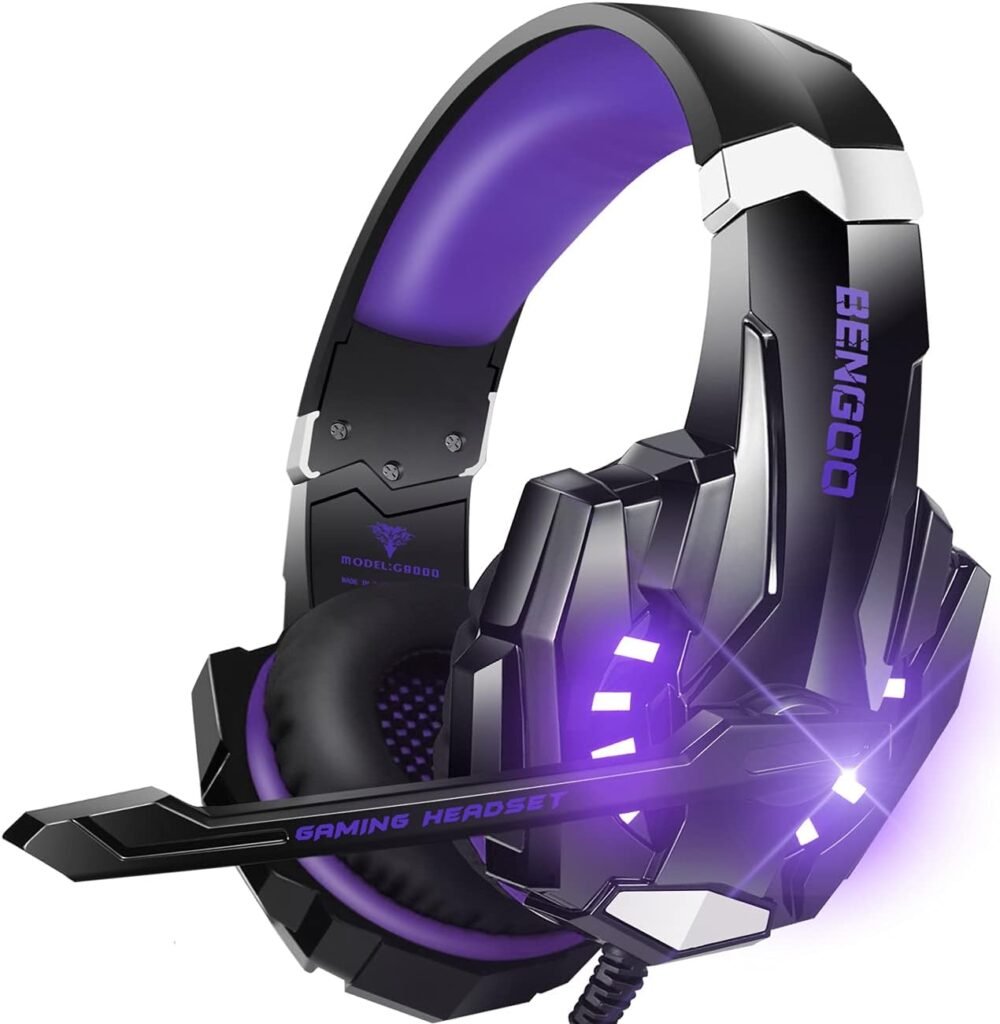
ທ່ານຕ້ອງການທີ່ຈະຮູ້ວ່າວິທີການເຊື່ອມຕໍ່ ຊຸດຫູຟັງ Bengoo ໄປ Xbox One? ທ່ານສາມາດເຮັດມັນບໍ່ຫຍຸ້ງຍາກໃນວິທີຕ່າງໆ. ໃຫ້ກວດເບິ່ງມັນ.
ຂັ້ນຕອນ 1 ເຊື່ອມຕໍ່ຊ່ອງສຽບຫູຟັງ 3.5 ມມ ກັບຕົວຄວບຄຸມ.
ກ 3.5 ຫູຟັງ mm ສາມາດເຊື່ອມຕໍ່ກັບຕົວຄວບຄຸມໃນຫນຶ່ງໃນສອງວິທີ 1: ໂດຍກົງຫຼື 2: ໂດຍທາງອ້ອມ
- ໂດຍກົງຜ່ານຕົວເຊື່ອມຕໍ່ຊຸດຫູຟັງຂອງຕົວຄວບຄຸມ.
- ໂດຍທາງອ້ອມໂດຍໃຊ້ອະແດັບເຕີຊຸດຫູຟັງສະເຕຣິໂອທີ່ເຊື່ອມຕໍ່ຈາກຕົວຄວບຄຸມ.
ເຊື່ອມຕໍ່ໂດຍກົງ (ໂມໂນ) ກັບຜູ້ຄວບຄຸມໂດຍກົງ
- ເອົາຕົວຄວບຄຸມ Xbox ຂອງທ່ານອອກ.
- ດຽວນີ້, ເລີ່ມ Xbox One ຫຼັງຈາກສຽບຫູຟັງໃສ່ພອດຫູຟັງຂອງຕົວຄວບຄຸມ.
- ຈາກນັ້ນ, ເລືອກອຸປະກອນ ແລະອຸປະກອນເສີມພາຍໃຕ້ການຕັ້ງຄ່າ.
- ຫຼັງຈາກນັ້ນ, ນໍາໃຊ້ການຕັ້ງຄ່າສຽງທີ່ທ່ານເລືອກໃສ່ກັບຕົວຄວບຄຸມຫຼັງຈາກເລືອກທີ່ເຫມາະສົມ.
ໃຊ້ອະແດັບເຕີຊຸດຫູຟັງຂອງຕົວຄວບຄຸມເພື່ອເຊື່ອມຕໍ່
ໃຊ້ອະແດັບເຕີຊຸດຫູຟັງຂອງຕົວຄວບຄຸມເພື່ອເຊື່ອມຕໍ່
- ທໍາອິດ, ເອົາອະແດບເຕີຊຸດຫູຟັງໃສ່ໃນຊ່ອງຂະຫຍາຍຂອງຕົວຄວບຄຸມ.
- ຈາກນັ້ນ, ເອົາຊຸດຫູຟັງສະເຕີລິໂອແລະຕິດມັນໃສ່ 3.5 mm jack ກ່ຽວກັບອະແດບເຕີ.
- ໃຊ້ປຸ່ມຕ່າງໆໃນອະແດັບເຕີເພື່ອປ່ຽນລະດັບຂອງໄມໂຄຣໂຟນ ແລະສຽງ.
- ຕອນນີ້ເປີດໃຊ້ Xbox One ໄປທີ່ການຕັ້ງຄ່າ ແລະເລືອກ * ອຸປະກອນແລະອຸປະກອນເສີມ.
- ຫຼັງຈາກນີ້ນໍາໃຊ້ການຕັ້ງຄ່າສຽງທີ່ທ່ານຕ້ອງການກັບການຄວບຄຸມທີ່ກ່ຽວຂ້ອງຫຼັງຈາກການເລືອກຂອງທ່ານ.
ຂັ້ນຕອນທີ 2 S/PDIF ສາຍໄຟ optical ສຽງ
- ແນບສາຍໄຟແສງຈາກສະຖານີຖານ ຫຼືຊຸດຫູຟັງໃສ່ TV ແລະຕົວເຊື່ອມຕໍ່ optical ຂອງຄອນໂຊນຂອງທ່ານ.
- ຈາກນັ້ນ, ໄປທີ່ການຕັ້ງຄ່າທັງຫມົດໃນເມນູ Settings ແລະໄປທີ່ Audio Output ຫຼັງຈາກການເລືອກຮູບພາບແລະສຽງ.
- ດຽວນີ້, ເລືອກສຽງ optical ຈາກເມນູ DIGITAL AUDIO ແລະຕັດສິນໃຈກ່ຽວກັບ Stereo uncompressed.
- ຫຼັງຈາກ bitstream off ນີ້ແມ່ນທາງເລືອກທີ່ຈະເລືອກເອົາສໍາລັບການສຽງ Optical ຖ້າຫາກວ່າທ່ານຕ້ອງການທີ່ຈະນໍາໃຊ້ຮູບແບບ Bitstream.
ຄຸນສົມບັດຂອງຊຸດຫູຟັງ Bengoo?
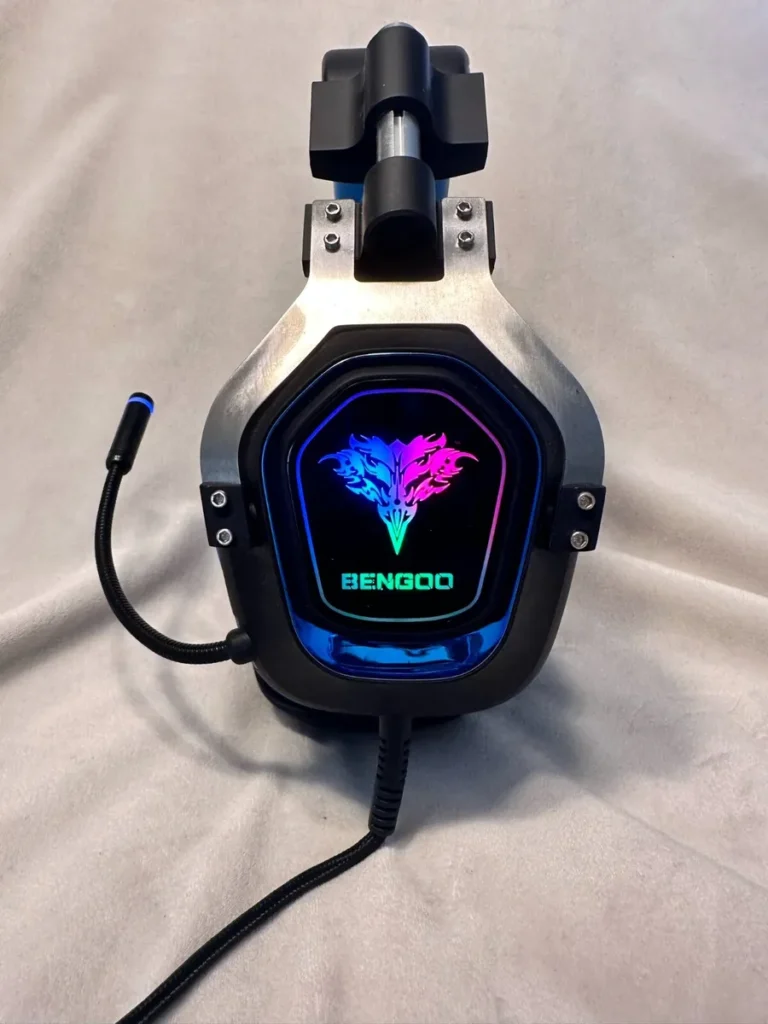
ໝຸນ 360 ອົງສາ
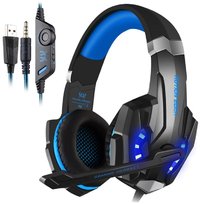
ມັນມີຄຸນສົມບັດຂອງການຫມຸນ 360 ອົງສາ, ສະນັ້ນມັນໄດ້ຖືກຕັ້ງຢ່າງສົມບູນຢູ່ຂ້າງປາກຂອງເຈົ້າ. ໄມໂຄຣໂຟນທີ່ມີຄວາມຍືດຫຍຸ່ນຂອງມັນຍັງສາມາດຖອດອອກພາຍໃນຊຸດຫູຟັງເມື່ອທ່ານບໍ່ໃຊ້ມັນ. ໃນເວລາທີ່ທ່ານກໍາລັງຫຼີ້ນເກມ, ມັນງ່າຍດາຍທີ່ຈະປ່ຽນລະດັບສຽງ ຫຼືປິດສຽງໄມໂຄຣໂຟນ ເນື່ອງຈາກການປິດສຽງປຸ່ມດຽວ ແລະການຄວບຄຸມລະດັບສຽງຂອງຫູຟັງ.
ຈອກຫູ
ຈອກຫູໃຫ້ຄວາມສະດວກສະບາຍເພີ່ມເຕີມ. ແສງ RGB ແຟຊັ່ນຖືກລວມເຂົ້າໃນການອອກແບບຈອກຫູເພື່ອໃຫ້ພວກມັນມີຮູບລັກສະນະທີ່ຫນ້າຈັບຕາທີ່ຫນ້າຕື່ນຕາຕື່ນໃຈແລະເສີມຂະຫຍາຍສະພາບແວດລ້ອມຂອງເກມໂດຍລວມ.. ຈອກຫູເຫຼົ່ານີ້ໃຫ້ຄວາມສະດວກສະບາຍທີ່ເໜືອກວ່າ, ເຊິ່ງຍັງສະກັດກັ້ນສຽງລົບກວນໃນພື້ນຫຼັງ, ແລະມີ headband ປັບໄດ້ຄຸນນະພາບສູງສຸດ.
ເວລານຳໃຊ້ຊຸດຫູຟັງ
ໄລຍະເວລາການນໍາໃຊ້ຊຸດຫູຟັງ 17 ຊົ່ວໂມງແລະໄລຍະເວລາສະແຕນບາຍຫຼາຍກວ່າ 100 ຊົ່ວໂມງຂອງຫູຟັງ USB ໄຮ້ສາຍທີ່ມີໄມໂຄໂຟນທັງສອງແມ່ນຫນ້າປະທັບໃຈ.. ມັນສາມາດໃຊ້ສໍາລັບການເຮັດວຽກໃນລະຫວ່າງມື້ແລະການບັນເທີງໃນເວລາພັກຜ່ອນເຊັ່ນການເບິ່ງຮູບເງົາແລະຟັງເພງ.
ປັບການຕັ້ງຄ່າສຽງໃນ Xbox One
ເມື່ອທ່ານເຊື່ອມຕໍ່ຊຸດຫູຟັງ Bengoo ຂອງທ່ານກັບ Xbox One ຂອງທ່ານແລ້ວ, ຂັ້ນຕອນຕໍ່ໄປແມ່ນການປັບການຕັ້ງຄ່າສຽງໃນ Xbox One ຂອງທ່ານ. ນີ້ຈະຮັບປະກັນວ່າທ່ານມີຄຸນນະພາບສຽງທີ່ດີທີ່ສຸດ ແລະສາມາດຝັງຕົວເຈົ້າເອງໄດ້ຢ່າງເຕັມທີ່ໃນປະສົບການການຫຼິ້ນເກມຂອງທ່ານ.
ເພື່ອປັບການຕັ້ງຄ່າສຽງໃນ Xbox One ຂອງທ່ານ, ປະຕິບັດຕາມຂັ້ນຕອນງ່າຍໆເຫຼົ່ານີ້
- ໄປທີ່ເມນູການຕັ້ງຄ່າໃນ Xbox One ຂອງທ່ານ. ທ່ານສາມາດເຮັດໄດ້ໂດຍການກົດປຸ່ມ Xbox ໃນຕົວຄວບຄຸມຂອງທ່ານເພື່ອເປີດຄູ່ມືແລະຫຼັງຈາກນັ້ນເລື່ອນໄປຫາໄອຄອນເກຍ..
- ໃນເມນູການຕັ້ງຄ່າ, ເລືອກສຽງຈາກທາງເລືອກໃນເບື້ອງຊ້າຍມືຂອງຫນ້າຈໍໄດ້.
- ໃນປັດຈຸບັນຢູ່ໃນເມນູສຽງ, ທ່ານຈະເຫັນທາງເລືອກຈໍານວນຫນຶ່ງສໍາລັບການອອກສຽງແລະການຕັ້ງຄ່າ. ນີ້ແມ່ນການຕັ້ງຄ່າສຳຄັນຈຳນວນໜຶ່ງທີ່ຕ້ອງເອົາໃຈໃສ່. 1 ສຽງຊຸດຫູຟັງ 2 ຮູບແບບຊຸດຫູຟັງ 3 ປະລິມານ
1 ສຽງຊຸດຫູຟັງ: ເລືອກຕົວເລືອກສຽງຂອງຊຸດຫູຟັງທີ່ອະນຸຍາດໃຫ້ທ່ານປັບລະດັບສຽງ ແລະການຕັ້ງຄ່າເຄື່ອງປະສົມການສົນທະນາສະເພາະສຳລັບຊຸດຫູຟັງຂອງທ່ານ. ແຕ່ກ່ອນທີ່ຈະໃຫ້ແນ່ໃຈວ່າຊຸດຫູຟັງຖືກເລືອກເປັນຜົນຜະລິດສຽງ.
2 ຮູບແບບຊຸດຫູຟັງ: ການຕັ້ງຄ່າຮູບແບບຊຸດຫູຟັງກຳນົດຄຸນນະພາບສຽງຂອງຊຸດຫູຟັງຂອງທ່ານ. ຊຸດຫູຟັງສ່ວນໃຫຍ່ຮອງຮັບຮູບແບບທີ່ບໍ່ບີບອັດສະເຕຣິໂອ, ເຊິ່ງສະຫນອງສຽງທີ່ມີຄຸນນະພາບສູງ.
3 ປະລິມານ: ໃຊ້ຕົວເລື່ອນລະດັບສຽງເພື່ອປັບລະດັບສຽງທັງໝົດຂອງຊຸດຫູຟັງຂອງທ່ານ. ທ່ານຍັງສາມາດຄວບຄຸມການປະສົມລະຫວ່າງສຽງເກມ ແລະສຽງສົນທະນາໄດ້ໂດຍການໃຊ້ຕົວເລື່ອນທີ່ມີປ້າຍກຳກັບ Chat mixer.
ຫມາຍເຫດ: ຈໍາໄວ້, ແຕ່ລະເກມ ຫຼືແອັບພລິເຄຊັນອາດມີການຕັ້ງຄ່າສຽງຂອງມັນ, ສະນັ້ນມັນເປັນຄວາມຄິດທີ່ດີທີ່ຈະກວດເບິ່ງສິ່ງເຫຼົ່ານັ້ນເຊັ່ນດຽວກັນເພື່ອປັບປະສົບການສຽງຂອງເຈົ້າໃຫ້ລະອຽດ. ໂດຍການປັບການຕັ້ງຄ່າສຽງໃນ Xbox One ຂອງທ່ານ, ທ່ານສາມາດເພີດເພີນກັບສຽງທີ່ຄົມຊັດ ແລະຜົນກະທົບອັນເລິກເຊິ່ງທີ່ຊຸດຫູຟັງ Bengoo ມີໃຫ້.
FAQs ເພື່ອເຊື່ອມຕໍ່ຊຸດຫູຟັງ Bengoo ກັບ Xbox One
ຂ້ອຍຈະເຊື່ອມຕໍ່ຊຸດຫູຟັງ Bengoo ກັບ Xbox One ໄດ້ແນວໃດ?
ເພື່ອເຊື່ອມຕໍ່ຊຸດຫູຟັງ Bengoo ກັບ Xbox One, ປະຕິບັດຕາມຂັ້ນຕອນເຫຼົ່ານີ້:
- ສຽບສາຍຫູຟັງເຂົ້າໄປໃນຕົວຄວບຄຸມ.
- ຖ້າຫູຟັງຂອງທ່ານມີຊ່ອງສຽບສຽງ ແລະໄມໂຄຣໂຟນແຍກຕ່າງຫາກ, ທ່ານຈະຕ້ອງມີອະແດັບເຕີຊຸດຫູຟັງ Xbox One ເພື່ອເຊື່ອມຕໍ່ສາຍທັງສອງກັບຕົວຄວບຄຸມ.
- ໄປທີ່ການຕັ້ງຄ່າ Xbox One ແລະເລືອກສຽງ.
- ພາຍໃຕ້ຊຸດຫູຟັງສຽງ, ປັບການຕັ້ງຄ່າຕາມຄວາມຕ້ອງການຂອງທ່ານ.
- ທົດສອບຊຸດຫູຟັງເພື່ອຮັບປະກັນວ່າສຽງ ແລະໄມໂຄຣໂຟນເຮັດວຽກຢ່າງຖືກຕ້ອງ.
ຂ້ອຍສາມາດໃຊ້ຊຸດຫູຟັງ Bengoo ຂອງຂ້ອຍແບບໄຮ້ສາຍກັບ Xbox One ໄດ້ບໍ?
ບໍ່, ຊຸດຫູຟັງ Bengoo ຖືກອອກແບບມາເພື່ອໃຊ້ກັບ Xbox One ຜ່ານການເຊື່ອມຕໍ່ແບບມີສາຍ. ບໍ່ຄືກັບຊຸດຫູຟັງເກມອື່ນໆ, ຫູຟັງ Bengoo ບໍ່ຮອງຮັບການເຊື່ອມຕໍ່ໄຮ້ສາຍສຳລັບ Xbox One.
ຂ້ອຍສາມາດປັບລະດັບສຽງໃນຊຸດຫູຟັງ Bengoo ຂອງຂ້ອຍໄດ້ແນວໃດໃນຂະນະທີ່ເຊື່ອມຕໍ່ກັບ Xbox One?
ໃຊ້ຕົວເລື່ອນລະດັບສຽງເພື່ອປັບລະດັບສຽງທັງໝົດຂອງຊຸດຫູຟັງຂອງທ່ານ. ທ່ານຍັງສາມາດຄວບຄຸມການປະສົມລະຫວ່າງສຽງເກມ ແລະສຽງສົນທະນາໄດ້ໂດຍການໃຊ້ຕົວເລື່ອນທີ່ມີປ້າຍກຳກັບ Chat mixer. ແຕ່ລະແບບຊຸດຫູຟັງ Bengoo ອາດມີກົນໄກຄວບຄຸມລະດັບສຽງທີ່ແຕກຕ່າງກັນ, ດັ່ງນັ້ນ, ເບິ່ງຄູ່ມືຜູ້ໃຊ້ສໍາລັບຄໍາແນະນໍາສະເພາະກ່ຽວກັບການປັບລະດັບສຽງ.
ເປັນຫຍັງໄມໂຄຣໂຟນຢູ່ໃນຊຸດຫູຟັງ Bengoo ຂອງຂ້ອຍບໍ່ເຮັດວຽກຢູ່ໃນ Xbox One?
ຖ້າທ່ານກໍາລັງປະສົບບັນຫາກັບໄມໂຄຣໂຟນຢູ່ໃນຊຸດຫູຟັງ Bengoo ຂອງທ່ານເມື່ອເຊື່ອມຕໍ່ກັບ Xbox One, ລອງຂັ້ນຕອນຕໍ່ໄປນີ້ຕໍ່ໄປນີ້
- ໃຫ້ແນ່ໃຈວ່າໄມໂຄຣໂຟນຕິດຢູ່ກັບຊຸດຫູຟັງຢ່າງປອດໄພ ແລະວາງໄວ້ໃກ້ກັບປາກຂອງທ່ານ.
- ກວດເບິ່ງການຕັ້ງຄ່າ Xbox One ເພື່ອຢືນຢັນວ່າໄມໂຄຣໂຟນບໍ່ໄດ້ຖືກປິດສຽງ ຫຼືສຽງປິດລົງ.
- ຖ້າໃຊ້ອະແດັບເຕີຊຸດຫູຟັງ Xbox One, ໃຫ້ແນ່ໃຈວ່າມັນເຊື່ອມຕໍ່ຢ່າງຖືກຕ້ອງແລະເຮັດວຽກຢ່າງຖືກຕ້ອງ.
- ລອງໃຊ້ຊຸດຫູຟັງກັບອຸປະກອນອື່ນເພື່ອເບິ່ງວ່າບັນຫາຍັງຄົງຢູ່. ຖ້າມັນເຮັດ, ອາດມີບັນຫາກັບຫູຟັງເອງ.
- ຖ້າບໍ່ມີຂັ້ນຕອນຂ້າງເທິງນີ້ເຮັດວຽກ, ທ່ານອາດຈະຕ້ອງຕິດຕໍ່ຝ່າຍຊ່ວຍເຫຼືອລູກຄ້າ Bengoo ສໍາລັບການຊ່ວຍເຫຼືອເພີ່ມເຕີມ.
ແມ່ນຊຸດຫູຟັງ Bengoo ທີ່ເຂົ້າກັນໄດ້ກັບເວທີເກມອື່ນໆ?
ແມ່ນແລ້ວ, ຊຸດຫູຟັງ Bengoo ແມ່ນເຂົ້າກັນໄດ້ກັບເວທີເກມອື່ນໆ, ລວມທັງ PS4, Xbox Series X / s, Nintendo ປ່ຽນ, PC, ແລະອຸປະກອນມືຖື. ພວກມັນມີຄຸນສົມບັດທີ່ເຂົ້າກັນໄດ້ທົ່ວໄປ, ອະນຸຍາດໃຫ້ທ່ານເພີດເພີນໄປກັບສຽງ ແລະການສື່ສານທີ່ມີຄຸນນະພາບສູງໃນຫຼາຍເວທີເກມ.
ສະຫຼຸບ
ຫຼັງຈາກການຢ້ຽມຢາມບົດຄວາມນີ້, ທ່ານສາມາດຊອກຫາວິທີການເຊື່ອມຕໍ່ຊຸດຫູຟັງ Bengoo ກັບ Xbox One. ທ່ານສາມາດເຊື່ອມຕໍ່ຊຸດຫູຟັງຂອງທ່ານໃນລັກສະນະຕ່າງໆທີ່ສະທ້ອນກັບທ່ານໄດ້ຢ່າງງ່າຍດາຍ. ທີ່ນີ້, ພວກເຮົາຍັງສົນທະນາບາງລັກສະນະທີ່ດີທີ່ສຸດຂອງຊຸດຫູຟັງ Bengoo. ພວກເຮົາຫວັງວ່າບົດຄວາມນີ້ຈະຊ່ວຍໃຫ້ທ່ານຫຼາຍ.