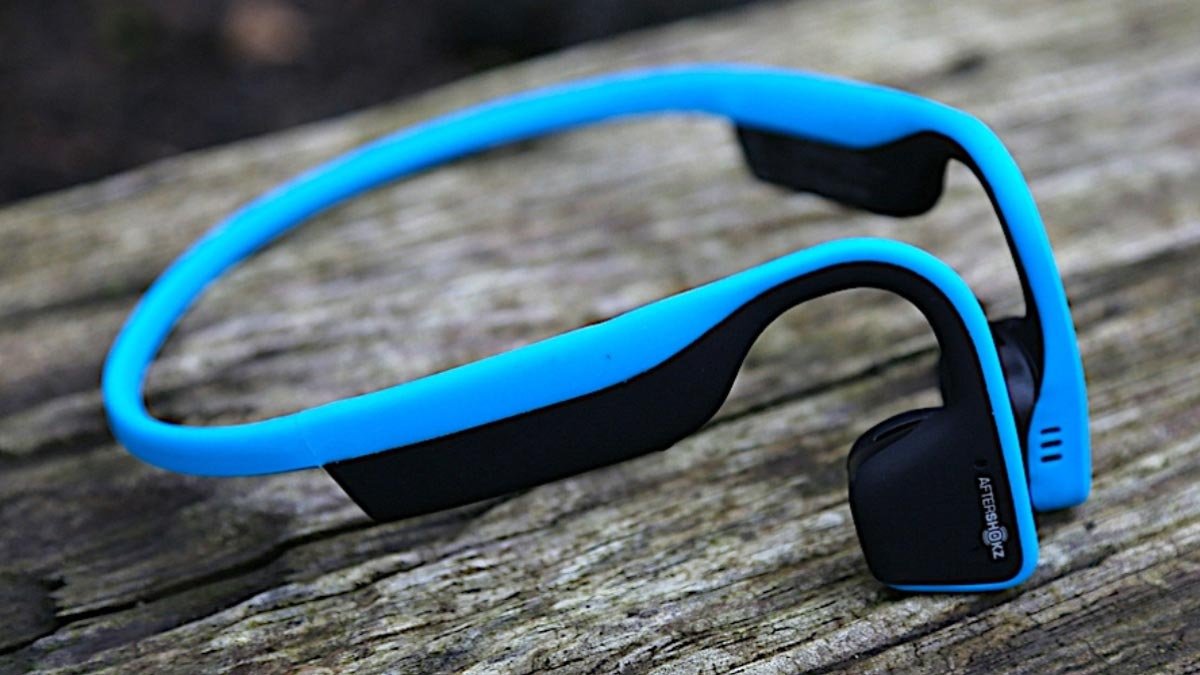
ທ່ານກໍາລັງສົງໄສວ່າວິທີເຊື່ອມຕໍ່ ຫູຟັງ Trekz Titanium? ກັບອຸປະກອນຂອງທ່ານ? ຫູຟັງ Titanium Treadanium ແມ່ນປະເພດຫູຟັງປະເພດທີ່ເປັນເອກະລັກສະເພາະທີ່ໃຊ້ເຕັກໂນໂລຢີການຍ່ອຍຂອງກະດູກເພື່ອສົ່ງສຽງທີ່ມີຄຸນນະພາບສູງ.
ຫູຟັງເຫຼົ່ານີ້ຊ່ວຍໃຫ້ທ່ານສາມາດຟັງເພງໄດ້, ໂທຫາ, ແລະຈົ່ງຮູ້ເຖິງສະພາບແວດລ້ອມອ້ອມຂ້າງຂອງເຈົ້າໃນເວລາດຽວກັນ. ສິ່ງທີ່ດີເລີດອັນຫນຶ່ງກ່ຽວກັບຫູຟັງເຫຼົ່ານີ້ແມ່ນວ່າພວກມັນມີນ້ໍາຫນັກເບົາ, ສະດວກສະບາຍໃນການໃສ່, ແລະພວກເຂົາກໍ່ແມ່ນຄວາມທົນທານຕໍ່ການເຫື່ອອອກ, ການເຮັດໃຫ້ພວກເຂົາເຫມາະສໍາລັບການອອກກໍາລັງກາຍແລະກິດຈະກໍາກາງແຈ້ງ.
ແຕ່ຄົນສ່ວນໃຫຍ່ບໍ່ຮູ້ວິທີການເຊື່ອມຕໍ່ພວກມັນກັບອຸປະກອນຂອງທ່ານ. ຢ່າກັງວົນວ່າທ່ານສາມາດເຮັດສິ່ງນີ້ໄດ້ໂດຍການປະຕິບັດຕາມຂັ້ນຕອນງ່າຍໆທີ່ໃຫ້ໃນໂພສນີ້. ດັ່ງນັ້ນ, ໃຫ້ເລີ່ມຕົ້ນແລະດໍານ້ໍາເຂົ້າລາຍລະອຽດ!
ວິທີການເຊື່ອມຕໍ່ຫູຟັງ trekz titanium ກັບອຸປະກອນຂອງທ່ານ?
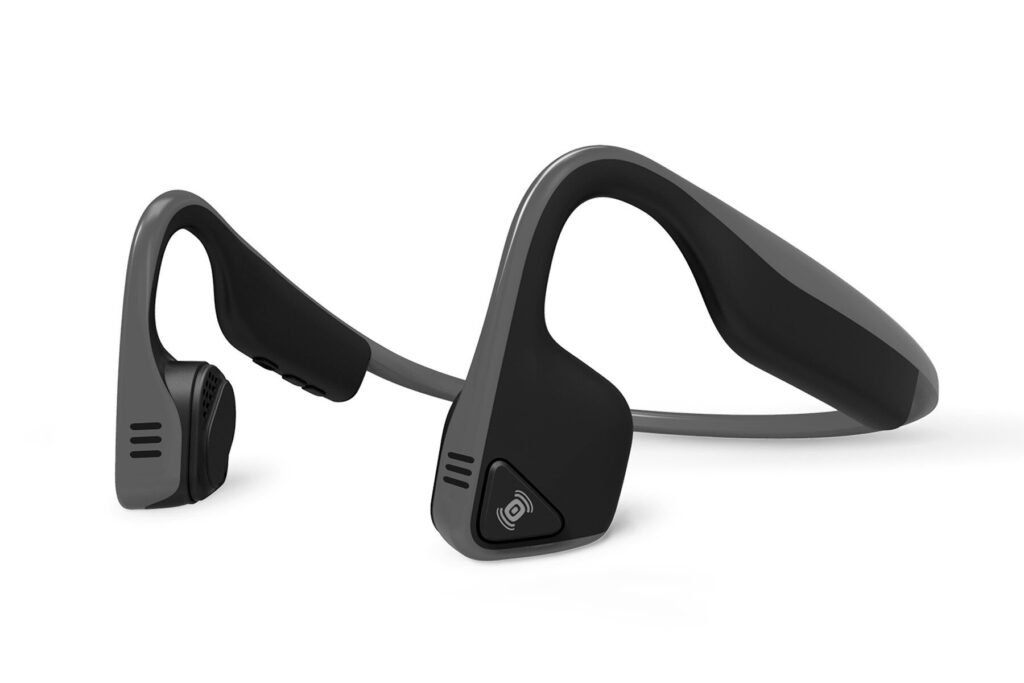
ກ່ອນທີ່ທ່ານຈະສາມາດເລີ່ມຕົ້ນໃຊ້ Titanium Trekz ຂອງທ່ານ ຫູຟັງ, ທ່ານຈໍາເປັນຕ້ອງກະກຽມພວກມັນ. ນີ້ແມ່ນຂັ້ນຕອນທີ່ຕ້ອງປະຕິບັດຕາມ.
ສາກໄຟຫູຟັງ Trekz Titanium
ທໍາອິດ, ໃຫ້ແນ່ໃຈວ່າຫູຟັງ Titionium Trekz ຂອງທ່ານຖືກຄິດຄ່າທໍານຽມເຕັມ. ທ່ານຄິດໄລ່ພວກເຂົາໄດ້ແນວໃດເຮັດຕາມຄໍາແນະນໍາ.
ເຊື່ອມຕໍ່ສາຍສາກໄຟລະບົບຕ່ອງໂສ້ Micro-USB ໃສ່ຫູຟັງຂອງທ່ານ, ແລະສຽບສົ້ນອື່ນໆຂອງສາຍໄຟເຂົ້າໃນພອດ USB ຫຼື Wall Adapter. ຕົວຊີ້ວັດ LED ຈະປ່ຽນເປັນສີຟ້າເມື່ອການສາກໄຟສໍາເລັດແລ້ວ.
ໃສ່ຫູຟັງຂອງທ່ານໃນຮູບແບບການຈັບຄູ່
- ທໍາອິດ, ໃຫ້ແນ່ໃຈວ່າຫູຟັງຂອງທ່ານຖືກປິດກ່ອນທີ່ຈະໃຊ້ພວກມັນ.
- ຈາກນັ້ນກົດປຸ່ມແລະກົດປຸ່ມປະລິມານສໍາລັບ 5 ກັບ 7 ວິນາທີຈົນກ່ວາທ່ານໄດ້ຍິນຍິນດີຕ້ອນຮັບ Trekz titanium.
- ກົດປຸ່ມຕໍ່ເນື່ອງແລະກົດປຸ່ມຈົນກ່ວາແສງໄຟ LED ໄດ້ກະພິບສີຟ້າແລະສີແດງ. ນີ້ສະແດງໃຫ້ເຫັນວ່າຫູຟັງແມ່ນຢູ່ໃນຮູບແບບການຈັບຄູ່.
ເປີດໃຊ້ງານ Bluetooth
ເພື່ອເຊື່ອມຕໍ່ຫູຟັງ Trekz Titanium ໃສ່ອຸປະກອນຂອງທ່ານ, ທ່ານຕ້ອງຮັບປະກັນວ່າອຸປະກອນຂອງທ່ານແມ່ນ Bluetooth ທີ່ເຂົ້າກັນໄດ້. ເພື່ອເຮັດສິ່ງນີ້ໃຫ້ປະຕິບັດຕາມຂັ້ນຕອນຢ່າງລະມັດລະວັງ.
- ທໍາອິດ, ໄປທີ່ການຕັ້ງຄ່າໃນອຸປະກອນຂອງທ່ານ.
- ຊອກຫາ Bluetooth ແລະເລືອກມັນ, ຖ້າມັນປິດລົງ.
- ດຽວນີ້, ເບິ່ງຫູຟັງ Trekz Titanium ຈາກລາຍຊື່ທີ່ມີຢູ່ໃນອຸປະກອນຂອງທ່ານແລ້ວກົດທີ່ພວກເຂົາເພື່ອຈັບຄູ່ກັບອຸປະກອນຂອງທ່ານ.
ເຊື່ອມຕໍ່ກັບອຸປະກອນ
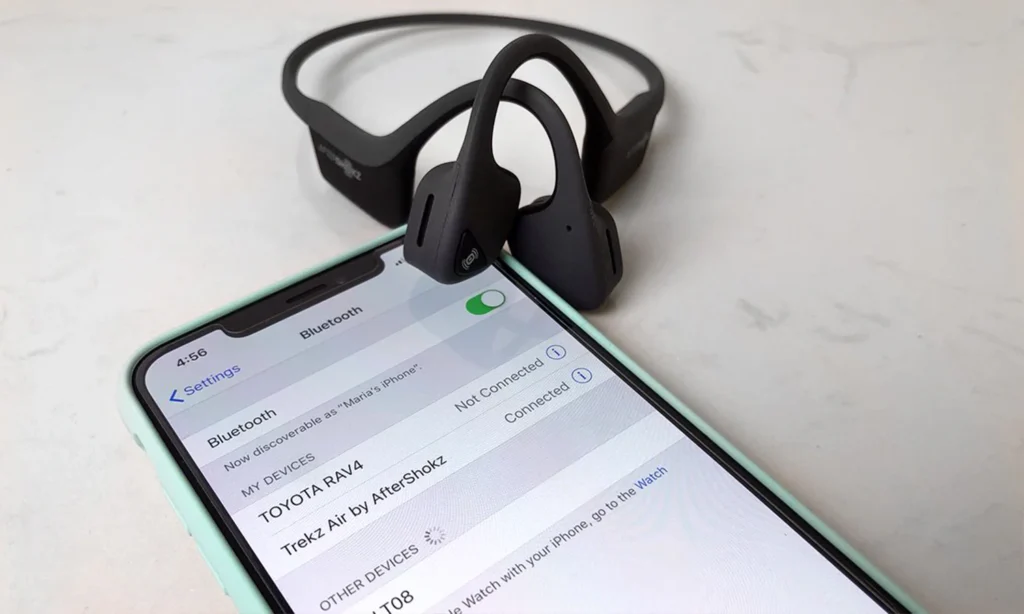
ເມື່ອທ່ານເລືອກຫູຟັງ Trekz Titanium ທີ່ພວກເຂົາເລີ່ມຕົ້ນເຊື່ອມຕໍ່ກັບອຸປະກອນຂອງທ່ານ, ຂະບວນການນີ້ອາດຈະໃຊ້ເວລາສອງສາມວິນາທີ. ເມື່ອທ່ານເຮັດສໍາເລັດຂັ້ນຕອນການຈັບຄູ່ທ່ານຈະໄດ້ຍິນສຽງທີ່ເຊື່ອມຕໍ່.
ດຽວນີ້, ກຽມພ້ອມທີ່ຈະໃຊ້ຫູຟັງຂອງທ່ານກັບອຸປະກອນຂອງທ່ານ.
ຄໍາແນະນໍາໃນການແກ້ໄຂບັນຫາ
ຖ້າທ່ານມີບັນຫາໃດໆທີ່ເຊື່ອມຕໍ່ກັບຫູຟັງຂອງທ່ານໃສ່ອຸປະກອນຂອງທ່ານ, ຕັ້ງຄ່າຄືນໃຫມ່. ເພື່ອຕັ້ງຄ່າໃຫ້ພວກເຂົາປະຕິບັດຕາມຂັ້ນຕອນຢ່າງລະມັດລະວັງ.
- ທໍາອິດ, ປິດຫູຟັງຂອງທ່ານ.
- ຈາກນັ້ນ, ກົດແລະຖືປຸ່ມພະລັງງານສໍາລັບ 5 ກັບ 7 ວິນາທີທີ່ຈະເປີດມັນ, ທ່ານຈະໄດ້ຍິນສຽງປິບຫລືການສັ່ນສະເທືອນ.
- ດຽວນີ້, ຫູຟັງຂອງທ່ານຖືກຕັ້ງໃຫມ່ແລະພ້ອມທີ່ຈະຈັບຄູ່.
ກວດສອບການແຊກແຊງ
ຫຼັງຈາກການຕັ້ງຄ່າຄືນໃຫມ່ຖ້າຫູຟັງຂອງທ່ານຍັງບໍ່ໄດ້ຈັບຄູ່ກັນຢ່າງຖືກຕ້ອງ, ມັນອາດຈະມີການແຊກແຊງຈາກອຸປະກອນເອເລັກໂຕຣນິກອື່ນໆ. ເພື່ອຍິງບັນຫານີ້ປະຕິບັດຕາມຂັ້ນຕອນ.
- ທໍາອິດ, ປິດທຸກອຸປະກອນເອເລັກໂຕຣນິກອື່ນໆໃນພື້ນທີ່.
- ປິດຫູຟັງຂອງທ່ານ.
- ເປີດຫູຟັງຂອງທ່ານແລະລອງຈັບຄູ່ອີກຄັ້ງໂດຍຂັ້ນຕອນຂ້າງເທິງ.
ການດູແລແບັດເຕີຣີ
ຊີວິດຫມໍ້ໄຟຂອງຫູຟັງຂອງທ່ານສາມາດໄດ້ຮັບຜົນກະທົບຈາກຫລາຍປັດໃຈ, ລວມທັງອຸນຫະພູມ, ລະດັບປະລິມານ, ແລະປະເພດເພງທີ່ທ່ານກໍາລັງຟັງຢູ່. ດັ່ງນັ້ນ, ກ່ອນທີ່ຈະສາກໄຟໃສ່ຫູຟັງເຕັມຮູບກ່ອນທີ່ຈະໃຊ້.
ການຮັກສາຫູປ່າ trekz titanium
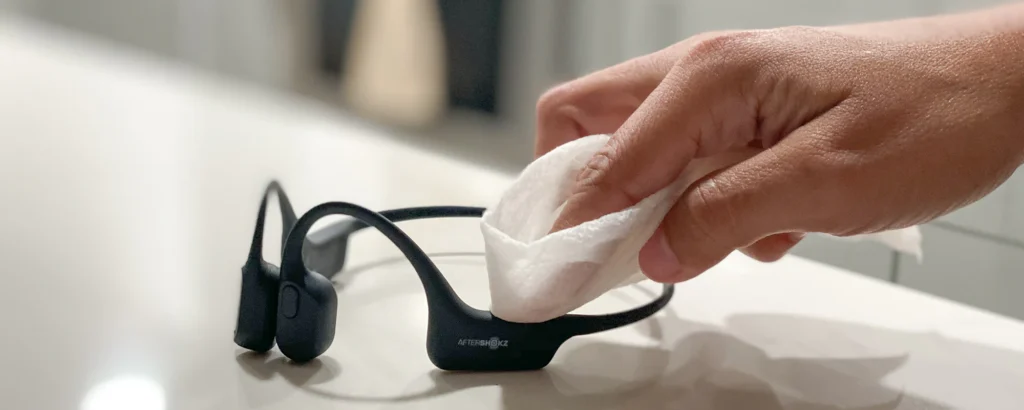
ເພື່ອຮັກສາຫູຫນວກຫູຟັງ Titanium ຂອງທ່ານທີ່ຮັກສາໄວ້ແລະຢູ່ໃນສະພາບດີ, ມັນເປັນສິ່ງສໍາຄັນທີ່ຈະເຮັດຄວາມສະອາດໃຫ້ເຂົາເຈົ້າເປັນປະຈໍາ. ນີ້ແມ່ນຄໍາແນະນໍາບາງຢ່າງທີ່ຈະຊ່ວຍທ່ານໃນການຮັກສາຫູຟັງຂອງທ່ານໃຫ້ສະອາດ.
- ເຊັດຫູຟັງລົງດ້ວຍຄວາມອ່ອນ, ຜ້າແຫ້ງຫຼັງຈາກການນໍາໃຊ້ແຕ່ລະຄັ້ງເພື່ອເອົາເຫື່ອອອກຫຼືຝຸ່ນ
- ໃຊ້ຜ້າປຽກເພື່ອເຮັດຄວາມສະອາດຫູຟັງຖ້າພວກມັນເປື້ອນໂດຍສະເພາະ. ຫຼັງຈາກນີ້ໃຫ້ແນ່ໃຈວ່າຈະເອົາຜ້າອອກເພື່ອມັນບໍ່ຊຸ່ມເກີນໄປ.
- ຫລີກລ້ຽງການໃຊ້ສານເຄມີທີ່ຮຸນແຮງໃດໆຫຼືອຸປະກອນທີ່ກີດກັ້ນເພື່ອເຮັດຄວາມສະອາດຫູຟັງ, ຍ້ອນວ່າສິ່ງນີ້ສາມາດທໍາລາຍພື້ນຜິວ.
- ຖ້າຫາກວ່າຫມອນຫູຈະເປື້ອນເປິເປື້ອນ, ຖອດພວກມັນອອກຈາກຫູຟັງແລະລ້າງໃຫ້ລ້າງໃຫ້ເຂົາເຈົ້າໃຫ້ແນ່ໃຈວ່າຈະປ່ອຍໃຫ້ພວກເຂົາແຫ້ງຫມົດກ່ອນທີ່ຈະໃສ່ຫູຟັງ.
ສະຫຼຸບ
ເຊື່ອມຕໍ່ຫູຟັງ Titanium Titanium ແມ່ນງ່າຍດາຍຫຼາຍ. ໂດຍປະຕິບັດຕາມຂະບວນການທີ່ກ່າວມາຂ້າງເທິງ, ທ່ານສາມາດເຊື່ອມຕໍ່ຫູຟັງ titanium trekz ໄດ້ຢ່າງງ່າຍດາຍ. ດັ່ງນັ້ນນັ້ນແມ່ນສິ່ງທີ່ທ່ານຕ້ອງການທີ່ຈະຮູ້ກ່ຽວກັບຫູຟັງ Titanium Titanium. ພວກເຮົາຫວັງວ່າບົດຄວາມນີ້ຈະຊ່ວຍໃຫ້ທ່ານຫຼາຍ!