ຖ້າທ່ານກໍາລັງຊອກຫາຄໍາແນະນໍາກ່ຽວກັບວິທີການຈັບຄູ່ຫູຟັງ Bluetooth Heyday, ທ່ານໄດ້ມາຮອດບ່ອນທີ່ຖືກຕ້ອງແລ້ວ. ໃນໂພສນີ້, ພວກເຮົາຈະບອກທ່ານຂັ້ນຕອນວິທີການຈັບຄູ່ຫູຟັງ Bluetooth Heyday ກັບອຸປະກອນຂອງທ່ານຢ່າງຖືກຕ້ອງ. ພວກເຮົາຍັງຈະໃຫ້ຄໍາແນະນໍາການແກ້ໄຂບັນຫາບາງຢ່າງຖ້າທ່ານພົບບັນຫາໃດໆ.
ຫູຟັງ Bluetooth Heyday
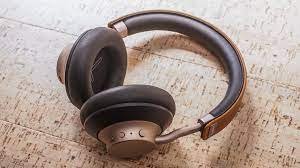
Heyday ຫູຟັງ Bluetooth ເປັນວິທີທີ່ດີທີ່ຈະເພີດເພີນກັບເພງຂອງເຈົ້າໃນຂະນະທີ່ກຳລັງເດີນທາງ. ຫູຟັງເຫຼົ່ານີ້ແມ່ນມີນ້ໍາຫນັກເບົາແລະສະດວກສະບາຍທີ່ຈະໃສ່, ແລະຄຸນນະພາບສຽງແມ່ນດີເລີດ. ການເຊື່ອມຕໍ່ Bluetooth ແມ່ນງ່າຍທີ່ຈະຕັ້ງແລະນໍາໃຊ້, ແລະຊີວິດຫມໍ້ໄຟແມ່ນດີຫຼາຍ.
ໂດຍລວມ, ຫູຟັງເຫຼົ່ານີ້ແມ່ນທາງເລືອກທີ່ດີເລີດສໍາລັບທຸກຄົນທີ່ກໍາລັງຊອກຫາຫູຟັງ Bluetooth ໄຮ້ສາຍທີ່ດີ. ຫູຟັງລາຄາຖືກເຫຼົ່ານີ້ໃຫ້ສຽງທີ່ດີແລະເຫມາະທີ່ສະດວກສະບາຍ.
ອາຍຸແບັດເຕີຣີໃນອຸປະກອນນີ້ສາມາດໃຊ້ເພື່ອຫຼິ້ນເພງໄດ້ 20 ຊົ່ວໂມງ. ທ່ານສາມາດນໍາໃຊ້ພວກມັນຢູ່ໃນຫ້ອງອອກກໍາລັງກາຍ, ແລະສິ່ງເຫຼົ່ານີ້ແມ່ນດີທີ່ສຸດສໍາລັບຜູ້ທີ່ເຮັດວຽກຢູ່ໃນສະພາບແວດລ້ອມທີ່ເປີດຫ້ອງການ.
ວິທີການຈັບຄູ່ຫູຟັງ Bluetooth Heyday?
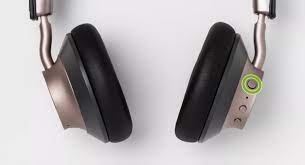
ເພື່ອຈັບຄູ່ຫູຟັງ Bluetooth Heyday ກັບອຸປະກອນຂອງທ່ານ. ວາງຫູຟັງຂອງທ່ານໃນໂໝດຈັບຄູ່ໂດຍການກົດປຸ່ມເປີດປິດຄ້າງໄວ້ 7 ວິນາທີດຽວນີ້ໄປທີ່ການຕັ້ງຄ່າໃນອຸປະກອນຂອງທ່ານເປີດການຊອກຫາ Bluetooth ສໍາລັບຊື່ຂອງຫູຟັງຂອງທ່ານເລືອກເອົາພວກເຂົາແລະແຕະທີ່ພວກເຂົາເພື່ອຈັບຄູ່.
ວິທີການຈັບຄູ່ຫູຟັງ Heyday ກັບ iPhone?
ຖ້າເຈົ້າເປັນ iPhone, ຜູ້ໃຊ້ມີສອງວິທີທີ່ຈະຈັບຄູ່ຫູຟັງ Heyday ຂອງທ່ານ. ທໍາອິດແມ່ນຜ່ານ Bluetooth, ແລະອັນທີສອງແມ່ນກັບສາຍສຽງມາດຕະຖານ 3.5 ມມ.
- ທໍາອິດ, ເປີດ Bluetooth ໃນ iPhone ຂອງທ່ານ.
- ເປີດຫູຟັງ Heyday ຂອງທ່ານແລະໃຫ້ແນ່ໃຈວ່າພວກມັນຖືກສາກເຕັມແລ້ວ.
- ຈາກນັ້ນ, ຊອກຫາຫູຟັງ Bluetooth Heyday ຂອງທ່ານຈາກລາຍການທີ່ມີຢູ່ໃນອຸປະກອນຂອງທ່ານ ແລະແຕະໃສ່ພວກມັນເພື່ອຈັບຄູ່.
- ຫຼັງຈາກຂະບວນການນີ້, ຫູຟັງຂອງທ່ານຖືກຈັບຄູ່ກັບ iPhone ຂອງທ່ານ.
ໃນທາງກົງກັນຂ້າມ, ຖ້າທ່ານຕ້ອງການໃຊ້ການເຊື່ອມຕໍ່ແບບມີສາຍ, ພຽງແຕ່ສຽບສາຍສຽງ 3.5mm ເຂົ້າໄປໃນຊ່ອງສຽບຫູຟັງໃນ iPhone ຂອງທ່ານ. ຈາກນັ້ນ, ສຽບປາຍສາຍເຄເບິນອີກເບື້ອງໜຶ່ງໃສ່ຊ່ອງສຽບສຽງຢູ່ໃນຫູຟັງ Heyday ຂອງທ່ານ. ເມື່ອທຸກຢ່າງຖືກສຽບສາຍຫູຟັງຂອງທ່ານຈະຖືກຈັບຄູ່ກັບ iPhone ຂອງທ່ານ.
ວິທີການຈັບຄູ່ຫູຟັງ Heyday ກັບ Android
- ການເຊື່ອມຕໍ່ຫູຟັງ Heyday ຂອງທ່ານກັບ Android ອຸປະກອນແມ່ນງ່າຍແລະງ່າຍດາຍ. ພຽງແຕ່, ປະຕິບັດຕາມຂັ້ນຕອນເຫຼົ່ານີ້.
- ທໍາອິດ, ເປີດການຕັ້ງຄ່າ Bluetooth ໃນອຸປະກອນ Android ຂອງທ່ານໂດຍການໄປທີ່ການຕັ້ງຄ່າ.
- ເປີດຫູຟັງ Heyday ຂອງເຈົ້າແລ້ວວາງມັນໄວ້ໃນໂໝດຈັບຄູ່ໂດຍການກົດປຸ່ມເປີດປິດຄ້າງໄວ້ 3 -5 ວິນາທີ.
- ດຽວນີ້, ເລືອກ Heyday Headphones ຈາກລາຍການອຸປະກອນ Bluetooth ທີ່ມີຢູ່.
- ຫຼັງຈາກນັ້ນ, ເມື່ອເຊື່ອມຕໍ່, ທ່ານຈະໄດ້ຍິນສຽງເຕືອນຈາກຫູຟັງຂອງທ່ານ, ເຊື່ອມໂຍງ.
ດຽວນີ້, ທ່ານພ້ອມທີ່ຈະໃຊ້ຫູຟັງ Heyday ກັບອຸປະກອນ Android ຂອງທ່ານ.
ວິທີການຈັບຄູ່ຫູຟັງ Heyday ກັບຄອມພິວເຕີ ຫຼື MAC

ຖ້າທ່ານມີຫູຟັງ Bluetooth Heyday ແລະຕ້ອງການໃຊ້ພວກມັນກັບເຈົ້າ ຄອມພິວເຕີຫຼື MAC, ມີບາງສິ່ງທີ່ທ່ານຈໍາເປັນຕ້ອງເຮັດ.
- ທໍາອິດ, ໃຫ້ແນ່ໃຈວ່າຫູຟັງ Heyday ຂອງທ່ານຖືກສາກໄຟແລ້ວ.
- ເປີດການຕັ້ງຄ່າ Bluetooth ໃນຄອມພິວເຕີຂອງທ່ານ. ໃນ Mac ໃຫ້ໄປທີ່ການຕັ້ງຄ່າລະບົບ.
- ໃຫ້ແນ່ໃຈວ່າ Bluetooth ໄດ້ເປີດແລະຫຼັງຈາກນັ້ນໃຫ້ຄລິກໃສ່ເພີ່ມອຸປະກອນ.
- ຄອມພິວເຕີຂອງທ່ານຕອນນີ້ຈະຊອກຫາອຸປະກອນ Bluetooth. ເມື່ອມັນພົບຫູຟັງ Heyday ຂອງທ່ານ, ມັນຈະສະແດງໃຫ້ພວກເຂົາເປັນອຸປະກອນທີ່ມີຢູ່.
- ຄລິກໃສ່ຫູຟັງ Heyday ຂອງທ່ານໃນລາຍຊື່ອຸປະກອນທີ່ມີຢູ່ ແລະຈາກນັ້ນຄລິກPair.
- ຄອມພິວເຕີຂອງທ່ານດຽວນີ້ຈະເຊື່ອມຕໍ່ກັບຫູຟັງ Heyday ຂອງເຈົ້າ ແລະເຈົ້າຈະສາມາດໃຊ້ພວກມັນເພື່ອຟັງເພງໄດ້, Podcasts, ຫຼືສຽງອື່ນໆ.
ຄໍາແນະນໍາໃນການແກ້ໄຂບັນຫາ
ຖ້າທ່ານພົບບັນຫາໃນການຈັບຄູ່, ລອງປິດ Bluetooth ທັງໃນອຸປະກອນຂອງທ່ານ ແລະຫູຟັງ Heyday ຂອງທ່ານ. ຈາກນັ້ນ, ເປີດພວກມັນຄືນ ແລະເຮັດຂັ້ນຕອນການຈັບຄູ່ຄືນໃໝ່. ຫຼັງຈາກນັ້ນ, ຖ້າທ່ານບໍ່ສາມາດແກ້ໄຂບັນຫາການຈັບຄູ່ໄດ້.
ຮັບປະກັນວ່າຫູຟັງ Heyday ຂອງທ່ານມີແບັດເຕີຣີພຽງພໍ. ລະດັບແບັດເຕີຣີຕໍ່າອາດສົ່ງຜົນກະທົບຕໍ່ຄວາມໝັ້ນຄົງຂອງການເຊື່ອມຕໍ່ Bluetooth.
ສະຫຼຸບ
ໃນໂພສນີ້, ພວກເຮົາບອກທ່ານວິທີການຈັບຄູ່ຫູຟັງ Bluetooth Heyday ກັບອຸປະກອນຂອງທ່ານ. ຈັບຄູ່ພວກມັນໃສ່ອຸປະກອນຂອງທ່ານເປັນຂະບວນການທີ່ງ່າຍດາຍພຽງແຕ່ປະຕິບັດຕາມຂັ້ນຕອນຂ້າງເທິງຢ່າງລະມັດລະວັງໂດຍບໍ່ຕ້ອງຂ້າມຂັ້ນຕອນໃດໆ.
ໃນທີ່ນີ້ພວກເຮົາບອກບາງຄໍາແນະນໍາການແກ້ໄຂບັນຫາແລະການແນະນໍາເລັກນ້ອຍຂອງຜະລິດຕະພັນນີ້. ພວກເຮົາຫວັງວ່າບົດຄວາມນີ້ຈະຊ່ວຍໃຫ້ທ່ານຫຼາຍ.