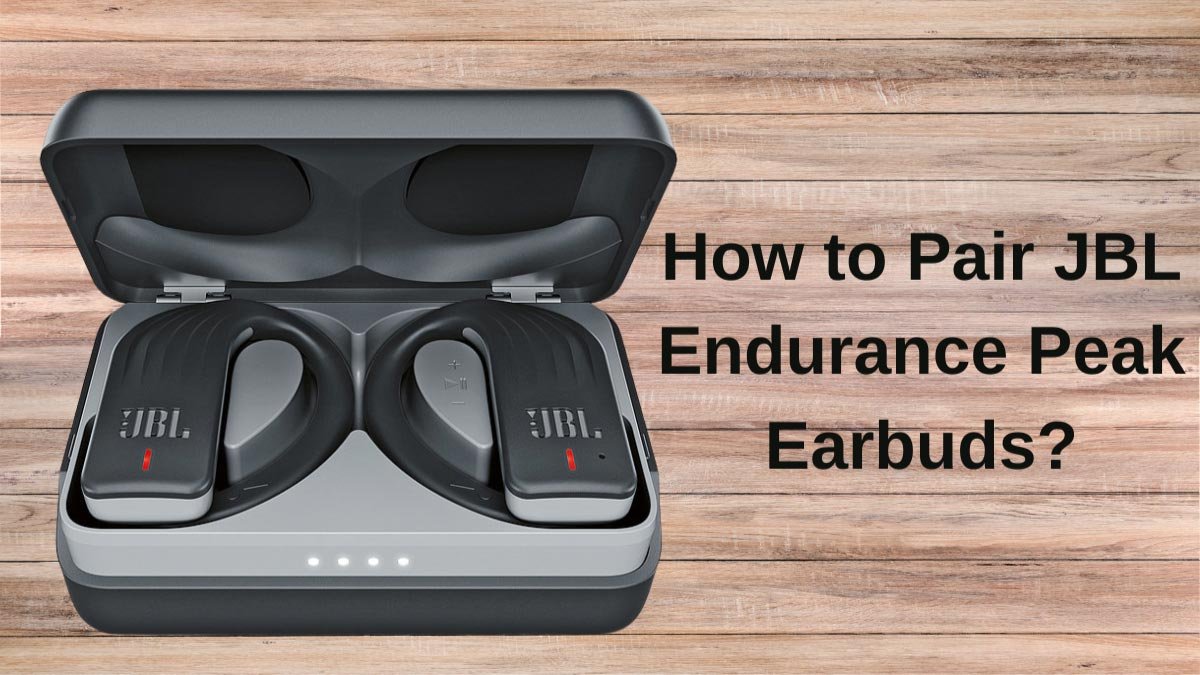
ໃນບົດຄວາມນີ້, ພວກເຮົາໃຫ້ຄໍາແນະນໍາຂັ້ນຕອນໂດຍຂັ້ນຕອນກ່ຽວກັບວິທີການຈັບຄູ່ ຫູຟັງ JBL Endurance Peak ມີອຸປະກອນຕ່າງໆ, ລວມທັງໂທລະສັບ Android, ໄອໂຟນ, ແລະຄອມພິວເຕີໂນດບຸກ. ໃນທີ່ນີ້ພວກເຮົາກວມເອົາຂັ້ນຕອນເບື້ອງຕົ້ນທີ່ສໍາຄັນເຊັ່ນ: ໃຫ້ແນ່ໃຈວ່າຫູຟັງຫູຟັງຖືກສາກເຕັມແລ້ວ ແລະວາງມັນໄວ້ໃນໂໝດຈັບຄູ່..
ດັ່ງນັ້ນ, ນອກຈາກນັ້ນ, ໃນບົດຄວາມນີ້, ພວກເຮົາສະເຫນີຄໍາແນະນໍາແກ້ໄຂບັນຫາສໍາລັບບັນຫາການເຊື່ອມຕໍ່ທົ່ວໄປ, ແລະວິທີຣີເຊັດຫູຟັງຫູຟັງ ແລະພະຍາຍາມຂະບວນການຈັບຄູ່ຄືນໃໝ່.
ໂດຍປະຕິບັດຕາມຂັ້ນຕອນເຫຼົ່ານີ້, ທ່ານສາມາດເຊື່ອມຕໍ່ຫູຟັງ JBL Endurance Peak ຂອງທ່ານໄດ້ຢ່າງງ່າຍດາຍກັບອຸປະກອນທີ່ຕ້ອງການຂອງທ່ານແລະແກ້ໄຂບັນຫາການເຊື່ອມຕໍ່ທີ່ທ່ານອາດຈະພົບ..
ຂັ້ນຕອນທີ່ເຮັດກ່ອນທີ່ຈະຈັບຄູ່ຫູຟັງ JBL Endurance Peak Earbuds ຂອງທ່ານ
ສາກຫູຟັງໃຫ້ຖືກຕ້ອງ
ກ່ອນທີ່ຈະເຊື່ອມຕໍ່ຂອງທ່ານ JBL Endurance Peak ກັບອຸປະກອນທີ່ມີຢູ່, ທ່ານຕ້ອງຮັບປະກັນວ່າມັນຖືກສາກເຕັມແລ້ວ. ຖ້າຫູຟັງຫູຟັງບໍ່ໄດ້ຄິດຄ່າ, ເຂົາເຈົ້າຈະບໍ່ເປີດ, ແລະທ່ານຈະບໍ່ສາມາດເຊື່ອມຕໍ່ໄດ້.
ດັ່ງນັ້ນ, ໄລ່ພວກມັນໃຫ້ຖືກຕ້ອງກ່ອນທີ່ຈະເຊື່ອມຕໍ່ກັບອຸປະກອນຂອງທ່ານ.
ໃສ່ຫູຟັງ JBL Endurance Peak ໃນໂໝດຈັບຄູ່
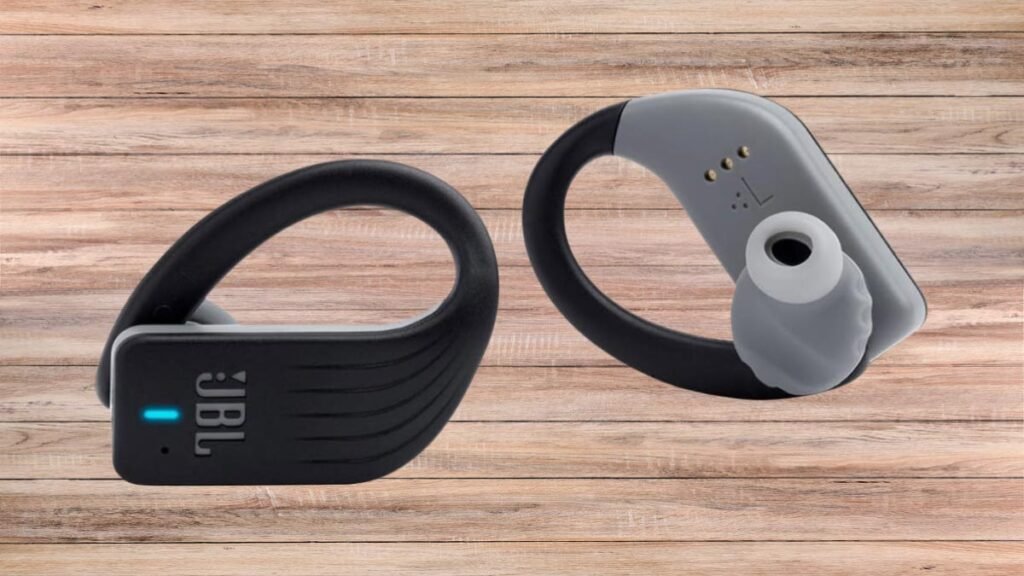
ກ່ອນທີ່ຈະຈັບຄູ່ JBL Endurance Peak, ກ່ອນອື່ນທ່ານຕ້ອງເອົາຫູຟັງຫູຟັງຢູ່ໃນໂໝດຈັບຄູ່. ມີ 3-4 ວິທີການເຮັດສິ່ງນີ້, ເຊິ່ງຂ້າພະເຈົ້າຈະໃຫ້ລາຍລະອຽດສໍາລັບທ່ານແລະໃຫ້ຂ້າງລຸ່ມນີ້
- ໃນກໍລະນີຫຼາຍທີ່ສຸດ, ພຽງແຕ່ເອົາ JBL Endurance Peak ອອກຈາກກໍລະນີຈະເຮັດໃຫ້ພວກມັນເຂົ້າໄປໃນຮູບແບບການຈັບຄູ່ໂດຍອັດຕະໂນມັດ.
- ຖ້າມັນບໍ່ເຮັດວຽກ, ຫຼັງຈາກເອົາຫູຟັງ JBL Endurance Peak ອອກຈາກກ່ອງສາກ, ແຕະເທິງສຸດຂອງຫູຟັງ JBL Endurance Peak ສອງຄັ້ງເພື່ອເຂົ້າສູ່ໂໝດຈັບຄູ່.
- ຖ້າສິ່ງນັ້ນບໍ່ໄດ້ຜົນ, ລອງວາງນິ້ວມືຂອງທ່ານໃສ່ພື້ນທີ່ຄວບຄຸມການສໍາພັດຂອງຫູຟັງເອຍບັດ ແລະ ສືບຕໍ່ກົດຄ້າງໄວ້ຢ່າງໜ້ອຍ 5-10 ວິນາທີ, ແລະຫຼັງຈາກນັ້ນມັນຄວນຈະເຂົ້າໄປໃນຮູບແບບການຈັບຄູ່.
- ວິທີທີສີ່ໃນການວາງ JBL Endurance Peak ເຂົ້າໄປໃນໂໝດຈັບຄູ່ຄືການງໍແຂນຂອງມັນອອກຫ່າງຈາກປາຍຫູຄ່ອຍໆ ແລ້ວປ່ອຍມັນອອກ., ອັນນີ້ຄວນກະຕຸ້ນໂໝດການຈັບຄູ່.
ໂດຍປະຕິບັດຕາມຂັ້ນຕອນເຫຼົ່ານີ້, ແລະເມື່ອທ່ານເຫັນໄຟສີຟ້າເທິງເປີດ, ມັນຊີ້ບອກວ່າຫູຟັງໄດ້ເຂົ້າສູ່ໂໝດຈັບຄູ່ແລ້ວ.
ໃຫ້ແນ່ໃຈວ່າພວກເຂົາຢູ່ໃນຂອບເຂດ
ຖ້າທ່ານຕ້ອງການເຊື່ອມຕໍ່ JBL Endurance Peak ຂອງທ່ານ ຫູຟັງ ກັບອຸປະກອນຂອງທ່ານ, ຈື່ໄວ້ວ່າຕ້ອງຮັກສາອຸປະກອນເຊື່ອມຕໍ່ທີ່ທ່ານຕ້ອງການຢູ່ພາຍໃນຂອບເຂດຂອງຫູຟັງ. ຂອບເຂດຂອງຫູຟັງຫູຟັງເຫຼົ່ານີ້ແມ່ນຂຶ້ນກັບ 10 ແມັດ, ສະນັ້ນໃຫ້ແນ່ໃຈວ່າພວກເຂົາຢູ່ໃນຂອບເຂດນີ້.
ວິທີການຈັບຄູ່ JBL Endurance Peak ກັບ Android
- ຖ້າທ່ານຕ້ອງການຈັບຄູ່ຫູຟັງ JBL Endurance Peak ຂອງທ່ານກັບອຸປະກອນ Android, ໃຫ້ແນ່ໃຈວ່າທັງຫູຟັງຫູຟັງ ແລະອຸປະກອນ Android ຂອງທ່ານເປີດ Bluetooth ແລ້ວ.
- ເປີດ Bluetooth ໃນອຸປະກອນ Android ຂອງທ່ານ, ໄປທີ່ໄອຄອນການຕັ້ງຄ່າ, ຊອກຫາທາງເລືອກ Bluetooth, ແລະກົດມັນເພື່ອເປີດມັນ.
- ເມື່ອເປີດ Bluetooth ແລ້ວ, ແລະອຸປະກອນທີ່ມີຢູ່ຈະຖືກສະແດງ.
- ດຽວນີ້, ຊອກຫາ ແລະເລືອກຊື່ຂອງຫູຟັງ JBL Endurance Peak ຂອງທ່ານຈາກລາຍການ ແລະຄລິກໃສ່ມັນເພື່ອເຊື່ອມຕໍ່ກັບອຸປະກອນ.
ໂດຍປະຕິບັດຕາມຂັ້ນຕອນເຫຼົ່ານີ້, ຫູຟັງຂອງທ່ານຄວນຈະເຊື່ອມຕໍ່ກັບອຸປະກອນ Android ຂອງທ່ານ.
ວິທີການຈັບຄູ່ຫູຟັງ JBL Endurance Peak ກັບ iPhone
ຖ້າທ່ານຕ້ອງການເຊື່ອມຕໍ່ຫູຟັງ JBL Endurance Peak ຂອງທ່ານກັບ iPhone ປະຕິບັດຕາມຂັ້ນຕອນເຫຼົ່ານີ້ຢ່າງລະມັດລະວັງ.
- ທໍາອິດ, ໃຫ້ແນ່ໃຈວ່າອຸປະກອນທັງສອງ iPhone ແລະຫູຟັງຂອງທ່ານຢູ່ໃນຂອບເຂດ.
- ເປີດ Bluetooth ໃນອຸປະກອນ iPhone ຂອງທ່ານ.
- ວາງຫູຟັງເອຍບັດຂອງທ່ານໃນໂໝດຈັບຄູ່ໂດຍປະຕິບັດຕາມຂັ້ນຕອນການຈັບຄູ່ຂ້າງເທິງ.
- ຫຼັງຈາກນັ້ນ, ຊອກຫາຫູຟັງ JBL Endurance Peak ຂອງທ່ານພາຍໃຕ້ອຸປະກອນທີ່ມີຢູ່ ແລະເລືອກພວກມັນເພື່ອເຊື່ອມຕໍ່.
ໂດຍການເຮັດຂັ້ນຕອນເຫຼົ່ານີ້, ຫູຟັງຂອງທ່ານຄວນຈະເຊື່ອມຕໍ່ກັບ iPhone ຂອງທ່ານຢ່າງສໍາເລັດຜົນ.
ວິທີການຈັບຄູ່ JBL Endurance Peak ກັບແລັບທັອບ
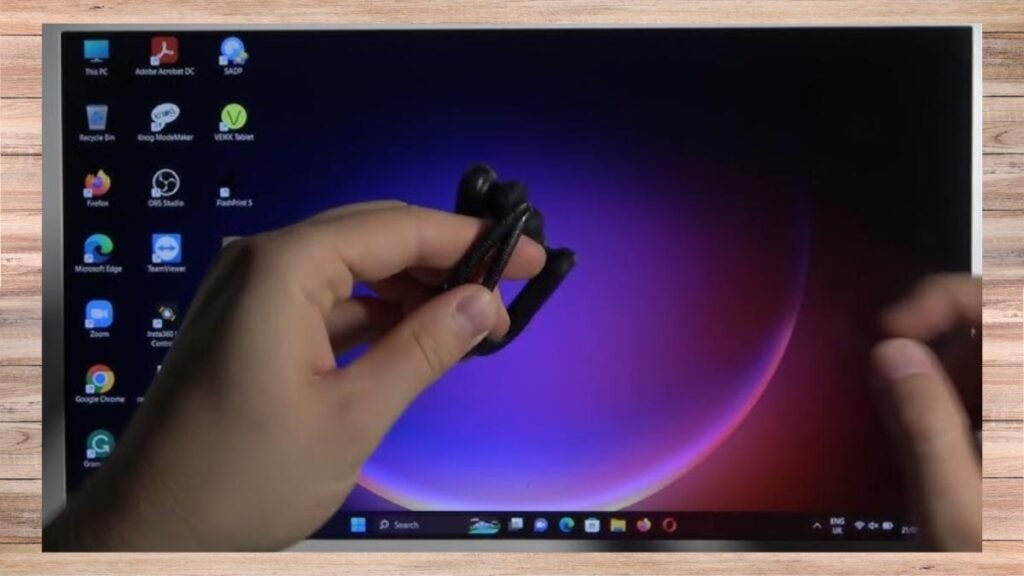
ຖ້າທ່ານຕ້ອງການຈັບຄູ່ຫູຟັງ JBL Endurance Peak ຂອງທ່ານກັບຂອງທ່ານ ແລັບທັອບ ໂດຍຂັ້ນຕອນງ່າຍໆເຫຼົ່ານີ້.
- ທໍາອິດ, ຮັບປະກັນວ່າຫູຟັງຂອງທ່ານຢູ່ໃນໂໝດຈັບຄູ່.
- ຈາກນັ້ນ, ໄປທີ່ແຈເບື້ອງຊ້າຍລຸ່ມຂອງຫນ້າຈໍຄອມພິວເຕີຂອງທ່ານແລະຄລິກໃສ່ໄອຄອນ Windows.
- ຈາກນີ້, ໄປທີ່ Settings ແລະຄລິກໃສ່ຕົວເລືອກສໍາລັບອຸປະກອນ.
- ດຽວນີ້, ໃຫ້ຄລິກໃສ່ Bluetooth & ອຸປະກອນອື່ນໆ.
- ຫຼັງຈາກນັ້ນເປີດ Bluetooth ຖ້າຫາກວ່າມັນບໍ່ໄດ້ເປີດ, ແລະຫຼັງຈາກນັ້ນຊອກຫາຫູຟັງຫູຟັງຂອງທ່ານໃນລາຍຊື່ອຸປະກອນທີ່ມີຢູ່.
- ຫຼັງຈາກນັ້ນ, ເລືອກຫູຟັງຫູຟັງຂອງທ່ານເພື່ອສໍາເລັດຂະບວນການຈັບຄູ່. ໂດຍການເຮັດສິ່ງນີ້, ທ່ານສຳເລັດການເຊື່ອມຕໍ່ກັບແລັບທັອບຂອງເຈົ້າ.
ວິທີຣີເຊັດຫູຟັງ JBL Endurance Peak Earbuds
ຖ້າທ່ານຕ້ອງການຣີເຊັດຫູຟັງ JBL Endurance Peak ຂອງທ່ານໃຫ້ເຮັດຕາມຂັ້ນຕອນເຫຼົ່ານີ້.
ມີ 2 ວິທີການປັບໃຫມ່
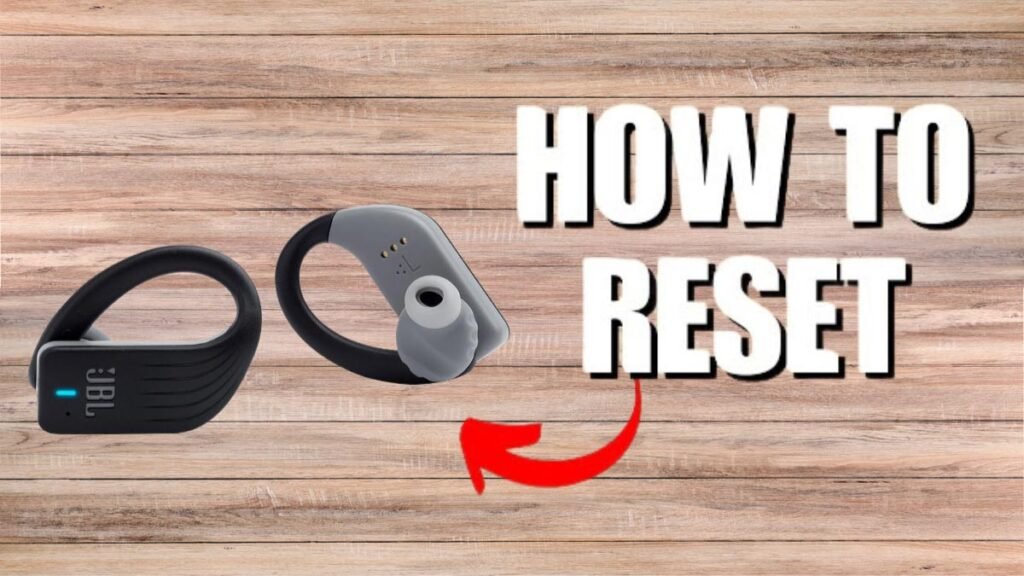
1: ການຕັ້ງຄ່າທີ່ອ່ອນ
2: ພັກຜ່ອນຍາກ
ການຕັ້ງຄ່າທີ່ອ່ອນ
Soft Reset ເປັນວິທີງ່າຍໆທີ່ອະນຸຍາດໃຫ້ທ່ານຕັ້ງຫູຟັງຫູຟັງໃໝ່ໂດຍບໍ່ສູນເສຍຂໍ້ມູນໃດໆ.
ດັ່ງນັ້ນ, ຂ້ອຍຂໍແນະນຳໃຫ້ເຈົ້າລອງການຣີເຊັດແບບອ່ອນໆ ຖ້າເຈົ້າປະເຊີນກັບບັນຫາທີ່ຕ້ອງຣີເຊັດ.
- ເພື່ອປະຕິບັດການປັບແບບອ່ອນໆໃຫ້ປະຕິບັດຕາມຂັ້ນຕອນເຫຼົ່ານີ້.
- ວາງຫູຟັງຫູຟັງທັງສອງໃສ່ໃນກໍລະນີຢ່າງຖືກຕ້ອງ ແລະໃສ່ໃນກໍລະນີປະມານ 10 ວິນາທີ.
- ຈາກນັ້ນ, ຫຼັງຈາກ 10 ວິນາທີເອົາພວກມັນອອກຈາກກໍລະນີ.
- ດຽວນີ້, ເປີດຫູຟັງເອຍບັດຂອງທ່ານໂດຍການກົດປຸ່ມເປີດປິດ.
- ເມື່ອຫູຟັງເອຍບັດຂອງທ່ານເປີດແລ້ວ, ພວກເຂົາເຈົ້າຄວນຈະໄດ້ຮັບການປັບອ່ອນ.
ປັບແຂງ
ການພັກຜ່ອນຍາກປະຕິບັດຕາມຂັ້ນຕອນ.
- ວາງຫູຟັງ JBL ຂອງທ່ານໃສ່ໃນກໍລະນີ.
- ໃນຂະນະທີ່ສາກໄຟ, ຄລິກພື້ນທີ່ສໍາຜັດຄັ້ງດຽວ.
- ຈາກນັ້ນ, ກົດພື້ນທີ່ເຊັນເຊີຄ້າງໄວ້ຢ່າງໜ້ອຍ 20 ວິນາທີ.
- ຫຼັງຈາກນັ້ນ, ເປີດຫູຟັງຫູຟັງ.
- ດຽວນີ້, ຫູຟັງຂອງທ່ານຈະຖືກຣີເຊັດຍາກ.
JBL Endurance Peak ຈະບໍ່ເຊື່ອມຕໍ່: ວິທີການແກ້ໄຂໃຫ້ເຂົາເຈົ້າ?
ຣີເຊັດຫູຟັງຂອງທ່ານ
ຖ້າຫູຟັງເອຍບັດຂອງທ່ານບໍ່ເຊື່ອມຕໍ່ກັບອຸປະກອນຫຼັງຈາກສໍາເລັດຂະບວນການຈັບຄູ່, ອາດມີຂໍ້ຜິດພາດກັບຫູຟັງຫູຟັງຂອງທ່ານ. ເພື່ອແກ້ໄຂບັນຫານີ້, ທໍາອິດທ່ານຄວນຣີເຊັດຫູຟັງຂອງທ່ານ. ຫຼັງຈາກຣີເຊັດຫູຟັງເອຍບັດແລ້ວໃຫ້ພະຍາຍາມເຊື່ອມຕໍ່ພວກມັນກັບອຸປະກອນອີກຄັ້ງໂດຍການເຮັດຕາມຄຳແນະນຳຂັ້ນຕອນການຈັບຄູ່. ນີ້ຄວນຈະແກ້ໄຂບັນຫາແລະອຸປະກອນຂອງທ່ານຄວນຈະເຊື່ອມຕໍ່.
ຣີເຊັດຫູຟັງ JBL ດ້ວຍແອັບ JBL
JBL ເປັນແອັບທີ່ໃຫ້ຄຸນສົມບັດຫຼາຍຢ່າງແກ່ຜູ້ໃຊ້ JBL, ລວມທັງຄວາມສາມາດໃນການຣີເຊັດຫູຟັງຂອງເຂົາເຈົ້າ. ແນວໃດກໍ່ຕາມ, ທຸກລຸ້ນ JBL ບໍ່ເຂົ້າກັນໄດ້ກັບແອັບ JBL.
- ທໍາອິດ, ເຊື່ອມຕໍ່ Endurance Peak ຂອງທ່ານກັບແອັບຯ.
- ຫຼັງຈາກເຊື່ອມຕໍ່ຫູຟັງກັບແອັບແລ້ວເລື່ອນລົງເພື່ອເບິ່ງຕົວເລືອກຕ່າງໆ.
- ຈາກນັ້ນ, ຊອກຫາພາກສ່ວນສະຫນັບສະຫນູນແລະໃຫ້ຄລິກໃສ່ມັນ.
- ຫຼັງຈາກນັ້ນ, ເຈົ້າຈະເຫັນຕົວເລືອກເພີ່ມເຕີມ, ລວມທັງການຣີເຊັດເປັນການຕັ້ງຄ່າໂຮງງານ.
- ດຽວນີ້, ເລືອກຕົວເລືອກນີ້, ແລະປຸ່ມຢືນຢັນຈະປາກົດຂຶ້ນ ແລະກົດປຸ່ມຣີເຊັດເພື່ອຢືນຢັນມັນ.
- ນີ້ຈະເປັນການຣີເຊັດຫູຟັງຫູຟັງຂອງທ່ານເປັນຄ່າໂຮງງານ.
ສະຫຼຸບ
ຫຼັງຈາກອ່ານບົດຄວາມນີ້, ທ່ານຈະສາມາດຈັບຄູ່ຫູຟັງ JBL Endurance Peak ຂອງທ່ານຢ່າງສຳເລັດຜົນກັບອຸປະກອນຕ່າງໆ ເປັນຂະບວນການທີ່ກົງໄປກົງມາເມື່ອປະຕິບັດຕາມຂັ້ນຕອນທີ່ຖືກຕ້ອງ.. ໃຫ້ແນ່ໃຈວ່າຫູຟັງຫູຟັງຖືກສາກເຕັມແລ້ວ ແລະຢູ່ໃນໂໝດຈັບຄູ່ແມ່ນຂັ້ນຕອນເບື້ອງຕົ້ນທີ່ສຳຄັນ.
ດ້ວຍຄໍາແນະນໍາລະອຽດທີ່ພວກເຮົາໄດ້ສະຫນອງໃຫ້ສໍາລັບການເຊື່ອມຕໍ່ກັບໂທລະສັບ Android, ໄອໂຟນ, ແລະຄອມພິວເຕີໂນດບຸກ, ພ້ອມກັບການຕັ້ງຄ່າໃຫມ່, ພວກເຮົາຫວັງວ່າທ່ານຈະສາມາດມີຄວາມສຸກເປັນປະສົບການ seamless ແລະ hassle ຟຣີ.
ໂດຍປະຕິບັດຕາມຄໍາແນະນໍາເຫຼົ່ານີ້, ທ່ານສາມາດແກ້ໄຂບັນຫາການເຊື່ອມຕໍ່ໄດ້ຢ່າງງ່າຍດາຍ ແລະໃຊ້ປະໂຫຍດສູງສຸດຈາກຫູຟັງ JBL Endurance Peak ຂອງທ່ານ.