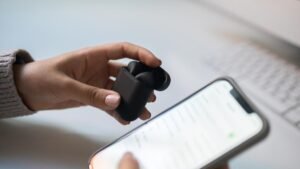
ທ່ານຕ້ອງການຄູ່ຂອງ Kurdene Wireless ESBUDS ກັບອຸປະກອນຂອງທ່ານ? ທ່ານເບື່ອຫນ່າຍກັບສາຍໄຟສາຍທີ່ທ່ານຕ້ອງການຟັງເພັງແລະໂທຫາໂທລະສັບມືຖືຫຼືອຸປະກອນອື່ນໆຂອງທ່ານເຊັ່ນ PC, ແຖບຄອມພິວເຕີໂນດບຸກ, ແລະອື່ນໆ?
ຖ້າເປັນແນວນັ້ນ, ມັນເປັນເວລາທີ່ຈະເຮັດໃຫ້ການປ່ຽນເປັນຫູຫູທີ່ບໍ່ມີສາຍ. ຂອງຫລາຍທາງເລືອກທີ່ມີຢູ່ໃນຕະຫຼາດ, ຍີ່ຫໍ້ຫນຶ່ງທີ່ໂດດເດັ່ນແມ່ນ Kurdenene. ຫູຫູຂອງ Kurdene ໃຫ້ພວກເຮົາມີປະສົບການໃນການຟັງທີ່ບໍ່ມີສາຍແລະເຫມາະກັບເຕັກໂນໂລຢີທີ່ກ້າວຫນ້າແລະການອອກແບບທີ່ເປັນເອກະລັກ.
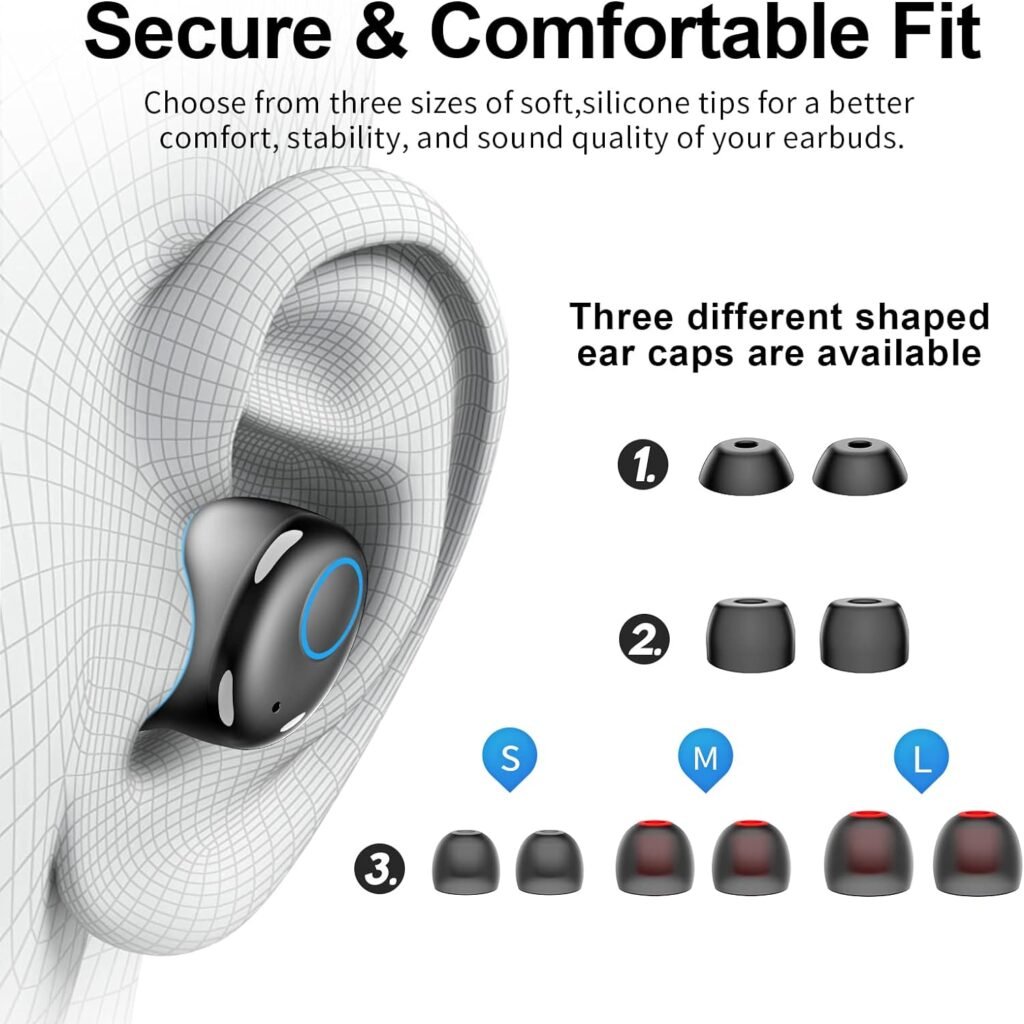
ທຸກໆດ້ານທີ່ສໍາຜັດກັບຫູຂອງທ່ານແມ່ນເຮັດດ້ວຍທາດຊິລິໂຄນທີ່ຊິລິໂຄນທີ່ບໍ່ແຂງກະເປົາທີ່ຖືກຕິດຕັ້ງ, 6 ຄູ່ຂອງຫມວກຫູທີ່ແຕກຕ່າງກັນທີ່ມີຂະຫນາດ s / m / l ສໍາລັບຕົວເລືອກສໍາລັບຄວາມເຫມາະສົມທີ່ສາມາດປັບແຕ່ງໄດ້.
nozzle ແຜ່ລາມຄວາມກົດດັນໃຫ້ກັບຫູຂອງທ່ານເພື່ອຄວາມສະບາຍ, ສະຖຽນລະພາບ, ແລະການສະກັດສຽງລົບກວນຕົວຕັ້ງຕົວຕີ. ໃຫ້ທ່ານມີຄວາມສະດວກສະບາຍສໍາລັບສະບາຍດີທຸກມື້ດ້ວຍຄວາມອິດເມື່ອຍຫນ້ອຍ
ຫູຫູຂອງ Kurdene Wireless ແມ່ນວິທີແກ້ໄຂຖ້າທ່ານກໍາລັງຊອກຫາແບັດເຕີຣີທີ່ມີອາຍຸຍືນກວ່າ, ປັ້ງ, ແລະຕ້ານນ້ໍາ. ເພາະວ່າ Kurdene ຫູຕຸ້ມຫູໄຮ້ສາຍ ແມ່ນເຫມາະສໍາລັບທຸກໆກິດຈະກໍາ.
ທີ່ນີ້, ພວກເຮົາຈະນໍາພາທ່ານໃຫ້ຄູ່ຂອງ Kurdene Wireless ESBUDS ໃຫ້ກັບອຸປະກອນຂອງທ່ານ. ຖ້າທ່ານເປັນຜູ້ໃຫມ່ໃນອຸປະກອນເສີມໄຮ້ສາຍ, ພວກເຮົາຈະສະເຫນີຄໍາແນະນໍາເປັນແຕ່ລະບາດກ້າວເພື່ອໃຫ້ຄູ່ຂອງ Kurdene Wireless ESBUDS ໃຫ້ກັບອຸປະກອນຂອງທ່ານ.
ຫູໄຮ້ອະຫຼູດ Kurdene
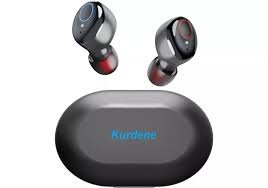
ໄດ້ ຫູໄຮ້ອະຫຼູດ Kurdene ໄດ້ຕັ້ງຊື່ໃນຕະຫຼາດໂດຍຜ່ານການແຂງແຮງຂອງພວກເຂົາ, ເພງທີ່ຫນັກຫນ່ວງແລະການອອກແບບທີ່ຈັບຕາ. ຫູໃບໄຮ້ສາຍໄຮ້ສາຍ Kurdene ໃຫ້ຄຸນນະພາບສຽງທີ່ດີເລີດແລະມີຄວາມຫນ້າເຊື່ອຖືໃນການເຊື່ອມຕໍ່.
ດ້ວຍການອອກແບບ ergonomic ຂອງເຂົາເຈົ້າແລະຊີວິດຫມໍ້ໄຟຍາວ, ຫູຟັງເຫລົ່ານີ້ຖືກອອກແບບມາເພື່ອເສີມຂະຫຍາຍປະສົບການໃນມືຖືຂອງທ່ານ. ຫູໃບໄຮ້ສາຍໄຮ້ສາຍ Kurdene ແມ່ນຄວາມທົນທານຕໍ່ນ້ໍາຕໍ່ມາດຕະຖານ IPX8. ຄຸນນະສົມບັດນີ້ບໍ່ໄດ້ເຮັດໃຫ້ພວກເຂົາເຫມາະສົມກັບການອອກກໍາລັງກາຍ, ແຕ່ຍັງສໍາລັບອາບນ້ໍາແລະລອຍນ້ໍາ.
ພວກເຂົາມີເວລາແບດເຕີຣີທີ່ດີໃນແຕ່ລະຄົນທີ່ມີຫູອອກມາໃຫ້ 6 ຊົ່ວໂມງຂອງການຫຼີ້ນຄືນໃນຄ່າໃຊ້ຈ່າຍດຽວ. ກໍລະນີສາກໄຟຍັງໃຫ້ບໍລິການພິເສດ 4 ຢ່າງ, ຂະຫຍາຍຊີວິດຫມໍ້ໄຟ 30 ຊົ່ວໂມງ. ພວກເຂົາມີລະດັບສັນຍານ 40-50 ຟຸດຕີນ.
ຫູໃບໄຮ້ສາຍ Kurdene ແມ່ນຕົວເລືອກທີ່ດີສໍາລັບການໂທໂດຍບໍ່ເສຍຄ່າ, ແລະສິ່ງລົບກວນພື້ນຫລັງແມ່ນຫຼຸດລົງຜ່ານຄຸນລັກສະນະການຍົກເລີກສິ່ງລົບກວນ. ຫູໃບເຫຼົ່ານີ້ແມ່ນໃຊ້ໄດ້ດີທີ່ສຸດສໍາລັບເຂດທີ່ບໍ່ມີສຽງດັງ.
ຄູ່ Kurdene ESBUDS ENBUDS ໃຫ້ກັບອຸປະກອນຂອງທ່ານ
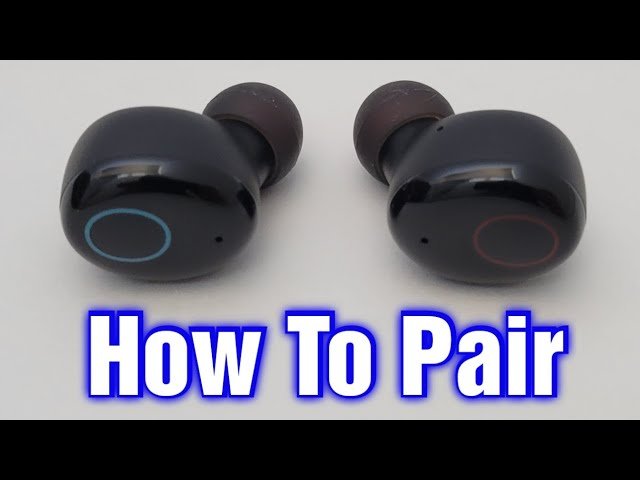
ຄູ່ Kurdeeens Wireless ESBUDS ກັບອຸປະກອນຂອງທ່ານແຕກຕ່າງກັນເລັກນ້ອຍຂື້ນກັບປະເພດຂອງອຸປະກອນທີ່ທ່ານກໍາລັງໃຊ້, ແຕ່ຂັ້ນຕອນທົ່ວໄປແມ່ນຄືກັນ. ປະຕິບັດຕາມຄໍາແນະນໍາທີ່ໃຫ້ຢູ່ດ້ານລຸ່ມເພື່ອຈັບເອົາຫູໄຮ້ອະຫູເບີຂອງ Kurdene ໃຫ້ກັບອຸປະກອນຂອງທ່ານໃຫ້ສໍາເລັດ. ເພື່ອປະຕິບັດຕາມ STPS ຂ້າງລຸ່ມນີ້ເພື່ອຈັບເອົາຕຸ້ມຫູໄຮ້ສາຍ Kurdene ໃຫ້ກັບອຸປະກອນຂອງທ່ານ.
ຄູ່ Kurdene embuds ກັບ iphone ຂອງທ່ານ
ເພື່ອຈັບຄູ່ KurdEne Easbuds ກັບ iPhone ຂອງທ່ານ 11, 12, ຫຼື 13, ປະຕິບັດຕາມຂັ້ນຕອນຂ້າງລຸ່ມນີ້
- ເປີດແອັບ settings ໃນ iPhone ຂອງທ່ານ.
- ດຽວນີ້, ໃນການຕັ້ງຄ່າ iPhone ຂອງທ່ານ, ແຕະໃສ່ Bluetooth.
- ເອົາອອກຈາກຫູອອກຈາກກໍລະນີແລະພວກມັນຈະເຂົ້າໄປໃນໂຫມດການຈັບຄູ່ໂດຍອັດຕະໂນມັດ. ຕົວຊີ້ວັດ LED ຢູ່ເບື້ອງຊ້າຍເບື້ອງຊ້າຍຈະມີສີຟ້າແລະສີຂາວ.
- ຖ້າມີຫູຟັງຢູ່ໃນຮູບແບບການຈັບຄູ່, ທ່ານຈະເຫັນພວກເຂົາຢູ່ໃນລາຍຊື່ໂທລະສັບ. ພຽງແຕ່, ເລືອກເອົາ Ofebuds ຂອງທ່ານອອກຈາກບັນຊີຂອງອຸປະກອນ, ແລະພວກເຂົາຈະເຊື່ອມຕໍ່ກັບ iPhone ຂອງທ່ານໂດຍອັດຕະໂນມັດ.
ຄູ່ Kurdene embuds ກັບໂທລະສັບ Android ຂອງທ່ານ
ເພື່ອຈັບຄູ່ Kurdene Earbuds ກັບໂທລະສັບ Android Samsung, Xiaomi, OPPO, ແລະ Google Pixel, ປະຕິບັດຕາມຄໍາແນະນໍາຂ້າງລຸ່ມນີ້
- ທໍາອິດ, ເປີດຫູຟັງແລະຫູຫູຈະເຂົ້າສູ່ໂຫມດການຈັບຄູ່ໂດຍອັດຕະໂນມັດ. ຕົວຊີ້ວັດ LED ຢູ່ເບື້ອງຊ້າຍເບື້ອງຊ້າຍຈະມີສີຟ້າແລະສີຂາວ.
- ໄປທີ່ App Settings ໃນໂທລະສັບ Android ຂອງທ່ານ
- ຈາກນັ້ນ, ໄປທີ່ການຕັ້ງຄ່າ Bluetooth.
- ໃນປັດຈຸບັນເລືອກເອົາຫູອອກຂອງທ່ານອອກຈາກບັນຊີຂອງອຸປະກອນທີ່ມີເພື່ອຈັບຄູ່ກັບອຸປະກອນ Android ຂອງທ່ານ.
ຄູ່ Kurdene embuds ກັບ macos, MacBook Pro, MacBook Air, ແລະ imac
ປະຕິບັດຕາມຄໍາແນະນໍາເຫຼົ່ານີ້ເພື່ອເຊື່ອມຕໍ່ຫູອອກຂອງ Kurdene Eoldbuds ກັບ Macos ຂອງທ່ານ, MacBook Pro, MacBook Air, ແລະ imac
- ເປີດລະບົບລະບົບໃນ Mac ຂອງທ່ານ.
- ກົດທີ່ Bluetooth ໃນຕົວເລືອກຕ່າງໆ.
- ຈາກນັ້ນ, ຢູ່ເບື້ອງຊ້າຍ, ກົດປຸ່ມ Bluetooth on ເພື່ອໃຫ້ Bluetooth ໃນ Mac ຂອງທ່ານ.
- ໃສ່ຫູຂອງ Kurdene ຂອງທ່ານໃນຮູບແບບການຈັບຄູ່. ໃນຮູບແບບການຈັບຄູ່, ຕົວຊີ້ວັດ LED ຂອງ Eonbud ຂອງຊ້າຍຈະສະຫຼັບກັນລະຫວ່າງແສງສີຟ້າແລະສີຂາວ.
- ຢູ່ເບື້ອງຂວາຂອງປ່ອງຢ້ຽມ Bluetooth, ທ່ານເຫັນຫູຂອງທ່ານ kurdene ແລະແຕະເຊື່ອມຕໍ່.
- ດຽວນີ້, ທ່ານໄດ້ຈັບເອົາສົບຜົນສໍາເລັດເປັນສົບຜົນສໍາເລັດຂອງທ່ານທີ່ມີຫູອອກຂອງທ່ານກັບ Mac ຫຼື Macbook ຂອງທ່ານ.
ຄູ່ Kurdene embuds ກັບ Windows PC ຂອງທ່ານ
ປະຕິບັດຕາມຄໍາແນະນໍາຂ້າງລຸ່ມນີ້ເພື່ອຈັບເອົາຫູຂອງທ່ານໃຫ້ມີ embuds ຂອງທ່ານກັບ Windows ຂອງທ່ານ 11 ຫຼືປ່ອງຢ້ຽມ 10 PC ຫຼືແລັບທັອບ
- ທໍາອິດ, ໃສ່ຫູຂອງ KurdEne ຂອງທ່ານອອກເປັນຮູບແບບການຈັບຄູ່. ເພື່ອເຮັດແນວນັ້ນ, ຕົວຊີ້ວັດ LED ຢູ່ເບື້ອງຊ້າຍມືຈະສະຫຼັບກັນລະຫວ່າງກະພິບສີຟ້າແລະສີຂາວ.
- ເປີດແອັບຕັ້ງຄ່າໂດຍການຄົ້ນຫາມັນໃນເມນູເລີ່ມຕົ້ນ.
- ໃນການຕັ້ງຄ່າ Windows, ເລືອກ bluetooth & ອຸປະກອນ, ແລະຫຼັງຈາກນັ້ນໃຫ້ຄລິກໃສ່ Bluetooth ເພື່ອໃຫ້ມັນ.
- ດຽວນີ້, ແຕະໃສ່ຕົວເລືອກເພີ່ມອຸປະກອນເພີ່ມ.
- ຕໍ່ໄປ, ເລືອກ Bluetooth.
- ດຽວນີ້, ລໍຖ້າ Windows PC ຂອງທ່ານໃນການຄົ້ນຫາອຸປະກອນທີ່ມີກ່ອນທີ່ຈະເລືອກເອົາຫູອອກຂອງທ່ານຈາກລາຍຊື່.
ວິທີການຕັ້ງຄ່າຫູຟັງໄຮ້ສາຍ KurdEne?
Turnoff embuds ຂອງທ່ານ. ເພື່ອບັນລຸເປົ້າຫມາຍນີ້ທ່ານຈະຕ້ອງການໃສ່ຫູຟັງໃສ່ໃນກໍລະນີສາກໄຟ. ລຶບການເຊື່ອມຕໍ່ທີ່ຜ່ານມາກັບອຸປະກອນຂອງທ່ານ. ທ່ານສາມາດເຮັດສິ່ງນີ້ໃນການຕັ້ງຄ່າ Bluetooth ຂອງອຸປະກອນຂອງທ່ານ.
ກົດແລະຖື Touchbutton ຂອງທັງສອງຫູຟັງພ້ອມໆກັນຢ່າງຫນ້ອຍ 15 ວິນາທີ. ຫູຟັງຄວນປິດ. ດຽວນີ້ເປີດມັນອີກຄັ້ງ, ແລະກົດປຸ່ມແລະກົດປຸ່ມແຕະສໍາລັບ 3 ວິນາທີ.
ດຽວນີ້ທ່ານສາມາດເປີດໃຊ້ຫູເບີO Wiretooth ທີ່ມີຫູໃບ Bluetooth ແລະສໍາລັບອຸປະກອນຂອງທ່ານອີກເທື່ອຫນຶ່ງໂດຍປະຕິບັດຕາມຂັ້ນຕອນທີ່ກ່າວມາຂ້າງເທິງນີ້ຢ່າງລະມັດລະວັງ.
ວິທີການຄິດຄ່າທໍານຽມຫູແລະກໍລະນີສາກໄຟ?
ກ່ອນທີ່ທ່ານຈະສາມາດເລີ່ມຕົ້ນໃຊ້ embuds ໄຮ້ສາຍ Kurdene ຂອງທ່ານ, ມັນເປັນສິ່ງສໍາຄັນທີ່ຈະຮັບປະກັນວ່າພວກເຂົາຖືກກ່າວຫາຢ່າງເຕັມທີ່. ນີ້ແມ່ນຄໍາແນະນໍາກ່ຽວກັບບາດກ້າວກ່ຽວກັບບາດກ້າວກ່ຽວກັບວິທີການຄິດຄ່າທໍານຽມຂອງທ່ານ.
- ພຽງແຕ່, ເອົາຫູຫູໃນກໍລະນີສາກໄຟໂດຍບໍ່ມີຫູຟັງໂດຍອັດຕະໂນມັດເລີ່ມສາກໄຟໂດຍອັດຕະໂນມັດ.
- ໃນເວລາທີ່ຫູຫູຖືກເຊື່ອມຕໍ່ຢ່າງຖືກຕ້ອງກັບສາຍສາກໄຟ, ໂດຍປົກກະຕິແລ້ວທ່ານຈະເຫັນຕົວຊີ້ວັດ LED ຈະສະຫວ່າງໃສ່ຫູຫຼືສາຍສາກໄຟ. ແສງສະຫວ່າງນີ້ສະແດງໃຫ້ເຫັນວ່າຫູຫູຖືກສາກໄຟປະສົບຜົນສໍາເລັດ.
- ເມື່ອຫູຟັງຖືກຄິດຄ່າທໍານຽມເຕັມ, ຕົວຊີ້ວັດ LED ຄວນປ່ຽນສີຫຼືປິດເພື່ອສະແດງໃຫ້ເຫັນວ່າຂະບວນການສາກໄຟສໍາເລັດແລ້ວ.
- ການຄິດໄລ່ຄະດີສາກໄຟໄດ້ຮັບສາຍສາກໄຟທີ່ມາພ້ອມກັບຫູອອກຂອງ Kurdene Afebuds ແລະເຊື່ອມຕໍ່ກັບແຫຼ່ງພະລັງງານ. ນີ້ສາມາດເປັນພອດ USB ໃນຄອມພີວເຕີ້, ເຄື່ອງປັບກໍາແພງ, ຫຼືທະນາຄານພະລັງງານ.
ຫມາຍເຫດ: ໂດຍປະຕິບັດຕາມຂັ້ນຕອນງ່າຍໆເຫຼົ່ານີ້, ທ່ານສາມາດຮັບປະກັນວ່າຕຸ້ມຫູໄຮ້ສາຍ Kurdene ຂອງທ່ານຖືກຄິດຄ່າທໍານຽມແລະພ້ອມທີ່ຈະໃຊ້. ການສາກຄວາມຜິດປົກກະຕິຂອງທ່ານເປັນປະຈໍາຈະຊ່ວຍໃຫ້ທ່ານເພີດເພີນກັບການຫຼີ້ນເພັງທີ່ບໍ່ມີການເຄື່ອນໄຫວແລະການໂທໂດຍບໍ່ຕ້ອງກັງວົນກ່ຽວກັບແບດເຕີລີ່ທີ່ຖືກລະບາຍ.
ຄໍາແນະນໍາໃນການແກ້ໄຂບັນຫາ
ໃນຂະນະທີ່ຫູໃບໄຮ້ສາຍໄຮ້ສາຍ Kurdene ໃຫ້ປະສົບການໃນການຟັງທີ່ສະດວກແລະສະດວກ, ທ່ານອາດຈະມີບັນຫາໃນການຈັບຄູ່ກັບອຸປະກອນຂອງທ່ານ. ຢ່າກັງວົນໃນທີ່ນີ້ແມ່ນຄໍາແນະນໍາໃນການແກ້ໄຂບັນຫາທີ່ຈະຊ່ວຍໃຫ້ທ່ານແກ້ໄຂບັນຫາເຫຼົ່ານີ້ແລະກັບມາມ່ວນຊື່ນກັບການຕິດຕາມທີ່ທ່ານມັກ.
ສາກໄຟ: ໃຫ້ແນ່ໃຈວ່າມີຫູຫູຂອງທ່ານເຕັມທີ່. ເນື່ອງຈາກວ່າຫມໍ້ໄຟຕ່ໍາບາງຄັ້ງເຮັດໃຫ້ບັນຫາເຊື່ອມຕໍ່. ຮັບປະກັນວ່າຫູໃບໄຮ້ສາຍໄຮ້ສາຍ Kurdene ຂອງທ່ານຖືກຄິດຄ່າທໍານຽມເຕັມກ່ອນທີ່ຄູ່ຂອງ Kurdene Wireless ESBUDS ໃຫ້ກັບອຸປະກອນຂອງທ່ານ. ສຽບພວກມັນເຂົ້າໃນກໍລະນີສາກໄຟແລະລໍຖ້າຈົນກ່ວາຕົວຊີ້ວັດ LED ສະແດງໃຫ້ເຫັນແສງສີຂຽວແຂງ.
ຕັ້ງຄ່າຫູຟັງຄືນໃຫມ່: ຖ້າທ່ານກໍາລັງປະສົບບັນຫາກ່ຽວກັບການເຊື່ອມຕໍ່ທີ່ທົນນານ, ພະຍາຍາມຕັ້ງຄ່າຍົກເລີກການຕັ້ງຄ່າຫູໃບໄຮ້ສາຍ Kurdene ຂອງທ່ານ. ເພື່ອເຮັດສິ່ງນີ້, ເອົາຫູທັງສອງໃສ່ຫູໃສ່ໃນກໍລະນີສາກໄຟແລະປ່ອຍໃຫ້ພວກມັນເປັນເວລາສອງສາມວິນາທີ. ເອົາອອກອີກເທື່ອຫນຶ່ງແລະພະຍາຍາມຈັບຄູ່ຫູຂອງ KurdEne Wireless ໃຫ້ກັບອຸປະກອນຂອງທ່ານ.
ກວດສອບການຕັ້ງຄ່າ Bluetooth: ໃຫ້ແນ່ໃຈວ່າ Bluetooth ໃນອຸປະກອນຂອງທ່ານແມ່ນເປີດແລະມັນຈະບໍ່ມີປະໂຫຍດ. ບາງຄັ້ງ, ບັນຫາການເຊື່ອມຕໍ່ສາມາດເກີດຂື້ນໄດ້ເນື່ອງຈາກອຸປະກອນທີ່ບໍ່ສາມາດເບິ່ງເຫັນໄດ້ກັບຫູຫູ. ໄປທີ່ການຕັ້ງຄ່າຂອງອຸປະກອນຂອງທ່ານແລະໃຫ້ແນ່ໃຈວ່າ Bluetooth ຖືກເປີດໃຊ້ງານແລ້ວ.
ຮັກສາອຸປະກອນຕ່າງໆພາຍໃນຂອບເຂດ: Bluetooth Connectivity ແມ່ນຖືກຈໍາກັດໂດຍໄລຍະທາງ. ໃຫ້ແນ່ໃຈວ່າອຸປະກອນຂອງທ່ານຢູ່ໃນຂອບເຂດຂອງຫູອອກຂອງ Kurdene Easbuds. ເປັນໄປໄກເກີນໄປສາມາດສົ່ງຜົນໃຫ້ມີການເຊື່ອມຕໍ່ທີ່ອ່ອນແອຫຼືບໍ່ສະຖຽນລະພາບ. ດັ່ງນັ້ນ, ຮັກສາອຸປະກອນຂອງທ່ານພາຍໃນ 10 ແມັດຂອງຫູຫູສໍາລັບການປະຕິບັດທີ່ຫມັ້ນຄົງ.
ປະຫວັດຄວາມເປັນມາທີ່ຈະແຈ້ງແລະປະຫວັດຄວາມເປັນມິດຫູ: ຖ້າທ່ານເຄີຍຈັບເອົາຫູອອກຈາກອຸປະກອນທີ່ມີຫລາຍອຸປະກອນ, ການເຊື່ອມຕໍ່ອາດຈະຖືກລົບກວນ. ລ້າງປະຫວັດຄວາມສາມາດໃນທັງຫູຫູແລະອຸປະກອນຂອງທ່ານ, ແລະຫຼັງຈາກນັ້ນພະຍາຍາມຄູ່ຂອງ KurdEne Wireless Eonbuds ໃນອຸປະກອນຂອງທ່ານອີກເທື່ອຫນຶ່ງໂດຍປະຕິບັດຕາມຂັ້ນຕອນຂ້າງເທິງ.
ຕັດການເຊື່ອມຕໍ່ແລະເຊື່ອມຕໍ່ຄືນໃຫມ່: ຖ້າທ່ານກໍາລັງປະສົບບັນຫາການເຊື່ອມຕໍ່ Intermittivity, ພະຍາຍາມຕັດຫູອອກຈາກອຸປະກອນຂອງທ່ານແລະຫຼັງຈາກນັ້ນຄູ່ຂອງ Kurdene Wireless ESBUDS ໃຫ້ກັບອຸປະກອນຂອງທ່ານອີກຄັ້ງ. ນີ້ສາມາດຊ່ວຍສ້າງຕັ້ງການເຊື່ອມຕໍ່ສົດແລະແກ້ໄຂບັນຫາຄວາມຜິດພາດຊົ່ວຄາວໃດໆ.
ຕິດຕໍ່ສະຫນັບສະຫນູນລູກຄ້າ: ຖ້າທ່ານໄດ້ພະຍາຍາມທຸກຂັ້ນຕອນຂອງການແກ້ໄຂບັນຫາແລະຍັງກໍາລັງປະຕິບັດບັນຫາກ່ຽວກັບການເຊື່ອມຕໍ່, ຢ່າລັງເລທີ່ຈະເອື້ອມອອກໄປຫາການສະຫນັບສະຫນູນລູກຄ້າຂອງ Kurdene. ພວກເຂົາຈະສາມາດໃຫ້ຄວາມຊ່ວຍເຫຼືອເພີ່ມເຕີມແລະຊ່ວຍແກ້ໄຂບັນຫາການເຊື່ອມຕໍ່ທີ່ຍັງຄົງຄ້າງ.
ໂດຍປະຕິບັດຕາມຄໍາແນະນໍາກ່ຽວກັບການແກ້ໄຂບັນຫາເຫຼົ່ານີ້, ທ່ານສາມາດຜ່ານຜ່າບັນຫາການເຊື່ອມຕໍ່ສ່ວນໃຫຍ່ກັບຕຸ້ມຫູ kurdene kurdene ແລະເພີດເພີນກັບການຫຼີ້ນສຽງທີ່ບໍ່ມີສຽງ. ຈໍາໄວ້, ຄວາມອົດທົນແລະຄວາມອົດທົນແມ່ນສໍາຄັນໃນເວລາທີ່ແກ້ໄຂບັນຫາເຕັກໂນໂລຢີ, ສະນັ້ນຢ່າທໍ້ຖອຍໃຈເລີຍຖ້າບັນຫາຍັງຄົງຢູ່. ກັບການແກ້ໄຂບັນຫາເລັກນ້ອຍ, ທ່ານຈະກັບມາມ່ວນຊື່ນກັບເພງທີ່ທ່ານມັກໃນເວລາທີ່ບໍ່ມີເວລາ.
ຄໍາຖາມທີ່ຈະເຮັດໃຫ້ຄູ່ຂອງ Kurdene Knessed ESBUDS ກັບອຸປະກອນຂອງທ່ານ
ເປັນຫຍັງເປັນຫນຶ່ງດຽວຂອງຫູຫູຂອງຂ້າພະເຈົ້າທີ່ເຮັດວຽກ?
ຜິວ່າ, ພຽງແຕ່ຫນຶ່ງໃນອາກອນທີ່ມີຫູອອກຂອງ Kurdene ກໍາລັງເຮັດວຽກຢູ່. ສໍາລັບທັງການເຊື່ອມຕໍ່ຫູຟັງ, ສິ່ງທໍາອິດທີ່ທ່ານຄວນເຮັດແມ່ນແນ່ໃຈວ່າທັງສອງຫູຟັງຖືກຄິດຄ່າທໍານຽມ. ຫລັງຈາກນີ້ເມື່ອການເຊື່ອມຕໍ່ບໍ່ຖືກຕ້ອງ. Clean the charging space on both the earbuds and the inside of the case this helps you to appropriate contact.
ຂ້ອຍສາມາດຕັ້ງຄ່າຫູອອກຂອງຂ້ອຍໄດ້ແນວໃດ?
To reset Kurdene earbuds, switch off both earbuds and remove the Bluetooth connection from all of your devices. Hold the touch panel on each earbud for 15 ວິນາທີ, then release your hold. ສຸດທ້າຍ, press and hold the earbuds’ touch panel for 3 seconds to switch them on, and Pair Kurdene Wireless Earbuds to Your Devices again by following the pair instructions.
ເປັນຫຍັງຂ້າພະເຈົ້າບໍ່ສາມາດເຊື່ອມຕໍ່ກັບຫູຂອງຂ້າພະເຈົ້າໃຫ້ກັບອຸປະກອນຂອງຂ້ອຍ?
The most typical reason for your Kurdene earbuds not working is a pairing process issue. ໃນກໍລະນີເຫຼົ່ານີ້, simply disconnecting your earbuds from your Bluetooth device and resetting your Kurdene earbuds should fix the problem. Cleaning the charging pins in the charging casing and solve your problems in this way and again Pair Kurdene Wireless Earbuds to Your Devices.
ຂ້າພະເຈົ້າສາມາດເຊື່ອມຕໍ່ Kurdene ໄດ້ອອກຈາກຫລາຍອຸປະກອນໃນເວລາດຽວກັນ?
ແມ່ນແລ້ວ, the Kurdene earbuds can be paired with many devices; ແນວໃດກໍ່ຕາມ, keep in mind that the headsets can only play music from one of the paired devices at a time.
ສະຫຼຸບ
Pair Kurdene Wireless Earbuds to Your Devices is a simple process that allows you to enjoy a seamless and immersive audio experience. ໂດຍປະຕິບັດຕາມຄໍາແນະນໍາຂັ້ນຕອນໂດຍຂັ້ນຕອນທີ່ສະຫນອງໃຫ້, you can effortlessly Pair Kurdene Wireless Earbuds to Your Devices and begin enjoying your favorite music, Podcasts, ຫຼືໂທ.
ຄວາມສະດວກສະບາຍແລະເສລີພາບທີ່ມາພ້ອມກັບຫູຫູທີ່ບໍ່ມີຫູອອກເຮັດໃຫ້ພວກເຂົາເລືອກທີ່ນິຍົມສໍາລັບອຸປະກອນເສີມມືຖື. ໃນໂພສນີ້, we tell you how to Pair Kurdene Wireless Earbuds to Your Devices.
We showed you how to Pair Kurdene Wireless Earbuds to Your Devices like Windows, Android, iPhone, ແລະ Mac. We also reviewed some earphones and answered some Kurdene wireless earbuds-related FAQs. ສຸດທ້າຍ, ພວກເຮົາຫວັງວ່າບົດຂຽນນີ້ຊ່ວຍໃຫ້ທ່ານໄດ້ຮັບຂໍ້ມູນກ່ຽວກັບຜະລິດຕະພັນນີ້.