ທ່ານຕ້ອງການຄູ່ຂອງ Kurdene Wireless ESBUDS ກັບອຸປະກອນຂອງທ່ານ? ທ່ານເບື່ອຫນ່າຍກັບສາຍໄຟສາຍທີ່ທ່ານຕ້ອງການຟັງເພັງແລະໂທຫາໂທລະສັບມືຖືຫຼືອຸປະກອນອື່ນໆຂອງທ່ານເຊັ່ນ PC, ແຖບຄອມພິວເຕີໂນດບຸກ, ແລະອື່ນໆ?
ຖ້າເປັນແນວນັ້ນ, ມັນເປັນເວລາທີ່ຈະເຮັດໃຫ້ການປ່ຽນເປັນຫູຫູທີ່ບໍ່ມີສາຍ. ຂອງຫລາຍທາງເລືອກທີ່ມີຢູ່ໃນຕະຫຼາດ, ຍີ່ຫໍ້ຫນຶ່ງທີ່ໂດດເດັ່ນແມ່ນ Kurdenene. ຫູຫູຂອງ Kurdene ໃຫ້ພວກເຮົາມີປະສົບການໃນການຟັງທີ່ບໍ່ມີສາຍແລະເຫມາະກັບເຕັກໂນໂລຢີທີ່ກ້າວຫນ້າແລະການອອກແບບທີ່ເປັນເອກະລັກ.
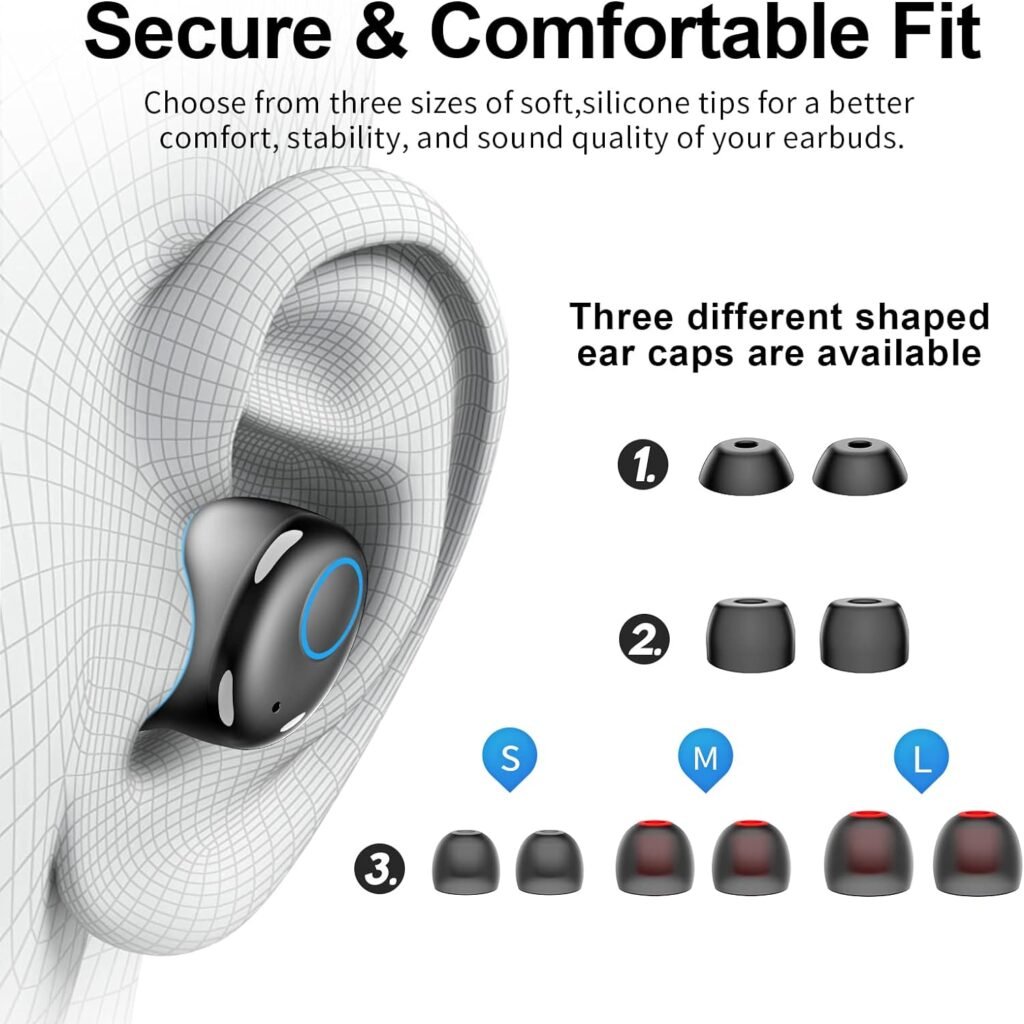
ທຸກໆດ້ານທີ່ສໍາຜັດກັບຫູຂອງທ່ານແມ່ນເຮັດດ້ວຍທາດຊິລິໂຄນທີ່ຊິລິໂຄນທີ່ບໍ່ແຂງກະເປົາທີ່ຖືກຕິດຕັ້ງ, 6 ຄູ່ຂອງຫມວກຫູທີ່ແຕກຕ່າງກັນທີ່ມີຂະຫນາດ s / m / l ສໍາລັບຕົວເລືອກສໍາລັບຄວາມເຫມາະສົມທີ່ສາມາດປັບແຕ່ງໄດ້.
nozzle ແຜ່ລາມຄວາມກົດດັນໃຫ້ກັບຫູຂອງທ່ານເພື່ອຄວາມສະບາຍ, ສະຖຽນລະພາບ, ແລະການສະກັດສຽງລົບກວນຕົວຕັ້ງຕົວຕີ. ໃຫ້ທ່ານມີຄວາມສະດວກສະບາຍສໍາລັບສະບາຍດີທຸກມື້ດ້ວຍຄວາມອິດເມື່ອຍຫນ້ອຍ
ຫູຫູຂອງ Kurdene Wireless ແມ່ນວິທີແກ້ໄຂຖ້າທ່ານກໍາລັງຊອກຫາແບັດເຕີຣີທີ່ມີອາຍຸຍືນກວ່າ, ປັ້ງ, ແລະຕ້ານນ້ໍາ. ເພາະວ່າ Kurdene ຫູຕຸ້ມຫູໄຮ້ສາຍ ແມ່ນເຫມາະສໍາລັບທຸກໆກິດຈະກໍາ.
ທີ່ນີ້, ພວກເຮົາຈະນໍາພາທ່ານໃຫ້ຄູ່ຂອງ Kurdene Wireless ESBUDS ໃຫ້ກັບອຸປະກອນຂອງທ່ານ. ຖ້າທ່ານເປັນຜູ້ໃຫມ່ໃນອຸປະກອນເສີມໄຮ້ສາຍ, ພວກເຮົາຈະສະເຫນີຄໍາແນະນໍາເປັນແຕ່ລະບາດກ້າວເພື່ອໃຫ້ຄູ່ຂອງ Kurdene Wireless ESBUDS ໃຫ້ກັບອຸປະກອນຂອງທ່ານ.
ຫູໄຮ້ອະຫຼູດ Kurdene
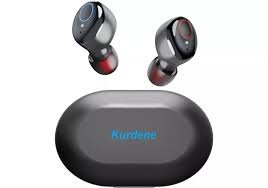
ໄດ້ ຫູໄຮ້ອະຫຼູດ Kurdene ໄດ້ຕັ້ງຊື່ໃນຕະຫຼາດໂດຍຜ່ານການແຂງແຮງຂອງພວກເຂົາ, ເພງທີ່ຫນັກຫນ່ວງແລະການອອກແບບທີ່ຈັບຕາ. ຫູໃບໄຮ້ສາຍໄຮ້ສາຍ Kurdene ໃຫ້ຄຸນນະພາບສຽງທີ່ດີເລີດແລະມີຄວາມຫນ້າເຊື່ອຖືໃນການເຊື່ອມຕໍ່.
ດ້ວຍການອອກແບບ ergonomic ຂອງເຂົາເຈົ້າແລະຊີວິດຫມໍ້ໄຟຍາວ, ຫູຟັງເຫລົ່ານີ້ຖືກອອກແບບມາເພື່ອເສີມຂະຫຍາຍປະສົບການໃນມືຖືຂອງທ່ານ. ຫູໃບໄຮ້ສາຍໄຮ້ສາຍ Kurdene ແມ່ນຄວາມທົນທານຕໍ່ນ້ໍາຕໍ່ມາດຕະຖານ IPX8. ຄຸນນະສົມບັດນີ້ບໍ່ໄດ້ເຮັດໃຫ້ພວກເຂົາເຫມາະສົມກັບການອອກກໍາລັງກາຍ, ແຕ່ຍັງສໍາລັບອາບນ້ໍາແລະລອຍນ້ໍາ.
ພວກເຂົາມີເວລາແບດເຕີຣີທີ່ດີໃນແຕ່ລະຄົນທີ່ມີຫູອອກມາໃຫ້ 6 ຊົ່ວໂມງຂອງການຫຼີ້ນຄືນໃນຄ່າໃຊ້ຈ່າຍດຽວ. ກໍລະນີສາກໄຟຍັງໃຫ້ບໍລິການພິເສດ 4 ຢ່າງ, ຂະຫຍາຍຊີວິດຫມໍ້ໄຟ 30 ຊົ່ວໂມງ. ພວກເຂົາມີລະດັບສັນຍານ 40-50 ຟຸດຕີນ.
ຫູໃບໄຮ້ສາຍ Kurdene ແມ່ນຕົວເລືອກທີ່ດີສໍາລັບການໂທໂດຍບໍ່ເສຍຄ່າ, ແລະສິ່ງລົບກວນພື້ນຫລັງແມ່ນຫຼຸດລົງຜ່ານຄຸນລັກສະນະການຍົກເລີກສິ່ງລົບກວນ. ຫູໃບເຫຼົ່ານີ້ແມ່ນໃຊ້ໄດ້ດີທີ່ສຸດສໍາລັບເຂດທີ່ບໍ່ມີສຽງດັງ.
ຄູ່ Kurdene ESBUDS ENBUDS ໃຫ້ກັບອຸປະກອນຂອງທ່ານ
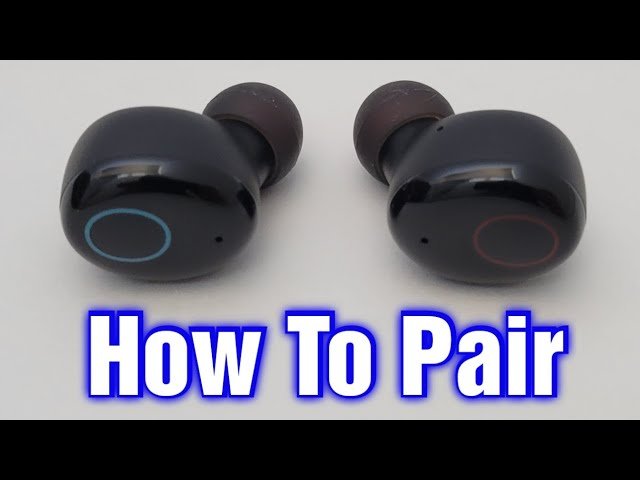
ຄູ່ Kurdeeens Wireless ESBUDS ກັບອຸປະກອນຂອງທ່ານແຕກຕ່າງກັນເລັກນ້ອຍຂື້ນກັບປະເພດຂອງອຸປະກອນທີ່ທ່ານກໍາລັງໃຊ້, ແຕ່ຂັ້ນຕອນທົ່ວໄປແມ່ນຄືກັນ. ປະຕິບັດຕາມຄໍາແນະນໍາທີ່ໃຫ້ຢູ່ດ້ານລຸ່ມເພື່ອຈັບເອົາຫູໄຮ້ອະຫູເບີຂອງ Kurdene ໃຫ້ກັບອຸປະກອນຂອງທ່ານໃຫ້ສໍາເລັດ. ເພື່ອປະຕິບັດຕາມ STPS ຂ້າງລຸ່ມນີ້ເພື່ອຈັບເອົາຕຸ້ມຫູໄຮ້ສາຍ Kurdene ໃຫ້ກັບອຸປະກອນຂອງທ່ານ.
ຄູ່ Kurdene embuds ກັບ iphone ຂອງທ່ານ
ເພື່ອຈັບຄູ່ KurdEne Easbuds ກັບ iPhone ຂອງທ່ານ 11, 12, ຫຼື 13, ປະຕິບັດຕາມຂັ້ນຕອນຂ້າງລຸ່ມນີ້
- ເປີດແອັບ settings ໃນ iPhone ຂອງທ່ານ.
- ດຽວນີ້, ໃນການຕັ້ງຄ່າ iPhone ຂອງທ່ານ, ແຕະໃສ່ Bluetooth.
- ເອົາອອກຈາກຫູອອກຈາກກໍລະນີແລະພວກມັນຈະເຂົ້າໄປໃນໂຫມດການຈັບຄູ່ໂດຍອັດຕະໂນມັດ. ຕົວຊີ້ວັດ LED ຢູ່ເບື້ອງຊ້າຍເບື້ອງຊ້າຍຈະມີສີຟ້າແລະສີຂາວ.
- ຖ້າມີຫູຟັງຢູ່ໃນຮູບແບບການຈັບຄູ່, ທ່ານຈະເຫັນພວກເຂົາຢູ່ໃນລາຍຊື່ໂທລະສັບ. ພຽງແຕ່, ເລືອກເອົາ Ofebuds ຂອງທ່ານອອກຈາກບັນຊີຂອງອຸປະກອນ, ແລະພວກເຂົາຈະເຊື່ອມຕໍ່ກັບ iPhone ຂອງທ່ານໂດຍອັດຕະໂນມັດ.
ຄູ່ Kurdene embuds ກັບໂທລະສັບ Android ຂອງທ່ານ
ເພື່ອຈັບຄູ່ Kurdene Earbuds ກັບໂທລະສັບ Android Samsung, Xiaomi, OPPO, ແລະ Google Pixel, ປະຕິບັດຕາມຄໍາແນະນໍາຂ້າງລຸ່ມນີ້
- ທໍາອິດ, ເປີດຫູຟັງແລະຫູຫູຈະເຂົ້າສູ່ໂຫມດການຈັບຄູ່ໂດຍອັດຕະໂນມັດ. ຕົວຊີ້ວັດ LED ຢູ່ເບື້ອງຊ້າຍເບື້ອງຊ້າຍຈະມີສີຟ້າແລະສີຂາວ.
- ໄປທີ່ App Settings ໃນໂທລະສັບ Android ຂອງທ່ານ
- ຈາກນັ້ນ, ໄປທີ່ການຕັ້ງຄ່າ Bluetooth.
- ໃນປັດຈຸບັນເລືອກເອົາຫູອອກຂອງທ່ານອອກຈາກບັນຊີຂອງອຸປະກອນທີ່ມີເພື່ອຈັບຄູ່ກັບອຸປະກອນ Android ຂອງທ່ານ.
ຄູ່ Kurdene embuds ກັບ macos, MacBook Pro, MacBook Air, ແລະ imac
ປະຕິບັດຕາມຄໍາແນະນໍາເຫຼົ່ານີ້ເພື່ອເຊື່ອມຕໍ່ຫູອອກຂອງ Kurdene Eoldbuds ກັບ Macos ຂອງທ່ານ, MacBook Pro, MacBook Air, ແລະ imac
- ເປີດລະບົບລະບົບໃນ Mac ຂອງທ່ານ.
- ກົດທີ່ Bluetooth ໃນຕົວເລືອກຕ່າງໆ.
- ຈາກນັ້ນ, ຢູ່ເບື້ອງຊ້າຍ, ກົດປຸ່ມ Bluetooth on ເພື່ອໃຫ້ Bluetooth ໃນ Mac ຂອງທ່ານ.
- ໃສ່ຫູຂອງ Kurdene ຂອງທ່ານໃນຮູບແບບການຈັບຄູ່. ໃນຮູບແບບການຈັບຄູ່, ຕົວຊີ້ວັດ LED ຂອງ Eonbud ຂອງຊ້າຍຈະສະຫຼັບກັນລະຫວ່າງແສງສີຟ້າແລະສີຂາວ.
- ຢູ່ເບື້ອງຂວາຂອງປ່ອງຢ້ຽມ Bluetooth, ທ່ານເຫັນຫູຂອງທ່ານ kurdene ແລະແຕະເຊື່ອມຕໍ່.
- ດຽວນີ້, ທ່ານໄດ້ຈັບເອົາສົບຜົນສໍາເລັດເປັນສົບຜົນສໍາເລັດຂອງທ່ານທີ່ມີຫູອອກຂອງທ່ານກັບ Mac ຫຼື Macbook ຂອງທ່ານ.
ຄູ່ Kurdene embuds ກັບ Windows PC ຂອງທ່ານ
ປະຕິບັດຕາມຄໍາແນະນໍາຂ້າງລຸ່ມນີ້ເພື່ອຈັບເອົາຫູຂອງທ່ານໃຫ້ມີ embuds ຂອງທ່ານກັບ Windows ຂອງທ່ານ 11 ຫຼືປ່ອງຢ້ຽມ 10 PC ຫຼືແລັບທັອບ
- ທໍາອິດ, ໃສ່ຫູຂອງ KurdEne ຂອງທ່ານອອກເປັນຮູບແບບການຈັບຄູ່. ເພື່ອເຮັດແນວນັ້ນ, ຕົວຊີ້ວັດ LED ຢູ່ເບື້ອງຊ້າຍມືຈະສະຫຼັບກັນລະຫວ່າງກະພິບສີຟ້າແລະສີຂາວ.
- ເປີດແອັບຕັ້ງຄ່າໂດຍການຄົ້ນຫາມັນໃນເມນູເລີ່ມຕົ້ນ.
- ໃນການຕັ້ງຄ່າ Windows, ເລືອກ bluetooth & ອຸປະກອນ, ແລະຫຼັງຈາກນັ້ນໃຫ້ຄລິກໃສ່ Bluetooth ເພື່ອໃຫ້ມັນ.
- ດຽວນີ້, ແຕະໃສ່ຕົວເລືອກເພີ່ມອຸປະກອນເພີ່ມ.
- ຕໍ່ໄປ, ເລືອກ Bluetooth.
- ດຽວນີ້, ລໍຖ້າ Windows PC ຂອງທ່ານໃນການຄົ້ນຫາອຸປະກອນທີ່ມີກ່ອນທີ່ຈະເລືອກເອົາຫູອອກຂອງທ່ານຈາກລາຍຊື່.
ວິທີການຕັ້ງຄ່າຫູຟັງໄຮ້ສາຍ KurdEne?
Turnoff embuds ຂອງທ່ານ. ເພື່ອບັນລຸເປົ້າຫມາຍນີ້ທ່ານຈະຕ້ອງການໃສ່ຫູຟັງໃສ່ໃນກໍລະນີສາກໄຟ. ລຶບການເຊື່ອມຕໍ່ທີ່ຜ່ານມາກັບອຸປະກອນຂອງທ່ານ. ທ່ານສາມາດເຮັດສິ່ງນີ້ໃນການຕັ້ງຄ່າ Bluetooth ຂອງອຸປະກອນຂອງທ່ານ.
ກົດແລະຖື Touchbutton ຂອງທັງສອງຫູຟັງພ້ອມໆກັນຢ່າງຫນ້ອຍ 15 ວິນາທີ. ຫູຟັງຄວນປິດ. ດຽວນີ້ເປີດມັນອີກຄັ້ງ, ແລະກົດປຸ່ມແລະກົດປຸ່ມແຕະສໍາລັບ 3 ວິນາທີ.
ດຽວນີ້ທ່ານສາມາດເປີດໃຊ້ຫູເບີO Wiretooth ທີ່ມີຫູໃບ Bluetooth ແລະສໍາລັບອຸປະກອນຂອງທ່ານອີກເທື່ອຫນຶ່ງໂດຍປະຕິບັດຕາມຂັ້ນຕອນທີ່ກ່າວມາຂ້າງເທິງນີ້ຢ່າງລະມັດລະວັງ.
ວິທີການຄິດຄ່າທໍານຽມຫູແລະກໍລະນີສາກໄຟ?
ກ່ອນທີ່ທ່ານຈະສາມາດເລີ່ມຕົ້ນໃຊ້ embuds ໄຮ້ສາຍ Kurdene ຂອງທ່ານ, ມັນເປັນສິ່ງສໍາຄັນທີ່ຈະຮັບປະກັນວ່າພວກເຂົາຖືກກ່າວຫາຢ່າງເຕັມທີ່. ນີ້ແມ່ນຄໍາແນະນໍາກ່ຽວກັບບາດກ້າວກ່ຽວກັບບາດກ້າວກ່ຽວກັບວິທີການຄິດຄ່າທໍານຽມຂອງທ່ານ.
- ພຽງແຕ່, ເອົາຫູຫູໃນກໍລະນີສາກໄຟໂດຍບໍ່ມີຫູຟັງໂດຍອັດຕະໂນມັດເລີ່ມສາກໄຟໂດຍອັດຕະໂນມັດ.
- ໃນເວລາທີ່ຫູຫູຖືກເຊື່ອມຕໍ່ຢ່າງຖືກຕ້ອງກັບສາຍສາກໄຟ, ໂດຍປົກກະຕິແລ້ວທ່ານຈະເຫັນຕົວຊີ້ວັດ LED ຈະສະຫວ່າງໃສ່ຫູຫຼືສາຍສາກໄຟ. ແສງສະຫວ່າງນີ້ສະແດງໃຫ້ເຫັນວ່າຫູຫູຖືກສາກໄຟປະສົບຜົນສໍາເລັດ.
- ເມື່ອຫູຟັງຖືກຄິດຄ່າທໍານຽມເຕັມ, ຕົວຊີ້ວັດ LED ຄວນປ່ຽນສີຫຼືປິດເພື່ອສະແດງໃຫ້ເຫັນວ່າຂະບວນການສາກໄຟສໍາເລັດແລ້ວ.
- ການຄິດໄລ່ຄະດີສາກໄຟໄດ້ຮັບສາຍສາກໄຟທີ່ມາພ້ອມກັບຫູອອກຂອງ Kurdene Afebuds ແລະເຊື່ອມຕໍ່ກັບແຫຼ່ງພະລັງງານ. ນີ້ສາມາດເປັນພອດ USB ໃນຄອມພີວເຕີ້, ເຄື່ອງປັບກໍາແພງ, ຫຼືທະນາຄານພະລັງງານ.
ຫມາຍເຫດ: ໂດຍປະຕິບັດຕາມຂັ້ນຕອນງ່າຍໆເຫຼົ່ານີ້, ທ່ານສາມາດຮັບປະກັນວ່າຕຸ້ມຫູໄຮ້ສາຍ Kurdene ຂອງທ່ານຖືກຄິດຄ່າທໍານຽມແລະພ້ອມທີ່ຈະໃຊ້. ການສາກຄວາມຜິດປົກກະຕິຂອງທ່ານເປັນປະຈໍາຈະຊ່ວຍໃຫ້ທ່ານເພີດເພີນກັບການຫຼີ້ນເພັງທີ່ບໍ່ມີການເຄື່ອນໄຫວແລະການໂທໂດຍບໍ່ຕ້ອງກັງວົນກ່ຽວກັບແບດເຕີລີ່ທີ່ຖືກລະບາຍ.
ຄໍາແນະນໍາໃນການແກ້ໄຂບັນຫາ
ໃນຂະນະທີ່ຫູໃບໄຮ້ສາຍໄຮ້ສາຍ Kurdene ໃຫ້ປະສົບການໃນການຟັງທີ່ສະດວກແລະສະດວກ, ທ່ານອາດຈະມີບັນຫາໃນການຈັບຄູ່ກັບອຸປະກອນຂອງທ່ານ. ຢ່າກັງວົນໃນທີ່ນີ້ແມ່ນຄໍາແນະນໍາໃນການແກ້ໄຂບັນຫາທີ່ຈະຊ່ວຍໃຫ້ທ່ານແກ້ໄຂບັນຫາເຫຼົ່ານີ້ແລະກັບມາມ່ວນຊື່ນກັບການຕິດຕາມທີ່ທ່ານມັກ.
ສາກໄຟ: ໃຫ້ແນ່ໃຈວ່າມີຫູຫູຂອງທ່ານເຕັມທີ່. ເນື່ອງຈາກວ່າຫມໍ້ໄຟຕ່ໍາບາງຄັ້ງເຮັດໃຫ້ບັນຫາເຊື່ອມຕໍ່. ຮັບປະກັນວ່າຫູໃບໄຮ້ສາຍໄຮ້ສາຍ Kurdene ຂອງທ່ານຖືກຄິດຄ່າທໍານຽມເຕັມກ່ອນທີ່ຄູ່ຂອງ Kurdene Wireless ESBUDS ໃຫ້ກັບອຸປະກອນຂອງທ່ານ. ສຽບພວກມັນເຂົ້າໃນກໍລະນີສາກໄຟແລະລໍຖ້າຈົນກ່ວາຕົວຊີ້ວັດ LED ສະແດງໃຫ້ເຫັນແສງສີຂຽວແຂງ.
ຕັ້ງຄ່າຫູຟັງຄືນໃຫມ່: ຖ້າທ່ານກໍາລັງປະສົບບັນຫາກ່ຽວກັບການເຊື່ອມຕໍ່ທີ່ທົນນານ, ພະຍາຍາມຕັ້ງຄ່າຍົກເລີກການຕັ້ງຄ່າຫູໃບໄຮ້ສາຍ Kurdene ຂອງທ່ານ. ເພື່ອເຮັດສິ່ງນີ້, ເອົາຫູທັງສອງໃສ່ຫູໃສ່ໃນກໍລະນີສາກໄຟແລະປ່ອຍໃຫ້ພວກມັນເປັນເວລາສອງສາມວິນາທີ. ເອົາອອກອີກເທື່ອຫນຶ່ງແລະພະຍາຍາມຈັບຄູ່ຫູຂອງ KurdEne Wireless ໃຫ້ກັບອຸປະກອນຂອງທ່ານ.
ກວດສອບການຕັ້ງຄ່າ Bluetooth: ໃຫ້ແນ່ໃຈວ່າ Bluetooth ໃນອຸປະກອນຂອງທ່ານແມ່ນເປີດແລະມັນຈະບໍ່ມີປະໂຫຍດ. ບາງຄັ້ງ, ບັນຫາການເຊື່ອມຕໍ່ສາມາດເກີດຂື້ນໄດ້ເນື່ອງຈາກອຸປະກອນທີ່ບໍ່ສາມາດເບິ່ງເຫັນໄດ້ກັບຫູຫູ. ໄປທີ່ການຕັ້ງຄ່າຂອງອຸປະກອນຂອງທ່ານແລະໃຫ້ແນ່ໃຈວ່າ Bluetooth ຖືກເປີດໃຊ້ງານແລ້ວ.
ຮັກສາອຸປະກອນຕ່າງໆພາຍໃນຂອບເຂດ: Bluetooth Connectivity ແມ່ນຖືກຈໍາກັດໂດຍໄລຍະທາງ. ໃຫ້ແນ່ໃຈວ່າອຸປະກອນຂອງທ່ານຢູ່ໃນຂອບເຂດຂອງຫູອອກຂອງ Kurdene Easbuds. ເປັນໄປໄກເກີນໄປສາມາດສົ່ງຜົນໃຫ້ມີການເຊື່ອມຕໍ່ທີ່ອ່ອນແອຫຼືບໍ່ສະຖຽນລະພາບ. ດັ່ງນັ້ນ, ຮັກສາອຸປະກອນຂອງທ່ານພາຍໃນ 10 ແມັດຂອງຫູຫູສໍາລັບການປະຕິບັດທີ່ຫມັ້ນຄົງ.
ປະຫວັດຄວາມເປັນມາທີ່ຈະແຈ້ງແລະປະຫວັດຄວາມເປັນມິດຫູ: ຖ້າທ່ານເຄີຍຈັບເອົາຫູອອກຈາກອຸປະກອນທີ່ມີຫລາຍອຸປະກອນ, ການເຊື່ອມຕໍ່ອາດຈະຖືກລົບກວນ. ລ້າງປະຫວັດຄວາມສາມາດໃນທັງຫູຫູແລະອຸປະກອນຂອງທ່ານ, ແລະຫຼັງຈາກນັ້ນພະຍາຍາມຄູ່ຂອງ KurdEne Wireless Eonbuds ໃນອຸປະກອນຂອງທ່ານອີກເທື່ອຫນຶ່ງໂດຍປະຕິບັດຕາມຂັ້ນຕອນຂ້າງເທິງ.
ຕັດການເຊື່ອມຕໍ່ແລະເຊື່ອມຕໍ່ຄືນໃຫມ່: ຖ້າທ່ານກໍາລັງປະສົບບັນຫາການເຊື່ອມຕໍ່ Intermittivity, ພະຍາຍາມຕັດຫູອອກຈາກອຸປະກອນຂອງທ່ານແລະຫຼັງຈາກນັ້ນຄູ່ຂອງ Kurdene Wireless ESBUDS ໃຫ້ກັບອຸປະກອນຂອງທ່ານອີກຄັ້ງ. ນີ້ສາມາດຊ່ວຍສ້າງຕັ້ງການເຊື່ອມຕໍ່ສົດແລະແກ້ໄຂບັນຫາຄວາມຜິດພາດຊົ່ວຄາວໃດໆ.
ຕິດຕໍ່ສະຫນັບສະຫນູນລູກຄ້າ: ຖ້າທ່ານໄດ້ພະຍາຍາມທຸກຂັ້ນຕອນຂອງການແກ້ໄຂບັນຫາແລະຍັງກໍາລັງປະຕິບັດບັນຫາກ່ຽວກັບການເຊື່ອມຕໍ່, ຢ່າລັງເລທີ່ຈະເອື້ອມອອກໄປຫາການສະຫນັບສະຫນູນລູກຄ້າຂອງ Kurdene. ພວກເຂົາຈະສາມາດໃຫ້ຄວາມຊ່ວຍເຫຼືອເພີ່ມເຕີມແລະຊ່ວຍແກ້ໄຂບັນຫາການເຊື່ອມຕໍ່ທີ່ຍັງຄົງຄ້າງ.
ໂດຍປະຕິບັດຕາມຄໍາແນະນໍາກ່ຽວກັບການແກ້ໄຂບັນຫາເຫຼົ່ານີ້, ທ່ານສາມາດຜ່ານຜ່າບັນຫາການເຊື່ອມຕໍ່ສ່ວນໃຫຍ່ກັບຕຸ້ມຫູ kurdene kurdene ແລະເພີດເພີນກັບການຫຼີ້ນສຽງທີ່ບໍ່ມີສຽງ. ຈໍາໄວ້, ຄວາມອົດທົນແລະຄວາມອົດທົນແມ່ນສໍາຄັນໃນເວລາທີ່ແກ້ໄຂບັນຫາເຕັກໂນໂລຢີ, ສະນັ້ນຢ່າທໍ້ຖອຍໃຈເລີຍຖ້າບັນຫາຍັງຄົງຢູ່. ກັບການແກ້ໄຂບັນຫາເລັກນ້ອຍ, ທ່ານຈະກັບມາມ່ວນຊື່ນກັບເພງທີ່ທ່ານມັກໃນເວລາທີ່ບໍ່ມີເວລາ.
ຄໍາຖາມທີ່ຈະເຮັດໃຫ້ຄູ່ຂອງ Kurdene Knessed ESBUDS ກັບອຸປະກອນຂອງທ່ານ
ເປັນຫຍັງເປັນຫນຶ່ງດຽວຂອງຫູຫູຂອງຂ້າພະເຈົ້າທີ່ເຮັດວຽກ?
ຜິວ່າ, ພຽງແຕ່ຫນຶ່ງໃນອາກອນທີ່ມີຫູອອກຂອງ Kurdene ກໍາລັງເຮັດວຽກຢູ່. ສໍາລັບທັງການເຊື່ອມຕໍ່ຫູຟັງ, ສິ່ງທໍາອິດທີ່ທ່ານຄວນເຮັດແມ່ນແນ່ໃຈວ່າທັງສອງຫູຟັງຖືກຄິດຄ່າທໍານຽມ. ຫລັງຈາກນີ້ເມື່ອການເຊື່ອມຕໍ່ບໍ່ຖືກຕ້ອງ. ອະນາໄມພື້ນທີ່ສາກໄຟທັງຫູຟັງເອຍບັດ ແລະດ້ານໃນຂອງເຄສນີ້ ຊ່ວຍເຈົ້າໃນການຕິດຕໍ່ທີ່ເໝາະສົມ.
ຂ້ອຍສາມາດຕັ້ງຄ່າຫູອອກຂອງຂ້ອຍໄດ້ແນວໃດ?
ເພື່ອຣີເຊັດຫູຟັງ Kurdene, ປິດຫູຟັງຫູຟັງທັງສອງ ແລະຖອດການເຊື່ອມຕໍ່ Bluetooth ອອກຈາກທຸກອຸປະກອນຂອງທ່ານ. ກົດປຸ່ມສໍາຜັດຢູ່ໃນຫູຟັງແຕ່ລະອັນສໍາລັບ 15 ວິນາທີ, ຫຼັງຈາກນັ້ນປ່ອຍການຖືຂອງທ່ານ. ສຸດທ້າຍ, ກົດປຸ່ມສໍາຜັດຂອງຫູຟັງຫູຟັງຄ້າງໄວ້ 3 ວິນາທີເພື່ອປ່ຽນພວກມັນ, ແລະຈັບຄູ່ຫູຟັງໄຮ້ສາຍ Kurdene ກັບອຸປະກອນຂອງທ່ານອີກຄັ້ງໂດຍການປະຕິບັດຕາມຄໍາແນະນໍາຄູ່.
ເປັນຫຍັງຂ້າພະເຈົ້າບໍ່ສາມາດເຊື່ອມຕໍ່ກັບຫູຂອງຂ້າພະເຈົ້າໃຫ້ກັບອຸປະກອນຂອງຂ້ອຍ?
ເຫດຜົນທົ່ວໄປທີ່ສຸດສໍາລັບຫູຟັງ Kurdene ຂອງທ່ານບໍ່ເຮັດວຽກແມ່ນບັນຫາຂະບວນການຈັບຄູ່. ໃນກໍລະນີເຫຼົ່ານີ້, ພຽງແຕ່ຕັດຫູຟັງຫູຟັງຂອງທ່ານຈາກອຸປະກອນ Bluetooth ຂອງທ່ານແລະຣີເຊັດຫູຟັງ Kurdene ຂອງທ່ານຄວນແກ້ໄຂບັນຫາ.. ການເຮັດຄວາມສະອາດປັກສຽບສາຍສາກໃນຊ່ອງສາກໄຟ ແລະແກ້ໄຂບັນຫາຂອງເຈົ້າດ້ວຍວິທີນີ້ ແລະອີກຄັ້ງ ຈັບຄູ່ຫູຟັງໄຮ້ສາຍ Kurdene ໃສ່ອຸປະກອນຂອງທ່ານ..
ຂ້າພະເຈົ້າສາມາດເຊື່ອມຕໍ່ Kurdene ໄດ້ອອກຈາກຫລາຍອຸປະກອນໃນເວລາດຽວກັນ?
ແມ່ນແລ້ວ, ຫູຟັງ Kurdene ສາມາດຈັບຄູ່ກັບຫຼາຍອຸປະກອນ; ແນວໃດກໍ່ຕາມ, ຈົ່ງຈື່ໄວ້ວ່າຊຸດຫູຟັງສາມາດຫຼິ້ນເພງຈາກອຸປະກອນທີ່ຈັບຄູ່ໄດ້ເທື່ອລະອັນເທົ່ານັ້ນ.
ສະຫຼຸບ
ຈັບຄູ່ຫູຟັງໄຮ້ສາຍ Kurdene ກັບອຸປະກອນຂອງທ່ານເປັນຂະບວນການທີ່ງ່າຍດາຍທີ່ອະນຸຍາດໃຫ້ທ່ານສາມາດເພີດເພີນໄປກັບປະສົບການສຽງທີ່ລຽບງ່າຍ ແລະເລິກເຊິ່ງ.. ໂດຍປະຕິບັດຕາມຄໍາແນະນໍາຂັ້ນຕອນໂດຍຂັ້ນຕອນທີ່ສະຫນອງໃຫ້, ທ່ານສາມາດຈັບຄູ່ຫູຟັງໄຮ້ສາຍ Kurdene ກັບອຸປະກອນຂອງທ່ານຢ່າງງ່າຍດາຍ ແລະເລີ່ມເພີດເພີນກັບເພງທີ່ທ່ານມັກ, Podcasts, ຫຼືໂທ.
ຄວາມສະດວກສະບາຍແລະເສລີພາບທີ່ມາພ້ອມກັບຫູຫູທີ່ບໍ່ມີຫູອອກເຮັດໃຫ້ພວກເຂົາເລືອກທີ່ນິຍົມສໍາລັບອຸປະກອນເສີມມືຖື. ໃນໂພສນີ້, ພວກເຮົາບອກທ່ານວິທີການຈັບຄູ່ຫູຟັງໄຮ້ສາຍ Kurdene ກັບອຸປະກອນຂອງທ່ານ.
ພວກເຮົາໄດ້ສະແດງໃຫ້ທ່ານເຫັນວິທີການຈັບຄູ່ຫູຟັງໄຮ້ສາຍ Kurdene ກັບອຸປະກອນຂອງທ່ານເຊັ່ນ Windows, Android, iPhone, ແລະ Mac. ພວກເຮົາຍັງໄດ້ທົບທວນຫູຟັງບາງອັນ ແລະຕອບຄຳຖາມກ່ຽວກັບຫູຟັງໄຮ້ສາຍ Kurdene ບາງອັນ.. ສຸດທ້າຍ, ພວກເຮົາຫວັງວ່າບົດຂຽນນີ້ຊ່ວຍໃຫ້ທ່ານໄດ້ຮັບຂໍ້ມູນກ່ຽວກັບຜະລິດຕະພັນນີ້.