ແອັບ iCSee ເປັນແອັບທີ່ນິຍົມຫຼາຍໃນປັດຈຸບັນສຳລັບການເຝົ້າລະວັງ. ຄໍາຮ້ອງສະຫມັກແມ່ນມີຢູ່ໃນໂທລະສັບມືຖື. ທ່ານສາມາດດາວນ໌ໂຫລດ app ນີ້ໄດ້ຢ່າງງ່າຍດາຍຈາກ google play store. ຖ້າທ່ານຕ້ອງການ ICEEE ສໍາລັບ PC ຫຼັງຈາກນັ້ນ, ທ່ານຕ້ອງໄດ້ອ່ານບົດຄວາມນີ້ທັງຫມົດ.
app ແມ່ນຄໍາຮ້ອງສະຫມັກທີ່ດີທີ່ສຸດທີ່ຈະຕິດຕາມກວດກາກ້ອງຖ່າຍຮູບ CCTV ທັງຫມົດໃນໂທລະສັບສະຫຼາດຂອງທ່ານໂດຍບໍ່ມີການສາຍໃດໆ. ພຽງແຕ່ຈັບຄູ່ກ້ອງ CCTV ທັງໝົດຂອງທ່ານໃນແອັບ. ທ່ານຍັງສາມາດບັນທຶກວິດີໂອແລະບັນທຶກມັນໄວ້ໃນບ່ອນເກັບຂໍ້ມູນຂອງທ່ານ. ມັນສະຫນັບສະຫນູນການເຊື່ອມຕໍ່ຫຼາຍກ້ອງຖ່າຍຮູບ. ມັນຫຼາຍ ປອດໄພ ແລະສະຫນອງການເຂົ້າລະຫັດເພື່ອປ້ອງກັນການອະນຸຍາດໃຫ້ອອກອາກາດກັບແຮກເກີ. ທ່ານຍັງສາມາດຖ່າຍຮູບຈາກວິດີໂອໄດ້.
iCsee ຍັງບັນທຶກການເຄື່ອນໄຫວທີ່ຜິດປົກກະຕິທັງໝົດໃຫ້ເບິ່ງໃນພາຍຫຼັງ. ທ່ານສາມາດນໍາໃຊ້ app ນີ້ສໍາລັບເຮືອນ, ຫ້ອງການ, ແລະສາງ. app ຍັງສະຫນອງໂຫມດວິໄສທັດໃນຕອນກາງຄືນ. ມັນເປັນ app ຟຣີທັງຫມົດ. ທ່ານສາມາດນໍາໃຊ້ມັນບໍ່ຈໍາກັດໂດຍບໍ່ມີການຈ່າຍເງິນ. ມັນໃຊ້ຂໍ້ມູນຕໍ່າຫຼາຍໃນຂະນະທີ່ເບິ່ງການຖ່າຍທອດສົດ ກ້ອງວົງຈອນປິດ. ທ່ານສາມາດເບິ່ງມັນໄດ້ຈາກທຸກບ່ອນໂດຍບໍ່ມີບັນຫາໃດໆ. ແອັບຍັງບັນທຶກສຽງໃນຂະນະທີ່ບັນທຶກວິດີໂອ. ເມື່ອເຈົ້າຢູ່ໄກຈາກບ້ານຂອງເຈົ້າ ແລະລູກຂອງເຈົ້າຢູ່ເຮືອນເຈົ້າຄົນດຽວ ເຈົ້າສາມາດຕິດຕາມການເຄື່ອນໄຫວຂອງລູກຂອງເຈົ້າໄດ້ຈາກທຸກບ່ອນ. ຍັງ, ແອັບຈະໃຫ້ການແຈ້ງເຕືອນແກ່ເຈົ້າເມື່ອເຊັນເຊີສັງເກດເຫັນການເຄື່ອນໄຫວທີ່ເປັນອັນຕະລາຍຢູ່ໃນສະຖານທີ່ຂອງເຈົ້າ.
app ນີ້ມີ 1 ລ້ານດາວໂຫຼດກັບແອັບພລິເຄຊັນທີ່ມີຄະແນນສູງສຸດ. ມັນບໍ່ສາມາດໃຊ້ໄດ້ກັບຄອມພິວເຕີ Windows ແລະ Mac. ແຕ່ຢ່າກັງວົນຂ້ອຍມີທາງອອກສໍາລັບບັນຫານີ້. ກ່ອນທີ່ຈະໄປກ່ຽວກັບວິທີການຕິດຕັ້ງໃຫ້ຮູ້ກ່ຽວກັບຄຸນນະສົມບັດ app ໄດ້.
[lwptoc]
ຄຸນນະສົມບັດ iCSee
- ຕິດຕາມກວດກາກິດຈະກໍາທັງຫມົດ
- ສະຫນອງການບັນທຶກສໍາລັບ 24/7
- ບັນທຶກໄຟລ໌ວິດີໂອທັງໝົດໃສ່ບ່ອນເກັບຂໍ້ມູນໃນທ້ອງຖິ່ນ
- ບ່ອນຈັດເກັບຂໍ້ມູນຄລາວສຳລັບວິດີໂອທັງໝົດ
- ຮອງຮັບການກວດຫາສຽງ
- ເອົາພາບຫນ້າຈໍຈາກວິດີໂອ
- ຕິດຕາມກວດກາກ້ອງຖ່າຍຮູບ CCTV ຫຼາຍຄັ້ງ.
- ການນໍາໃຊ້ຟຣີແລະຮູບແບບງ່າຍດາຍ
ແອັບນີ້ຮອງຮັບອຸປະກອນ Android ໃນຂະນະນີ້. iCSee ບໍ່ໄດ້ເປີດແອັບພລິເຄຊັນໃດໆສໍາລັບຄອມພິວເຕີ Windows ແລະ Mac. ແອັບພລິເຄຊັນ Android ສາມາດເຂົ້າກັນໄດ້ກັບຄອມພິວເຕີ Windows. ປະຊາຊົນຈໍານວນຫຼາຍຕ້ອງການທີ່ຈະຕິດຕັ້ງ app ນີ້ໃນຄອມພິວເຕີຂອງເຂົາເຈົ້າ. ດັ່ງນັ້ນຂ້ອຍໄດ້ຕັດສິນໃຈແບ່ງປັນ iCSee ສໍາລັບ PC ດ້ວຍວິທີການຂັ້ນຕອນໂດຍຂັ້ນຕອນ. ຫຼັງຈາກທີ່ສິ້ນສຸດບົດຄວາມນີ້ທ່ານສາມາດດາວນ໌ໂຫລດ iCSee ສໍາລັບປ່ອງຢ້ຽມ 7/8/10 ແລະຄອມພິວເຕີ Mac.
ຕາມທີ່ທ່ານຮູ້ວ່າຄອມພິວເຕີທັງຫມົດແລ່ນໃນລະບົບປະຕິບັດການ Windows ແລະລະບົບປະຕິບັດການ Mac, ທ່ານບໍ່ສາມາດຕິດຕັ້ງແອັບຯ Android ໃນຄອມພິວເຕີໄດ້. ກ່ອນທີ່ຈະຕິດຕັ້ງ app ນີ້ພວກເຮົາຈໍາເປັນຕ້ອງໄດ້ສ້າງລະບົບປະຕິບັດການ Android. ສິ່ງເຫຼົ່ານີ້ເກີດຂຶ້ນຜ່ານຕົວຈຳລອງ android. ມີເຄື່ອງປະດັບອຸປະກອນ Android ຫຼາຍຢ່າງທີ່ມີໃຫ້ເຮັດເພື່ອເຮັດສິ່ງນີ້. ຜູ້ນ Nox, ຜູ້ນ Bluestack, Memu emulator, ແລະຜູ້ຫຼິ້ນ Ld ແມ່ນຕົວຈຳລອງ android ທີ່ດີທີ່ສຸດເພື່ອເຮັດສິ່ງເຫຼົ່ານີ້ໃຫ້ສຳເລັດ.
ກ່ອນທີ່ຈະຕິດຕັ້ງ emulator ພວກເຮົາຄວນຮູ້ກ່ຽວກັບເງື່ອນໄຂບາງຢ່າງກ່ຽວກັບຂະບວນການຕິດຕັ້ງ emulator. ກວດເບິ່ງຄວາມຕ້ອງການຂ້າງລຸ່ມນີ້.
- 2GB RAM
- 4 GB ພື້ນທີ່ຮາດດິດ
- Windows XP, 7/8/10
- ຂອບວຽກຫຼ້າສຸດ
app ທີ່ຄ້າຍຄືກັນ hik ເຊື່ອມຕໍ່ສໍາລັບຄອມພິວເຕີ
ດາວນ໌ໂຫລດແລະຕິດຕັ້ງ iCSee ສໍາລັບ PC – Windows 7/8/10
ພວກເຮົາຈະໃຊ້ Bluestack player ແລະ Memu player ສໍາລັບຄອມພິວເຕີ Windows ແລະຈາກນັ້ນພວກເຮົາໃຊ້ Ld Player ສໍາລັບ Mac PC. ດຽວນີ້, ໃຫ້ເລີ່ມຕົ້ນວິທີການຕິດຕັ້ງເທື່ອລະກ້າວ.
ກ] ຕິດຕັ້ງຜ່ານ BlueStack Player
Bluestacks 5 ຜູ້ນເປັນ emulator ໄວແລະເບົາກວ່າ. ທ່ານສາມາດຕິດຕັ້ງຄໍາຮ້ອງສະຫມັກ Android ທັງຫມົດໃນຄອມພິວເຕີໂດຍບໍ່ມີຄວາມຮູ້ດ້ານວິຊາການໃດໆ. ມັນມີ 1 ພັນລ້ານດາວໂຫຼດ ແລະເປັນທີ່ນິຍົມຫຼາຍໃນໂລກ.
- ດາວນ໌ໂຫລດແລະຕິດຕັ້ງ Bluestack player ຜ່ານນີ້ ເຊື່ອມຕໍ່
- ເມື່ອທ່ານດາວໂຫຼດໄຟລ໌ແລ້ວ, ໃຫ້ຄລິກໃສ່ໄຟລ໌ການຕິດຕັ້ງແລະຕິດຕັ້ງ emulator ຜ່ານຄໍາແນະນໍາໃນຫນ້າຈໍ. ມັນຈະຕິດຕັ້ງອັດຕະໂນມັດພາຍໃນສອງສາມວິນາທີ.
- ເປີດເຄື່ອງຫຼີ້ນ Bluestack ໂດຍການຄລິກໃສ່ໄອຄອນຈາກ desktop
- ຕອນນີ້ຮ້ານ Google Play ຈາກໜ້າຈໍຫຼັກ ແລະໄປທີ່ແຖບຊອກຫາ.
- ປະເພດຕໍ່ໄປ 'iCSee’ ໃນຕົວເລືອກຄົ້ນຫາແລະກົດ enter (ຈື່ໄວ້ວ່າທ່ານຄວນມີການເຊື່ອມຕໍ່ອິນເຕີເນັດທີ່ໃຊ້ວຽກ)
- ຊອກຫາແອັບຯຈາກຜົນການຄົ້ນຫາແລະກົດປຸ່ມຕິດຕັ້ງ. ມັນຈະເລີ່ມຂະບວນການຕິດຕັ້ງໂດຍອັດຕະໂນມັດ.
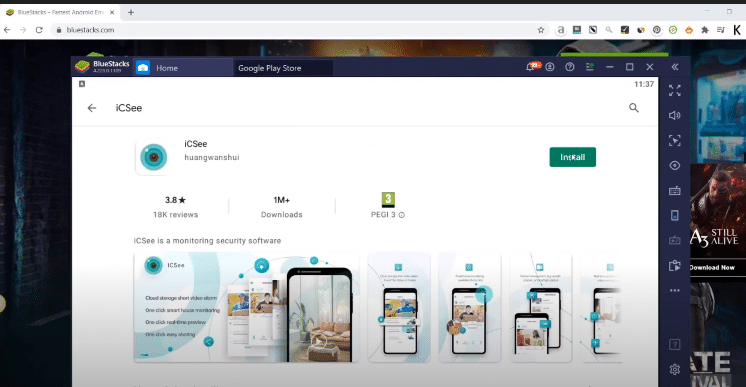
- ເມື່ອທ່ານຕິດຕັ້ງແອັບ. ເປີດ app ແລະເຊື່ອມຕໍ່ກ້ອງຖ່າຍຮູບ CCTV ຂອງທ່ານ.
- ທ່ານໄດ້ຕັ້ງແອັບຯສຳເລັດແລ້ວ.
ຖ້າທ່ານຍັງມີບັນຫາກັບເຄື່ອງຫຼີ້ນ Bluestack ທ່ານສາມາດລອງວິທີທາງເລືອກຜ່ານ Nox player. ກວດເບິ່ງຂະບວນການຂ້າງລຸ່ມນີ້.
ຂ] ຕິດຕັ້ງຜ່ານ Nox Player
- ດາວໂຫລດ Nox Player ຈາກເວັບໄຊທ໌ທາງການຂອງ emulator ນີ້.
- ຕໍ່ໄປ, ທ່ານຕ້ອງຕິດຕັ້ງ emulator ນີ້ດ້ວຍວິທີການຕິດຕັ້ງພື້ນຖານ. ພຽງແຕ່ emulator ຂໍອະນຸຍາດບາງຢ່າງ. ທ່ານຕ້ອງປະຕິບັດຕາມຄໍາແນະນໍາໃນຫນ້າຈໍທັງຫມົດ. ມັນໃຊ້ບາງເວລາທີ່ສໍາຄັນຂອງເຈົ້າ.
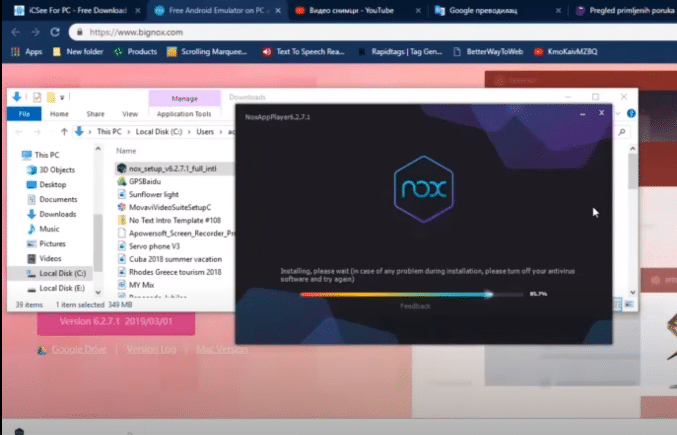
- ເມື່ອທ່ານໄດ້ຮັບ emulator ນີ້ຢູ່ໃນຄອມພິວເຕີ, ເປີດມັນດ້ວຍການຄລິກສອງຄັ້ງໃສ່ໄອຄອນເຄື່ອງຫຼິ້ນ Nox.
- ຊອກຫາຮ້ານຫຼິ້ນ Google ໃນຕົວຈຳລອງນີ້. ທ່ານຕ້ອງຕັ້ງຄ່າບັນຊີ google ເພື່ອເຂົ້າເຖິງຮ້ານ. ທ່ານສາມາດເຂົ້າສູ່ລະບົບດ້ວຍບັນຊີ Google ຂອງທ່ານໄດ້.
- ຕອນນີ້ຄົ້ນຫາ 'iCSee’ ແລະຄລິກໃສ່ໄອຄອນຄົ້ນຫາ. ທ່ານຈະໄດ້ຮັບບັນຊີລາຍຊື່ຂອງ app ໄດ້.
- ຊອກຫາແບບຟອມຄໍາຮ້ອງສະຫມັກທີ່ຖືກຕ້ອງແລະດາວໂຫລດມັນໂດຍການຄລິກໃສ່ປຸ່ມຕິດຕັ້ງ.
- ຂະບວນການຈະສໍາເລັດອັດຕະໂນມັດເມື່ອ app ໄດ້ຖືກດາວໂຫຼດ.
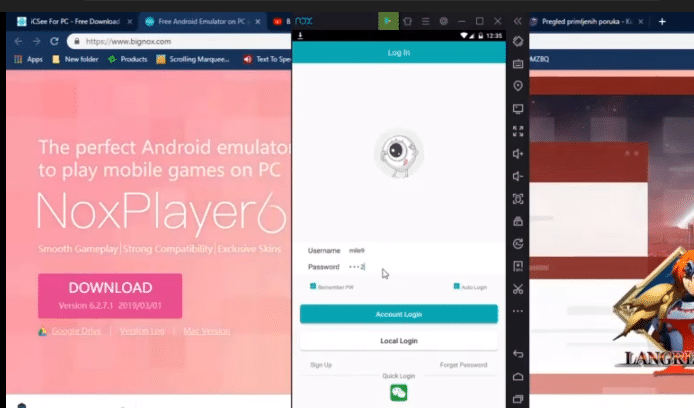
- ຊົມເຊີຍ! ທ່ານໄດ້ຕິດຕັ້ງ iCSee ສໍາລັບປ່ອງຢ້ຽມຢ່າງສໍາເລັດຜົນ.
ດາວນ໌ໂຫລດແລະຕິດຕັ້ງ iCSee ສໍາລັບ Mac ຜ່ານ Ld Player
Ldplayer ແລ່ນໃນ android 7.1 ດ້ວຍການເພີ່ມປະສິດທິພາບທີ່ມີປະສິດທິພາບ. ມັນມີລ້ານດາວໂຫຼດທີ່ມີຄະແນນສູງສຸດ.
- ດາວໂຫລດ Ld Player ຈາກເວັບໄຊທ໌ທາງການ https://www.ldplayer.net
- ຕິດຕັ້ງ emulator ນີ້ໂດຍປະຕິບັດຕາມຄໍາແນະນໍາໃນຫນ້າຈໍ. ມັນໃຊ້ເວລາຍາກ 5 ນາທີເພື່ອສຳເລັດການຕິດຕັ້ງ.
- ຕໍ່ໄປ, ເປີດ Ldplayer ຜ່ານ double click ໃສ່ມັນ. ດຽວນີ້ຊອກຫາຮ້ານຫຼິ້ນ google ແລະເຂົ້າສູ່ລະບົບດ້ວຍບັນຊີ Google ຂອງທ່ານ. ທ່ານຍັງສາມາດລົງທະບຽນກັບບັນຊີໃຫມ່ຂອງທ່ານໄດ້.
- ຄົ້ນຫາ iCSee ແລະຕິດຕັ້ງແອັບພລິເຄຊັນ
- ເມື່ອມັນຖືກດາວໂຫລດແລ້ວ, ມັນຈະຕິດຕັ້ງຢູ່ໃນ Ld Player ໂດຍອັດຕະໂນມັດ
ຫວັງເປັນຢ່າງຍິ່ງ, ທ່ານໄດ້ດາວໂຫຼດ iCSee ສໍາລັບຄອມພິວເຕີ (Windows 7/8/10 ແລະ Mac). ຖ້າເຈົ້າຄິດວ່າສິ່ງເຫຼົ່ານີ້ໃຊ້ບໍ່ໄດ້ກັບຂ້ອຍ ເຈົ້າສາມາດແບ່ງປັນບັນຫາຂອງເຈົ້າກັບຂ້ອຍໄດ້ໂດຍບໍ່ຕ້ອງລັງເລໃຈ ຂ້ອຍຈະເຮັດໃຫ້ເຈົ້າມີຄຳຕອບໃນທາງບວກເມື່ອຂ້ອຍຫາທາງອອກ.’
ເຈົ້າອາດຈະມັກ lorex cloud ສໍາລັບ PC
FAQs
ຖາມ. ແມ່ນແອັບ iCSee ຟຣີ?
ກ. ແມ່ນແລ້ວ, ຜູ້ພັດທະນາໃຫ້ app ນີ້ຟຣີທັງຫມົດ. ທ່ານສາມາດດາວໂຫລດ iCsee ສໍາລັບໂທລະສັບຂອງທ່ານຈາກ google play store.
ຖາມ. ຂ້ອຍຈະໃຊ້ iCSee ແນວໃດ ?
ກ. iCSee ໃຫ້ຄໍາແນະນໍາທັງຫມົດສໍາລັບການນໍາໃຊ້ຂອງ app ແລະຂໍ້ມູນອື່ນໆ
ຖາມ. iCSee ປອດໄພ?
ກ. ແມ່ນແລ້ວ, ມັນເປັນແອັບພລິເຄຊັນທີ່ປອດໄພຫຼາຍ. ມັນເຂົ້າລະຫັດໄຟລ໌ທັງໝົດຂອງເຈົ້າ. ຍັງ, ທ່ານສາມາດສ້າງຜູ້ໃຊ້ທີ່ມີການອະນຸຍາດຈໍາກັດ.
ແອັບຕິດຕາມກ້ອງວົງຈອນປິດທີ່ດີທີ່ສຸດສຳລັບຄອມພິວເຕີ – ແອັບ wyze ສໍາລັບຄອມພິວເຕີ