
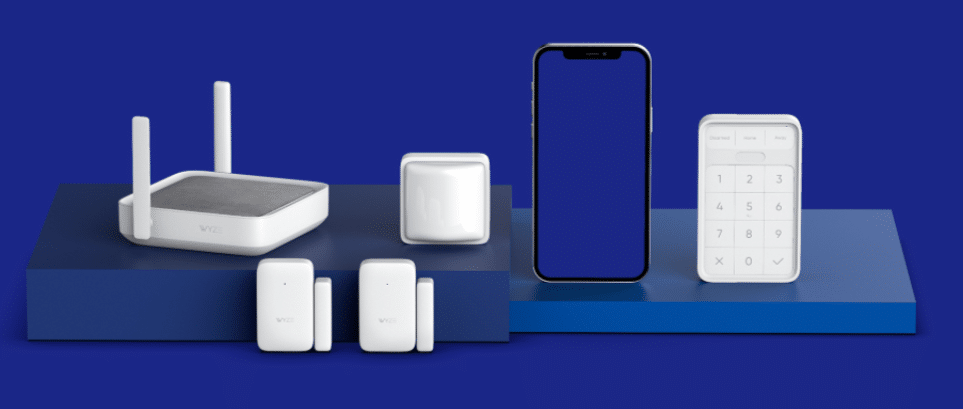
ສະບາຍດີແຂກ, ຍິນດີຕ້ອນຮັບສູ່ໂພສນີ້! ໃນຄູ່ມືນີ້, ພວກເຮົາຈະກວມເອົາວິທີການຕິດຕັ້ງຄໍາຮ້ອງສະຫມັກ Wyze ໃນປ່ອງຢ້ຽມຄອມພິວເຕີ 7/8/10 ແລະ mac. ທ່ານຈໍາເປັນຕ້ອງພຽງແຕ່ປະຕິບັດຕາມຂັ້ນຕອນທັງຫມົດລະມັດລະວັງເພື່ອດາວໂຫລດໃນຄອມພິວເຕີຂອງທ່ານ. ສະນັ້ນໃຫ້ເລີ່ມຕົ້ນຫົວຂໍ້ຂອງພວກເຮົາ – wyze app ສໍາລັບ PC.
Wyze Cam ໃຫ້ບໍລິການຄວາມປອດໄພທີ່ດີທີ່ສຸດໃນລາຄາທີ່ເຫມາະສົມກັບເຕັກໂນໂລຊີຫລ້າສຸດ. ບໍ່ດົນມານີ້ບໍລິສັດ Wyze ໄດ້ເປີດຕົວອຸປະກອນ Wyze cam v3. ຂ້າພະເຈົ້າສ່ວນບຸກຄົນແນະນໍາກ້ອງຖ່າຍຮູບ CCTV ນີ້. ເຊິ່ງໃຫ້ວິໄສທັດກາງຄືນທີ່ຊັດເຈນດ້ວຍ 1080P, ເຊັນເຊີກວດຈັບການເຄື່ອນໄຫວຫຼ້າສຸດ, ນ້ໍາ, ທີ່ມີນ້ໍາຫນັກເບົາ, ເຊື່ອມຕໍ່ໄດ້ຢ່າງງ່າຍດາຍກັບໂທລະສັບສະຫຼາດ Android, 24/7 ຈັບການເຄື່ອນໄຫວຊົ່ວໂມງ, ແລະລັກສະນະອື່ນໆ. ກ້ອງນີ້ແມ່ນມີພຽງແຕ່ສໍາລັບພຽງແຕ່ 20$. Wyze ຍັງຂາຍອຸປະກອນກ້ອງຖ່າຍຮູບອື່ນໆຢູ່ໃນເວັບໄຊທ໌ທາງການຂອງພວກເຂົາ. ທ່ານສາມາດຊື້ອຸປະກອນທີ່ທັນສະໄຫມທີ່ສຸດໃນລາຄາຖືກ.
ກ້ອງຖ່າຍຮູບ Wyze ບັນທຶກວິດີໂອແລະເກັບຮັກສາມັນຢູ່ໃນບ່ອນເກັບມ້ຽນຄລາວແຕ່ທ່ານຍັງສາມາດບັນທຶກມັນໄວ້ໃນໂທລະສັບສະຫຼາດຂອງທ່ານ. ທ່ານສາມາດເຊື່ອມຕໍ່ກ້ອງດ້ວຍມືຖືຜ່ານແອັບ Wyze. ທ່ານສາມາດດາວນ໌ໂຫລດ app ນີ້ໃນ google play store. app ຊ່ວຍໃຫ້ທ່ານເຊື່ອມຕໍ່ທັງຫມົດ ກ້ອງຖ່າຍຮູບ ກັບອຸປະກອນຫນຶ່ງ. ທ່ານສາມາດເຮັດໃຫ້ເຮືອນຂອງທ່ານອັດຕະໂນມັດດ້ວຍຄຸນສົມບັດໃຫມ່ທີ່ຫນ້າຕື່ນເຕັ້ນເຊັ່ນ: ປິດ / ເປີດໄຟກັບການຢູ່ຫ່າງຈາກເຮືອນ, ຫຼິ້ນສຽງເຕືອນ, ລັອກປະຕູອັດຕະໂນມັດ. ສິ່ງເຫຼົ່ານີ້ເຮັດໃຫ້ບໍລິສັດ Wyze ດີກວ່າບໍລິສັດອື່ນໆ. ນີ້ແມ່ນຄຸນສົມບັດບາງຢ່າງທີ່ທ່ານສາມາດອ່ານໄດ້ຈາກຈຸດເດັ່ນຂ້າງລຸ່ມນີ້.
[lwptoc]
ຄຸນສົມບັດແອັບ Wyze Cam
- Crystle Clear Night Vision ກັບ 1080 ໂໝດຄຸນນະພາບສູງ Pixels
- ການແຈ້ງເຕືອນທັນທີໃນຂະນະທີ່ບັນທຶກກິດຈະກໍາບາງຢ່າງ
- ອັດຕະໂນມັດສິ່ງປະຈໍາວັນຂອງທ່ານ
- ຕິດຕາມການເຄື່ອນໄຫວສັດລ້ຽງຂອງທ່ານ
- ຄວບຄຸມລະບົບນິເວດຈາກການຢູ່ຫ່າງໄກ
- ບັນທຶກທຸກເຫດການ
- ຈັດການກ້ອງຖ່າຍຮູບທັງໝົດ ແລະກັ່ນຕອງບັນທຶກທັງໝົດອອກເມື່ອທ່ານຕ້ອງການ
ແອັບດັ່ງກ່າວມີຢູ່ໃນສະມາດໂຟນ Android ແລະ ios ເທົ່ານັ້ນ. ຜູ້ພັດທະນາບໍ່ໄດ້ສ້າງສະບັບ app ໃດສໍາລັບ Windows ແລະລະບົບປະຕິບັດການ Mac. ສະນັ້ນກະລຸນາດາວໂຫລດແອັບ Wyze ສໍາລັບຄອມພິວເຕີຈາກເວັບໄຊທ໌ອື່ນ. ເພາະວ່າມັນອາດຈະເປັນອັນຕະລາຍຕໍ່ຄອມພິວເຕີຂອງທ່ານດ້ວຍໄວຣັສທີ່ເປັນອັນຕະລາຍບາງຢ່າງ. ທີ່ນີ້ຂ້ອຍຈະແບ່ງປັນວິທີທີ່ຖືກຕ້ອງເພື່ອດາວໂຫລດແອັບຯ Wyze ໃນຄອມພິວເຕີຂອງທ່ານ. ຂ້າພະເຈົ້າຮັບປະກັນທ່ານຫຼັງຈາກສິ້ນສຸດການຕອບນີ້ທ່ານຈະສາມາດເຮັດໄດ້ ຄວບຄຸມກ້ອງຂອງທ່ານ ຈາກຄອມພິວເຕີ. ວິທີການນີ້ແມ່ນມີສໍາລັບ windows ແລະຄອມພິວເຕີ mac. ສະນັ້ນໃຫ້ເລີ່ມຕົ້ນຂະບວນການ.
ແອັບ Wyze ສໍາລັບ PC – ດາວໂຫຼດຟຣີ
ທໍາອິດ, ພວກເຮົາຈໍາເປັນຕ້ອງໄດ້ຕິດຕັ້ງເຄື່ອງມືຫນຶ່ງໃນການເຂົ້າເຖິງ app ໃນ PC ໄດ້. ເຄື່ອງມືແມ່ນເປັນທີ່ຮູ້ຈັກໂດຍ emulator Android. ຊອບແວນີ້ແມ່ນໄດ້ຢ່າງງ່າຍດາຍມີຢູ່ສໍາລັບການຟຣີໃນອິນເຕີເນັດ. ທ່ານສາມາດດາວໂຫລດ Bluestack emulator, ຜູ້ນ Nox, ແລະ Memu Player. ທັງຫມົດເຫຼົ່ານີ້ເຮັດວຽກດຽວກັນແຕ່ບໍລິສັດແມ່ນແຕກຕ່າງກັນ. emulators ເຫຼົ່ານີ້ພຽງແຕ່ເຮັດວຽກກັບປ່ອງຢ້ຽມ 7/8/10 ແລະ Mac. ບໍ່ດົນມານີ້ Windows XP ໄດ້ຢຸດເຊົາໂດຍ Microsoft.
ພວກເຮົາຈະເລີ່ມຕົ້ນກັບຄອມພິວເຕີ windows ຫຼັງຈາກທີ່ພວກເຮົາຈະປຶກສາຫາລືສໍາລັບ Mac PC.
ແອັບຯ Wyze ສໍາລັບ Windows 7/8/10
- ດາວໂຫລດ Bluestack Emulator ຈາກເວັບໄຊທ໌ທາງການ. ຂ້າພະເຈົ້າແນະນໍາໃຫ້ເຮັດຢ່າງຫນ້ອຍ 20 GB ຂອງພື້ນທີ່ຢູ່ໃນຮາດດິດຂອງທ່ານ. ຍັງ, 4GB RAM ຕ້ອງມີສໍາລັບການຕິດຕັ້ງທີ່ລຽບງ່າຍ.
- ຫຼັງຈາກດາວໂຫຼດ emulator, ເປີດໄຟລ໌ .exe ແລະຕິດຕັ້ງເຄື່ອງມືດ້ວຍຂະບວນການຕິດຕັ້ງມາດຕະຖານ. ມັນອາດຈະໃຊ້ເວລາສໍາລັບຂະບວນການຕິດຕັ້ງ.
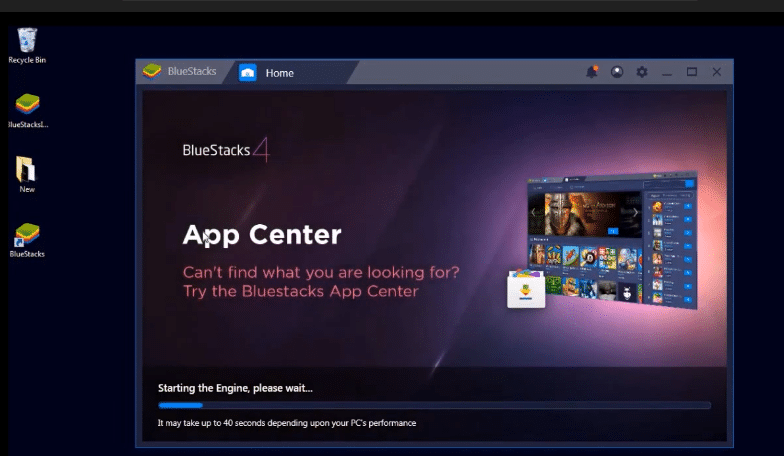
- ດຽວນີ້, ເປີດເຄື່ອງຫຼີ້ນ bluestack ຂອງທ່ານ. ພຽງແຕ່ double ໃຫ້ຄລິກໃສ່ມັນແລະເປີດມັນ.
- ທ່ານຈະເຫັນຫນ້າຈໍລະບົບປະຕິບັດການ Android ໃນຄອມພິວເຕີຂອງທ່ານທີ່ຊີ້ບອກວ່າທ່ານໄດ້ສໍາເລັດການຕິດຕັ້ງ emulator android ໃນຄອມພິວເຕີ..
- ໃນປັດຈຸບັນສິ່ງຕໍ່ໄປແມ່ນການສ້າງຫຼືເຂົ້າສູ່ລະບົບບັນຊີ google ໃນ bluestack.
- ຫຼັງຈາກດໍາເນີນການກັບສິ່ງທີ່ເຂົ້າສູ່ລະບົບ. ຕອນນີ້ໄປທີ່ຮ້ານຫຼິ້ນ Google ຈາກຫນ້າທໍາອິດຫຼືໄປທີ່ແຖບຄົ້ນຫາທີ່ຢູ່ໃນຫນ້າຈໍ bluestack ຂອງທ່ານ.
- ຊອກຫາ 'Wyze app’ ແລະຊອກຫາຜົນການແຂ່ງຂັນທີ່ດີທີ່ສຸດ. ໃນປັດຈຸບັນໃຫ້ຄລິກໃສ່ປຸ່ມຕິດຕັ້ງ.
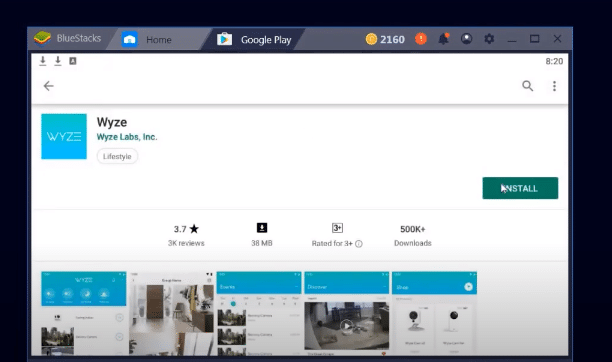
- ຂະບວນການດາວໂຫຼດຈະເລີ່ມຕົ້ນຫຼັງຈາກສອງສາມວິນາທີມັນຈະຖືກເຮັດໂດຍອັດຕະໂນມັດ.
- ຫວັງເປັນຢ່າງຍິ່ງ, ທ່ານໄດ້ຕິດຕັ້ງແອັບຯ Wyze ສໍາລັບຄອມພິວເຕີຢ່າງສໍາເລັດຜົນ.
- ເປີດແອັບ Wyze ໃນຄອມພິວເຕີຂອງທ່ານ ແລະເຊື່ອມຕໍ່ກັບອຸປະກອນຂອງທ່ານ.
ແອັບ Wyze ຈະເຮັດວຽກພຽງແຕ່ຖ້າຄອມພິວເຕີຂອງທ່ານຄວນຈະມີ wifi ຄຸນລັກສະນະ.
ແອັບຯ Wyze ສໍາລັບ Mac
- ດາວໂຫລດ Nox Player ຈາກເວັບໄຊທ໌ Big Nox. ທ່ານສາມາດນໍາໃຊ້ເຄື່ອງຫຼິ້ນ Nox ເປັນຕົວຈໍາລອງ android. ເຄື່ອງມືແມ່ນເຮັດໃຫ້ເປັນພິເສດສໍາລັບເກມ Android ແຕ່ທ່ານຍັງສາມາດນໍາໃຊ້ app Wyze ໄດ້ໂດຍບໍ່ມີບັນຫາໃດໆ.
- ຫຼັງຈາກການດາວໂຫຼດເຄື່ອງມືນີ້, ຕິດຕັ້ງເຄື່ອງມືດ້ວຍຂະບວນການຕິດຕັ້ງພື້ນຖານ. ພຽງແຕ່ປະຕິບັດຕາມຂັ້ນຕອນການຕິດຕັ້ງທີ່ສະແດງໃຫ້ເຫັນໃນຫນ້າຈໍ.
- ຕອນນີ້ເປີດເຄື່ອງມືໂດຍການຄລິກສອງເທື່ອໃສ່ໄອຄອນເຄື່ອງຫຼິ້ນ Nox.
- ທ່ານຈະເຫັນຫນ້າຈໍເຄື່ອງຫຼີ້ນ nox. ພຽງແຕ່ໄປທີ່ແຖບຄົ້ນຫາທີ່ຢູ່ເທິງສຸດຂອງຫນ້າຈໍ.
- ຄົ້ນຫາຄໍາຮ້ອງສະຫມັກ Wyze ແລະໄປທີ່ຫນ້າການຕິດຕັ້ງ.
- ພຽງແຕ່ຕິດຕັ້ງແອັບຯໂດຍການຄລິກໃສ່ປຸ່ມດາວໂຫລດ.
- ຕອນນີ້ເປີດແອັບ Wyze ແລະເຊື່ອມຕໍ່ກ້ອງທັງໝົດຂອງເຈົ້າກັບເຈົ້າໃນຄອມພິວເຕີໜ່ວຍດຽວ.
ຖ້າຫາກທ່ານປະເຊີນກັບບັນຫາໃດຫນຶ່ງໃນຂະນະທີ່ເຮັດການຕິດຕັ້ງຂອງ emulator Android ໄດ້. ພຽງແຕ່ຍົກລະດັບລະບົບປະຕິບັດການຂອງທ່ານທີ່ມີໂຄງການຫລ້າສຸດແລະຄົນຂັບທີ່ຈໍາເປັນສໍາລັບຄອມພິວເຕີຂອງທ່ານ. ທ່ານຍັງສາມາດໃຊ້ເຄື່ອງຫຼິ້ນ Memu ແທນເຄື່ອງຫຼິ້ນ Bluestack ໄດ້. ຂັ້ນຕອນການຕິດຕັ້ງທັງຫມົດແມ່ນຄ້າຍຄືກັນພຽງແຕ່ emulator ແມ່ນແຕກຕ່າງກັນ. ທ່ານສາມາດນໍາໃຊ້ emulator ທີ່ງ່າຍສໍາລັບທ່ານ.
ຕອນນີ້ຂໍໃຫ້ກ່ຽວກັບຂໍ້ດີແລະຂໍ້ເສຍຂອງແອັບ Wyze. ຈຸດນີ້ແມ່ນອີງໃສ່ການທົບທວນຄືນທີ່ລູກຄ້າສະຫນອງໃຫ້ຢູ່ໃນ google play store. ຂ້າພະເຈົ້າໄດ້ລະບຸຜົນປະໂຫຍດແລະຍັງໄດ້ເພີ່ມບາງຈຸດອ່ອນສໍາລັບການປັບປຸງ.
Pros ແລະ Cons
Pros
- Wyze cam ມີຢູ່ໃນລາຄາທີ່ເຫມາະສົມ
- ສະຫນອງການພິສູດຢືນຢັນສອງປັດໃຈສໍາລັບການເຊື່ອມຕໍ່ທີ່ປອດໄພ. ແຮກເກີຈະຢູ່ຫ່າງຈາກການເຊື່ອມຕໍ່ນີ້
- ການຊ່ວຍເຫຼືອລູກຄ້າແມ່ນດີຫຼາຍ
- ຕັ້ງຄ່າໄດ້ງ່າຍດ້ວຍ Alexa ແລະ Google Homes
- Cloud Storage ສໍາລັບ 14 ມື້ທົດລອງໃຊ້ຟຣີ
- ສີທີ່ດີ ແລະຜົນກະທົບທາງສາຍຕາ
ຂໍ້ເສຍ
- ບາງຄັ້ງສູນເສຍການເຊື່ອມຕໍ່ກັບກ້ອງຖ່າຍຮູບ ແລະບໍ່ສາມາດເຊື່ອມຕໍ່ໄດ້
- ເວີຊັນໃໝ່ຂອງແອັບຕ້ອງການແກ້ໄຂບາງຂໍ້ບົກພ່ອງ
- ບໍ່ສາມາດແບ່ງຫຼາຍກ້ອງໄດ້
- ບາງຄັ້ງບໍ່ສາມາດຊອກຫາອຸປະກອນກ້ອງຖ່າຍຮູບໃນຂະນະທີ່ເຊື່ອມຕໍ່
- ການກວດຈັບການເຄື່ອນໄຫວແມ່ນມີຄວາມອ່ອນໄຫວຫຼາຍ.
- ແອັບຖືກຂັດຂ້ອງໂດຍບໍ່ຄາດຄິດ
ຂ້າພະເຈົ້າໄດ້ລະບຸຈຸດທັງຫມົດຫວັງວ່າຂ້າພະເຈົ້າຄວນຈະໄດ້ຮັບການແກ້ໄຂໃນໄວໆນີ້. ແຕ່ມັນກໍ່ດີກ່ວາແອັບຯອື່ນໆ. ຕອນນີ້ໃຫ້ພິຈາລະນາບາງຄໍາຖາມທີ່ຄົນມັກຖາມເລື້ອຍໆ.
FAQs
1. ແມ່ນຫມໍ້ໄຟ WYZE Cam ດໍາເນີນການ?
ແມ່ນແລ້ວ, Wyze Cam ມາພ້ອມກັບສາຍ USB. ການສາກໄຟຢູ່ເຖິງ 10 ຊົ່ວໂມງ.
2. ສາມາດແຮັກກ້ອງ WYZE ໄດ້?
ແອັບໃຫ້ການກວດສອບສອງປັດໃຈເພື່ອຄວາມປອດໄພ. ທ່ານສາມາດເປີດໃຊ້ຕົວເລືອກນີ້.
3. ຂ້ອຍສາມາດເອົາກ້ອງ WYZE ອອກໄປຂ້າງນອກໄດ້ບໍ?
Wyze cam ແມ່ນ Portable. ທ່ານສາມາດຕັ້ງທຸກບ່ອນ. ພຽງແຕ່ເຫມາະມັນດ້ວຍ screw ແລະຕິດຕັ້ງ.
4. WYZE Cam ອັນໃດດີກວ່າ?
Wyze v 3.0 ແມ່ນຫນ້າຫວາດສຽວແທ້ໆ. ປາກກາ Wyze ຍັງດີກວ່າທີ່ທ່ານສາມາດເລືອກອັນໃດກໍໄດ້.
ນີ້ແມ່ນ ຄຳ ຖາມທີ່ຖືກຖາມຫຼາຍທີ່ສຸດຖ້າທ່ານມີ ຄຳ ຖາມໃດ ໜຶ່ງ ທ່ານສາມາດສະແດງ ຄຳ ເຫັນຕໍ່ບັນຫາ. ຂ້ອຍຈະພະຍາຍາມແກ້ໄຂບັນຫາຂອງເຈົ້າ. ຖ້າເຈົ້າມັກໂພສນີ້ກະລຸນາໃຫ້ຄໍາຄິດເຫັນ. ນອກນັ້ນທ່ານສາມາດແນະນໍາໃຫ້ຂ້າພະເຈົ້າປັບປຸງ. ຂ້າພະເຈົ້າຄິດວ່າຄວາມສົງໃສທັງຫມົດຂອງທ່ານແມ່ນຈະແຈ້ງກັບການຕອບນີ້.
ກວດເບິ່ງຕົວທ່ອງເວັບຄວາມປອດໄພ CM ຄວາມປອດໄພສໍາລັບຄອມພິວເຕີ
ສະຫຼຸບ
Wyze cam ເປັນອຸປະກອນຄວາມປອດໄພທີ່ສົມບູນແບບສໍາລັບຄວາມປອດໄພເຮືອນຂອງທ່ານ. ທ່ານສາມາດໄດ້ຮັບຄຸນສົມບັດຫລ້າສຸດໃນລາຄາທີ່ເຫມາະສົມ. ທ່ານຈະໄດ້ຮັບວິໄສທັດໃນຕອນກາງຄືນທີ່ຈະແຈ້ງ, ຄຸນະພາບສູງ, ຜົນກະທົບສີທີ່ສົມບູນແບບ, ການກວດສອບການເຄື່ອນໄຫວ, ແລະການຕິດຕາມສົດ. Wyze cam ຖືກຄວບຄຸມໄດ້ຢ່າງງ່າຍດາຍຈາກໂທລະສັບ ແລະຄອມພິວເຕີຂອງທ່ານ. Wyze cam ເປັນອຸປະກອນພົກພາທີ່ທ່ານສາມາດຕັ້ງພາຍໃນແລະນອກ. Wyze cam ເປັນເຊັນເຊີການເຄື່ອນໄຫວທີ່ຫນ້າອັດສະຈັນ. ທ່ານສາມາດເຮັດໃຫ້ເຮືອນຂອງທ່ານອັດຕະໂນມັດ.
ວິດີໂອການສອນ
https://youtu.be/t61zYhoS9J8


