Ar jums įdomu, kaip prijungti „AirPods“ prie „Amazon Fire TV“ lazdelės? Jei turite porą „AirPod“, Tada galima juos prijungti prie „Amazon Fire TV“ lazdelės, Bet kaip? Na, Nesijaudinkite, kad čia yra visas „AirPods“ prijungimo prie „Amazon Fire TV Stick“ vadovas!
Greitas vadovas, skirtas prijungti „AirPods“ prie „Amazon“ Ugnies televizoriaus lazda yra tai, Pirmiausia jūsų pagrindiniame ekrane, turite pasiekti nustatymus. Dabar iš ten turite atidaryti „Bluetooth“ nustatymus ir eikite į „Bluetooth“ įrenginį.
Tada, turite paspausti poravimo mygtuką, esantį ant savo „AirPod“, Ir dabar jūsų „AirPod“ automatiškai prisijungs prie jūsų „Amazon Fire TV“ lazdelės.
Prijunkite „AirPods“ prie „Amazon Fire TV“ lazdelės
Norėdami prijungti „AirPods“ prie „Amazon Fire TV“ lazdelės, turite atlikti šiuos veiksmus
Gaukite prieigą prie „Fire TV Stick“ nustatymų
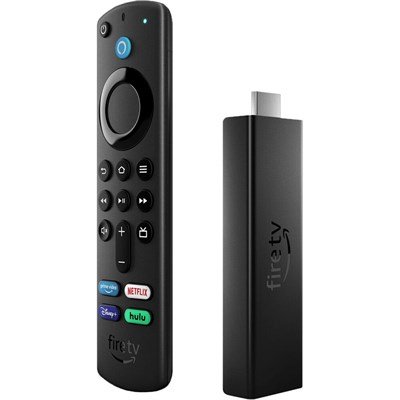
Pirmiausia, į Prijunkite „AirPods“ Į „Amazon Fire TV“ lazdelę turite įjungti savo ugnies televizoriaus lazdelę. Įjungę įrenginį, turite prieigą prie jūsų „Fire TV“ lazdos nustatymų, kad sujungtumėte „AirPods“ prie jūsų įrenginio. Dabar, Iš „Fire TV Stick“ pagrindinio ekrano, Viršutinėje ekrano skyriuje turėtų būti skirtukas, kuriame sakoma. Turite spustelėti šį skirtuką.
„Bluetooth“ porų nustatymai
Gavę prieigą prie „Fire TV Stick“ nustatymų, Priešais jus bus įvairių variantų ekrane. Dabar, Turite slinkti per nustatymų parinktis, kol pastebėsite parinktį „Valdikliai ir„ Bluetooth “įrenginiai“.
Turite paspausti šį skirtuką, Ir tada įvyks visos „Bluetooth“ jungtys jūsų „Fire TV“ lazdelės. Jūs turite toliau jungtis savo „AirPod“, tiesiog pasirinkdami parinktį “Kiti „Bluetooth“ įrenginiai” Norėdami suporuoti naują įrenginį prie savo „Amazon Fire“ lazdelės.
„AirPods“ poros režimas
Užpakalinėje jūsų „AirPod“ atveju, Yra poravimo mygtukas, kuris juos atidarys netoliese esančiuose „Bluetooth“ jungimuose. Turite paspausti šį poravimo mygtuką, Tada jūs turite įtraukti „Pridėti„ Bluetooth “įrenginį“ ant savo „Fire TV Stick“ nustatymų.
Tada, Abu įrenginiai teisingai prisijungs, ir tai parodys pranešimas ar pranešimas, kuris turėtų įvykti jūsų ekrane. Dabar, Pasirinkimas ar skirtukas turėtų pasirodyti ir jis pasakys jūsų „Apple AirPods“ pavadinimą, Ir garsas turėtų sklisti iš jų, ir tai patikrins.
Jei pranešimas neįvyksta ir negirdėjote jokio garso patvirtinimo savo „AirPods“, tada tai reiškia, kad kilo ryšio problema. Taigi, Jums tereikia pakartoti procedūrą, kad sujungtumėte įrenginius.
DUK, kad sujungtumėte „AirPods“ su „Amazon Fire TV Stick“
Kaip prijungti belaidžius ausines prie „Fire TV“?
„Amazon Fire TV“: Bluetooth
Pagrindiniame ekrane turite pereiti į „Nustatymų“ meniu ir tada turite pasirinkti valdiklius & „Bluetooth“ įrenginiai. Tada, turite pasirinkti kitus įrenginius, Ir tada pridėkite naują įrenginį. Dabar, Turite įdėti savo „Bluetooth“ ausines į poros režimą ir tada turite jas pasirinkti, kai jos atsiranda jūsų ekrane.
Ar „Amazon Fire TV“ turi „Bluetooth“?
Na, Naujausi „Amazon Fire TV Stick“ ir „Fire TV Cube“ modeliai yra su „Bluetooth“ funkcijomis ir funkcijomis, leidžiančiomis vartotojui prijungti vieną porą „Bluetooth“ ausinių. Norėdami patekti į meniu „Bluetooth“ parinktys, iš pagrindinio pagrindinio puslapio: jūs turite eiti į nustatymus > Valdikliai ir „Bluetooth“ įrenginiai> Kiti „Bluetooth“ įrenginiai.
Kodėl jūsų „Amazon“ ugnies lazda nėra poros?
Jei susiduriate su šia bėda, Tada jūs turite iš naujo paleisti savo ugnies televizorių. Tai galite padaryti tiesiog atjungdami įrenginį arba eidami į nustatymus. Kaip esate savo pagrindiniame ekrane, Jūs turite paspausti ir laikyti namų mygtuką ant savo nuotolinio valdymo pultu 10 sekundžių. Kai suporuotas septynis valdiklius, Prieš bandydami suporuoti kitą, turite pašalinti vieną iš jų. Norėdami suporuoti nuotolinio valdymo pultą, turite naudoti „Fire TV“ programą.
Kaip pataisyti „AirPod“ ne poravimo režimu?
Pirmiausia, Jūs turite uždaryti dangtį maždaug 15 sekundžių, Tada vėl atidarysite. Su „AirPods“ byloje ir jo dangtis atidarytas, Jūs turite laikyti dėklą šalia įrenginio, prie kurio turite jį sujungti. Dabar, turite atlikti instrukcijų veiksmus, Po to jūs turite išbandyti savo „AirPods“. Jei vis tiek jūsų „AirPod“ neveikia, Tada jūs turite iš naujo nustatyti „AirPods“.
Išvada
Prijunkite „AirPods“ prie „Amazon Fire TV Stick“. Galite lengvai tai padaryti tik vykdydami aukščiau paminėtas instrukcijas.