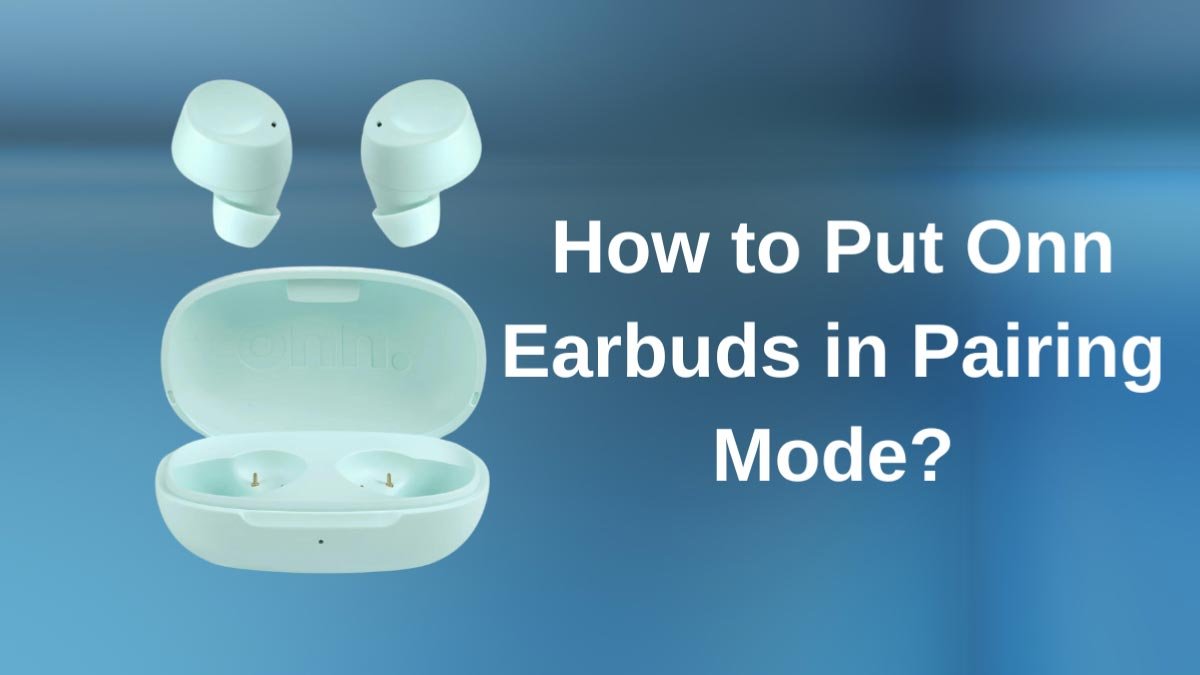
Kaip įdėti Onn ausinės Poravimo režimu? ONN yra populiarus elektronikos prekės ženklas, parduodantis prieinamus produktus, įskaitant ausines ir ausines. Tarkime, kad neseniai įsigijote ausinių porą ir bandote jas sujungti su nauju įrenginiu, ir kaip juos sudėti į porų režimą. Nesijaudink, šiame straipsnyje, Sužinosite veiksmus, kuriuos galite įdėti į ausines porų režimu.
Kaip sudėti ausines porų režimu
Jei norite suporuoti ausines į naują įrenginį, Pirmiausia turėsite juos įdėti į porų režimą. Žingsniai, kaip juos sudėti į poros režimą, taip pat skiriasi priklausomai nuo modelio. Taigi, Perskaitykite toliau, kad sužinotumėte pagrindinius veiksmus tai padaryti.
ONN belaidžių ausinių ir ausinių porų poravimo metodas
Jei turite ONN per ausines ir belaidžių ausinių, turinčių maitinimo mygtuką.
- Pirmas, įjunkite juos.
- Tada ilgai paspauskite maitinimo mygtuką 5 į 10 sekundės, kol pamatysite mirksinčią šviesą.
- Ši lemputė rodo, kad ausinės ar ausinės veikia porų režimu.
Onn TWS su poravimo mygtuku dėkle
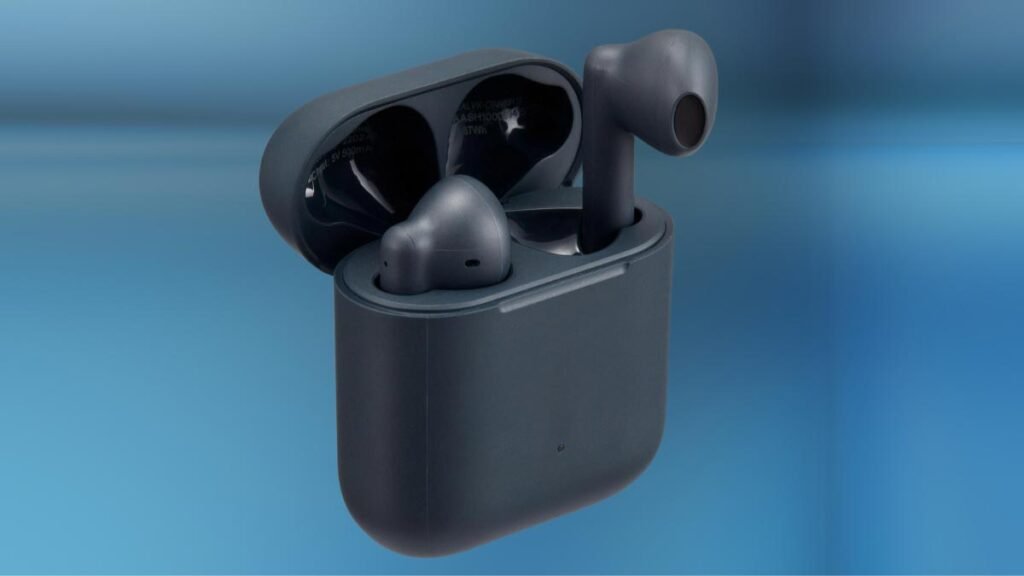
Jei turite porą Onn TWS ausinės Tai turi poravimo mygtuką įkrovimo dėkle, Jums tiesiog reikia paspausti ir laikyti keletą sekundžių, ir jie pereis į poros režimą.
Onn TWS be poros mygtuko byloje
Jei turite ONN TWS ausines, be poros mygtuko įkrovimo dėkle.
Atidarykite dėklą ir jis automatiškai pateks į porą. Jei jie jau yra prisijungę prie diapazono įrenginio, Išjunkite savo „Bluetooth“ ir atidarykite „Onn TWS“ dėklą, kad įdėtumėte jį į poros režimą.
Onn kaulų laidumo ausinėms
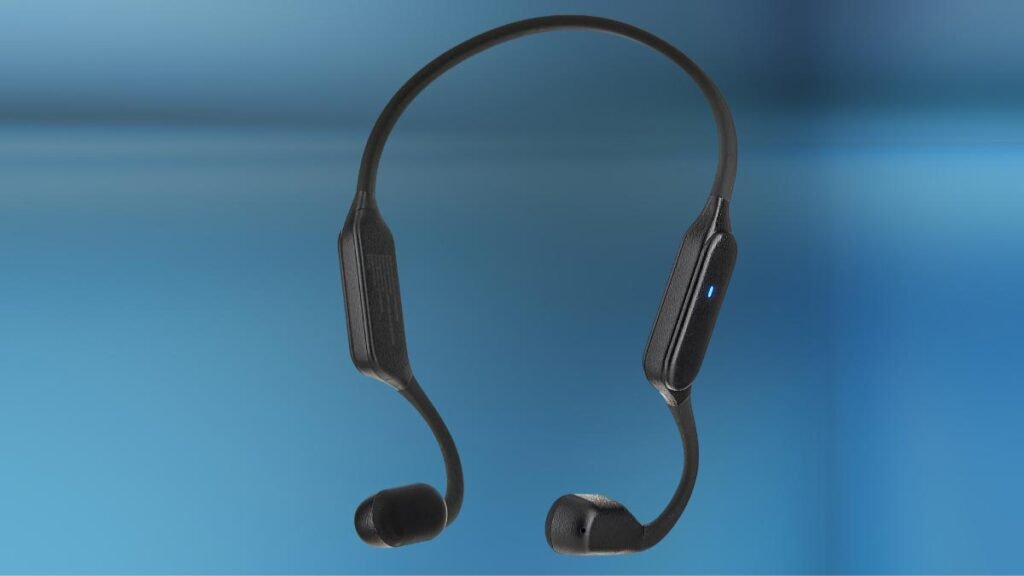
Jei turite ONN Kaulų laidumo ausinės.
- Įjungus.
- Ilgai paspauskite mygtukus į viršų ir tūrio žemyn..
Kaip prijungti ONN ausines su „iPhone“ ir „Android“ išmaniaisiais telefonais
Įdėję savo ausines į poros režimą, Galite juos suporuoti su savo telefonu ar kompiuteriu. Šis procesas yra paprastas; Norėdami tai padaryti, atlikite toliau pateiktus veiksmus
Pora su „iPhone“
- Atidarykite „thesettings“ „Appon Your iOS“ įrenginį.
- Bakstelėkite „Bluetooth“ ir įjunkite.
- Suraskite savo ausines po kita.
Pora su „Android“
- Atidarykite meniu „Nustatymai“ perbraukdami ekraną iš viršaus į apačią.
- Tada, „Bluetooth“ ilgą paspaudimą, kad atidarytumėte „Bluetooth“ nustatymus, Įjunkite jį, jei to dar nėra.
- Kitas, Bakstelėkite porą naujos „Devicethen“. Ieškokite savo ONN įrenginio, ir, Palieskite jį, kad jį prijungtumėte.
Kaip prisijungti prie ausinių su kompiuteriu
Eikite į „Windows“ paieškos juostą, norėdami ieškoti „Bluetooth“, ir bakstelėkite, kad atidarytumėte ją.
- Įjunkite „Bluetooth“ ir spustelėkite Pridėti įrenginį.
- Pasirinkite savo ONN įrenginį, kad jį prijungtumėte.
Pastaba: Jei turite „Mac“ kompiuterį, Atidarykite „Apple Menuand“ Pasirinkite sistemos nustatymus. Spustelėkite „Bluetooth“ ir pasirinkite ONN įrenginį, Tada bakstelėkite „Connect“.
Pora onn „Bluetooth“ ausinės su „Mac OS X“
- Norėdami įjungti „Bluetooth“, „Apple“ meniu eikite į sistemos nuostatas, Čia galite įjungti „Bluetooth“ įrenginyje.
- Pasirinkite „Bluetooth“ ausines, kurias norėtumėte suporuoti.
- Dabar, Palaukite, kol jūsų „Bluetooth“ ausinės pasirodys turimų įrenginių sąraše, įjungus „Bluetooth“. Pasirinkite juos iš sąrašo ir spustelėkite mygtuką Prijungti.
Išvada
Dabar galite mėgautis fantastišku garsu su visiškai nauju ONN ausinių ar ausinių rinkiniu, nes juos paprasta suporuoti su bet kokiu garso įrenginiu. Onn ausinės yra stilingos ir tvarkingai sulankstytos maišelyje, padaryti juos puikiu bet kokio gyvenimo būdo aksesua.
Tikimės, kad šis straipsnis jums pasirodė naudingas ir įdomus. Taigi, Tai viskas, ką reikia žinoti, kaip įdėti ausines.