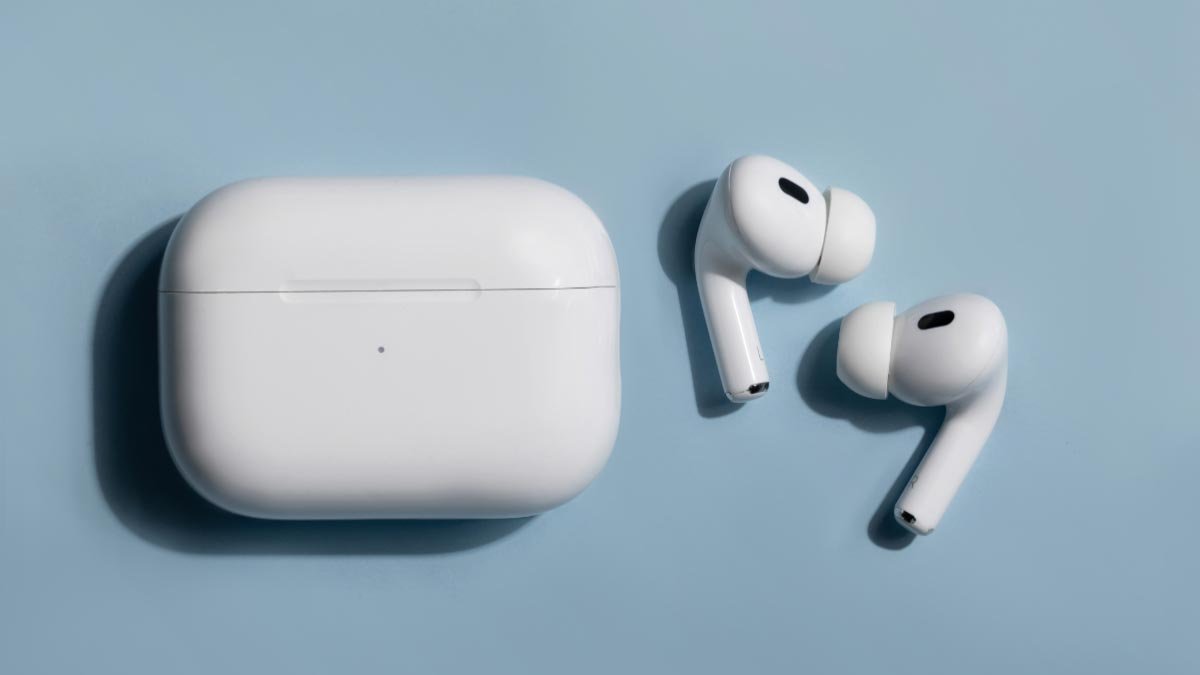
Ar jums sunku prijungti „AirPods“ prie „Kindle Fire“?? Esate tinkamoje vietoje, kad gautumėte geriausią ir lengvą sprendimą. Čia mes aptarsime, kaip prijungti savo airpods prie „Kindle Fire“.. Taigi, pradėkime sužinoti apie detales……
Prijunkite „AirPod“ prie „Kindle Fire“ planšetinio kompiuterio
- Pirmiausia, turite braukti žemyn iš ekrano viršaus.
- Po to, turite paliesti „Bluetooth“ piktogramą, kad ją įjungtumėte, jei „Bluetooth“ piktograma dar neįjungta.
- Tada, turite paspausti ir palaikyti Bluetooth piktogramą, kad atidarytumėte Bluetooth nustatymus.
- Dabar, turite atidaryti „AirPods“ dėklą.
- Kitas, turite paspausti ir palaikyti sąrankos mygtuką, kol lemputė pradės mirksėti baltai.
- Po to, turite bakstelėti porą naujo įrenginio.
- Tada, turimų įrenginių sąraše turite paliesti „AirPod“..
- Dabar, turite paliesti Pair.
- Ir dabar, jūsų „AirPods“ teisingai prisijungs prie „Kindle Fire“.. Ir tada kitą kartą, jūsų Airpods vėl prisijungs automatiškai, kai išimsite AirPods iš jų dėklo.
Atminkite tai, jei susidursite su problema prijungdami „AirPods“ prie „Fire“ planšetinio kompiuterio, Tada, turite atnaujinti „Kindle Fire“ ir pabandyti iš naujo paleisti įrenginį.
Perjunkite į „AirPod“ iš kito „Bluetooth“ įrenginio „Kindle Fire“.
Norėdami perjungti į „AirPod“ iš kito „Bluetooth“ įrenginio „Kindle Fire“., turite atlikti šiuos veiksmus:
- Pirmiausia, turite braukti žemyn nuo ekrano viršaus.
- Po to, turite paspausti ir palaikyti Bluetooth piktogramą.
- Tada, turite bakstelėti „AirPods“ anksčiau prijungtuose įrenginiuose.
- Ir jei jūsų „AirPod“ yra „Media Devices“ srityje ir po sąrašu ji sako arba pažymėta „Active“., tai reiškia, kad jie dabar yra paruošti naudoti.
DUK
Kaip naudoti ausines su „Kindle Paperwhite“.?
Jis palaiko Bluetooth, o tai reiškia, kad galite įsidėti ausines ir privačiai klausytis savo knygos „Audible“ versijos.
Ar galite naudoti „Bluetooth“ ausines su „Kindle“.?
Taip, „Bluetooth“ įrenginį galite susieti naudodami „Kindle“ su Bluetooth nustatymus naudodami nustatymus. Už tai, pirmiausia turite įjungti „Wi-Fi“., ir tada jūs turite užbaigti arba užbaigti naujinimą belaidžiu ryšiu, kad galėtumėte susieti „Bluetooth“ įrenginį. Turite įjungti „Bluetooth“ įrenginį į poravimo režimą.
Kaip Ypu suaktyvina garsą „Kindle“.?
Skaitant, turite paliesti ekrano centrą, po to, turite paliesti meniu piktogramą Aa, kuri yra viršutiniame dešiniajame kampe. Tada, turite paliesti daugiau parinktį ir dabar, turite paliesti jungiklį šalia Tekstas į kalbą, kad jį įjungtumėte. Po to, turite bakstelėti ekraną, kad „Kindle“ knygoje būtų rodoma eigos juosta, Ir dabar, turite bakstelėti mygtuką Leisti šalia eigos juostos, kad išgirstumėte garsiai skaitomą tekstą.
Kaip išjungti „Kindle Paperwhite“.?
Norėdami išjungti „Kindle Paperwhite“., turite paspausti ir palaikyti maitinimo mygtuką. Tada, turite paliesti Ekranas išjungtas. Ir dabar, „Kindle“ ekranas išsijungs tinkamai.
Ar „Kindle“ pereina į miego režimą?
Jei nenaudojate savo „Kindle“., turite bakstelėti maitinimo mygtuką, kad įjungtumėte miego režimą. Jei tai padarysi, Nereikia naudoti energijos, kad apšviestumėte ekraną, paruoštą jį naudoti. Turite išjungti „Wi-Fi“.. Turite išjungti interneto ryšį su „Kindle“ tiesiog braukdami iš viršaus žemyn, kad būtų rodomi greitieji nustatymai.
Išvada
„Airpods“ prijungimo prie „Kindle Fire“ būdas nėra toks sudėtingas, tai tiesiog lengva. Vos keliais žingsniais galite sėkmingai užmegzti puikų ryšį tarp Airpods ir Kindle. Taigi, jums tereikia laikytis aukščiau pateiktų nurodymų.
![Skaitykite daugiau apie straipsnį, kaip prisijungti prie „Soundbar“ su televizoriumi? [Lengvas sprendimas]](https://toolpub.com/wp-content/uploads/2023/08/Connect-Onn-Soundbar-to-TV-300x169.jpg)