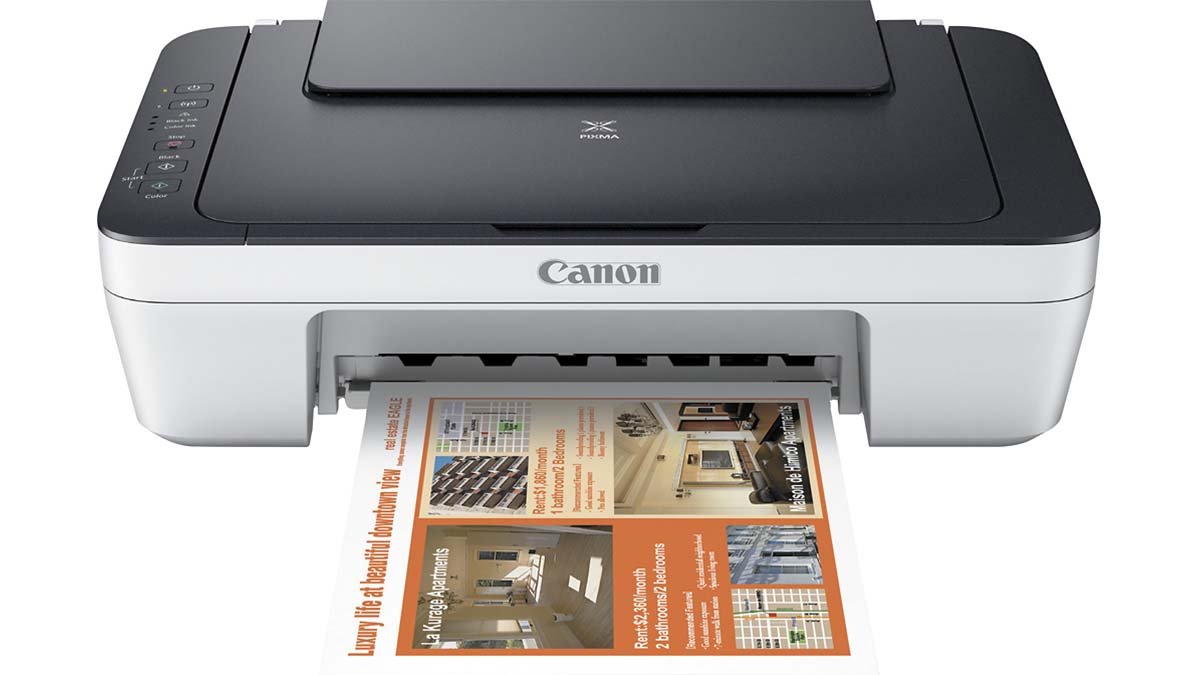
Ar ieškote būdo, kaip prijungti „Canon MG2922“ spausdintuvą į „WiFi“? Jūs nusipirkote ir žinote. Na, nesijaudink. Jūs esate tinkamoje vietoje, kad gautumėte sprendimą.
Šiame nuostabiame ir pažengusiame spausdintuve yra skirtingų unikalių funkcijų. „Connect Canon MG2922“ spausdintuvas prie „WiFi“ turi oro spausdinimo ir „Google“ debesų spausdinimo funkcijas. Tai suderinama ir suderinama su beveik visomis operacinėmis sistemomis ir įrenginiais, kad būtų galima belaidžiai spausdinti.
Čia yra išsami šio idealaus spausdintuvo prijungimo prie „WiFi“ prijungimo gairės.
Prijunkite „Canon MG2922“ spausdintuvą prie „WiFi“
Norėdami prijungti „Canon MG2922“ spausdintuvą į „WiFi“ tinklą, turite laikytis šios nuoseklios gairės:
- Pirmiausia, Turite įjungti savo „Canon“ spausdintuvą ir prijungti spausdintuvą prie maitinimo kištuko.
- Po to, Turite įjungti lengvą belaidžio ryšio parinktį, Turite paspausti tiesioginį „Wi-Fi“ mygtuką, kuris dedamas į spausdintuvą. Jūs turite keletą sekundžių laikyti šį mygtuką.
- Dabar, turite pasirinkti ryšio procedūrą. Ir jūs turite pasirinkti savo tinklą iš galimų tinklų sąrašo.
- Kitas, Turite įvesti tinklo slaptažodį ir tada vykdysite „WiFi“ sąrankos ekrane pateiktas instrukcijas ekrane.
- Po to, Spustelėsite parinktį Baigti, nes pamatysite, kad sąranka padaryta.
- Jūsų „Canon MG2922“ spausdintuvas dabar yra prijungtas prie „Wi-Fi“ tinklo. Taigi, Galite atsispausdinti bandymo puslapį.
Prijunkite „Canon MG2922“ spausdintuvą prie „Mac“ įrenginių
Norėdami prijungti „Canon“ spausdintuvą prie „WiFi“ „Mac“ įrenginiuose, turite atlikti žemiau paminėtus veiksmus:
- Pirmiausia, Turite įjungti kompiuterį ir įjungti parinktį „WiFi“.
- Po to, Turite prijungti savo kompiuterį prie „Wi-Fi“ tinklo ir paspausti mygtuką Tinklas.
- Dabar, Belaidė lemputė pradės mirksėti. Tada turite paspausti mygtuką WPS, esantį jūsų „Canon“ spausdintuve.
- Kitas, „Canon MG2922“ spausdintuvas aptiks tinklą ir jis dabar prisijungs prie jo.
Sąrankos belaidžio kanono spausdintuvas MG2922
Norėdami nustatyti belaidžio kanono spausdintuvą Mg 2922, Jūs turite vadovautis žemiau nurodytomis instrukcijomis:
- Pirmiausia, Turite įjungti savo „Canon“ spausdintuvą ir įjungti parinktį „Easy Connect“.
- Po to, turite keletą sekundžių paspausti ir laikyti tiesioginį mygtuką. Tada turite spustelėti parinktį “Pradėti sąranką”.
- Dabar, įvyks licencijos sutartis, Jūs turite tai priimti.
- Kitas, Turite spustelėti kitą parinktį ir tada turite pasirinkti ryšio metodo tipą. Ir taip pat spustelėkite tinklo pavadinimą.
- po to, Jūs turite įvesti savo tinklo slaptažodį, o spausdintuvas dabar sėkmingai prisijungs prie „WiFi“ tinklo.
Prijungiant spausdintuvą galite susidurti su klaidomis su „Wi-Fi“ tinklu. Taigi, Jei norite išvengti šių klaidų, Turite retkarčiais atnaujinti spausdintuvo tvarkykles.
Atstatyti „Canon MG2922 WiFi“
Pirmiausia, Įsitikinkite, kad jūsų mašina įjungta. Tada, Turite paspausti ir laikyti sustojimo mygtuką, kol aliarmo lemputė mirksės 21 laikai. Dabar, Jūs turite paleisti sustojimo mygtuką. Visi mašinos parametrai yra inicijuojami. Tada IJ tinklo įrankio nurodytas administratoriaus slaptažodis grįžta į numatytąjį nustatymą.
„Connect Canon MG2922“ spausdintuvo DUK į „WiFi“
Kaip prijungti „Canon MG2922“ spausdintuvą prie kompiuterio be CD?
Pirmiausia, Turite patikrinti kompiuterio procesorių ir spausdintuvo modelį. Dabar, turite atidaryti žiniatinklio naršyklę „Chrome“, Safari, ar kiti. Tada, Turite ieškoti oficialios spausdintuvo svetainės. Po to, Turite atidaryti svetainę ir tada įvesti spausdintuvo modelį paieškos juostoje svetainėje. Kitas, Turite atsisiųsti spausdintuvą pagal savo poreikį ir įdiegti programinę įrangą, kad galėtumėte prijungti spausdintuvą prie „WiFi“.
Kaip nustatyti „Canon MG2922 Wireless“ „Android“?
Pirmiausia, Turite atrakinti „Android“ ir prisijungti prie belaidžio tinklo. Po to, turite pereiti į savo mobiliojo ryšio nustatymus. Tada ieškokite spausdintuvo naujausioje „Android“ versijoje. Dabar, Turite bakstelėti, kad pridėtumėte spausdintuvą į savo mobilųjį telefoną. Dabar, Galite nustatyti savo spausdintuvą mobiliajame telefone naudodamiesi „Brother Print“ programa.
Išvada
„Canon MG2922“ spausdintuvą lengva prijungti prie „WiFi“. Jei turite šį išplėstinį spausdintuvą ir norite jį prijungti prie „WiFi“ tinklo, šis straipsnis jums labai padės. Atidžiai perskaitykite aukščiau paminėtas instrukcijas ir pabandykite prijungti „Canon MG2922“ spausdintuvą į „WiFi“.