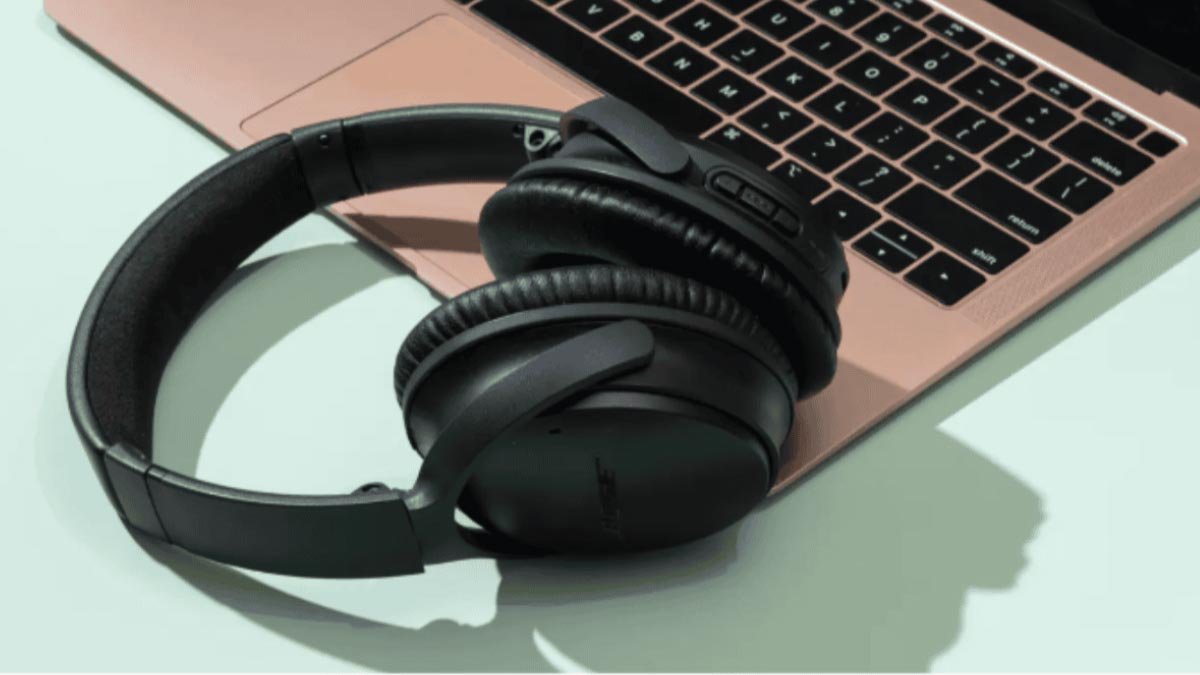
Ar norite prisijungti MPOW ausinės? MPOW ausinių prijungimas prie įrenginio nėra sudėtingas. Tuo pačiu metu, modelių ir įrenginių specifika gali skirtis, šis įrašas padės jums viską sinchronizuoti.
MPOW ausinės yra daugelio kitų prekių ženklų ausinių varžovas. Šios ausinės turi išskirtinį triukšmo slopinimą, be kitų savybių, dėl kurių jie išsiskiria. Paprastai, MPOW ausines lengva prijungti prie kitų įrenginių, tačiau veiksmai gali būti sudėtingi, jei nežinote, kaip pradėti poravimo režimą.
Kaip prijungti MPOW ausines prie savo įrenginių?
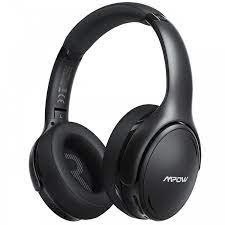
Norėdami prijungti MPOW ausines prie bet kurio įrenginio, pirmiausia turėtumėte, įjunkite juos į poravimo režimą.
Kaip įjungti MPOW ausines į poravimo režimą?
Pirmą kartą įjungus ausines, jos automatiškai persijungs į susiejimo režimą.
Jei jie neįsijungia automatiškai, paspauskite ir palaikykite daugiafunkcį mygtuką 2 į 3 sekundes ir pamatysite ausinių LED lemputes 1 antrasis ir balso raginimas, kad ausinės įjungtos ir ausinės pereina į susiejimo režimą.
Tačiau, ausinės nepersijungia į poravimo režimą, išjunkite juos paspausdami ir laikydami daugiafunkcį mygtuką 2 į 5 sekundžių, kol šviesos diodas mirksės raudonai ir ragins išjungti maitinimą balsu.
Tada, dar kartą paspauskite ir palaikykite daugiafunkcį mygtuką 5 į 6 sekundžių, kol LED lemputės mirksės raudonai ir mėlynai, parodydamos, kad ausinės veikia susiejimo režimu.
Sujungę ausines galite prijungti jas prie įrenginio.
Prijunkite MPOW ausines su Android
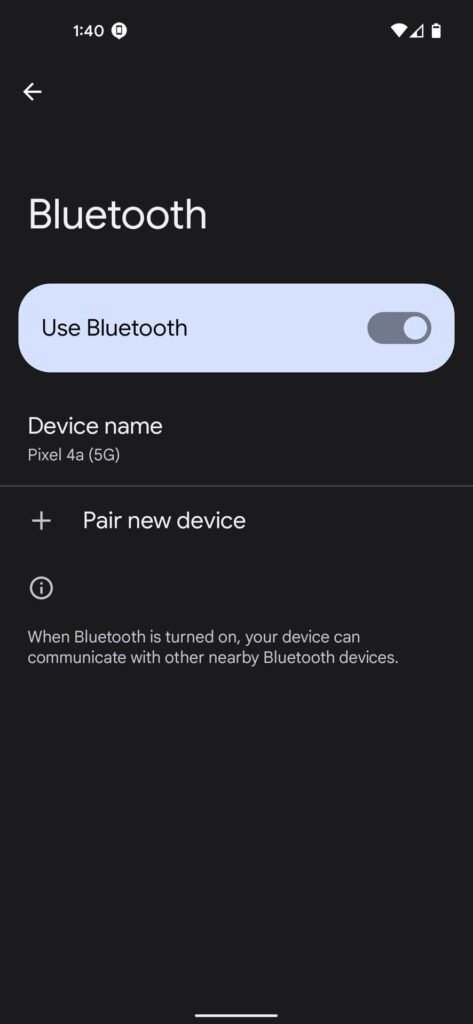
Norėdami prijungti MPOW Ausinės su Android Atlikite veiksmus.
- Pirmas, eikite į nustatymus ir pasirinkite prijungtą įrenginį.
- Ir, pasirinkite Suporuoti naują parinktį.
- Po kelių sekundžių jūsų įrenginys nuskaito netoliese esančius „Bluetooth“ įrenginius.
- Kai įrenginių sąraše pamatysite MPOW ausines, pasirinkite juos ir bakstelėkite suporuoti.
- Jei reikia kodo, tipo 0000, ir balso raginimas jums praneš, kad susiejimas baigtas, kai bus prijungtos ausinės ir telefonas.
Prijunkite MPOW ausines prie iPhone
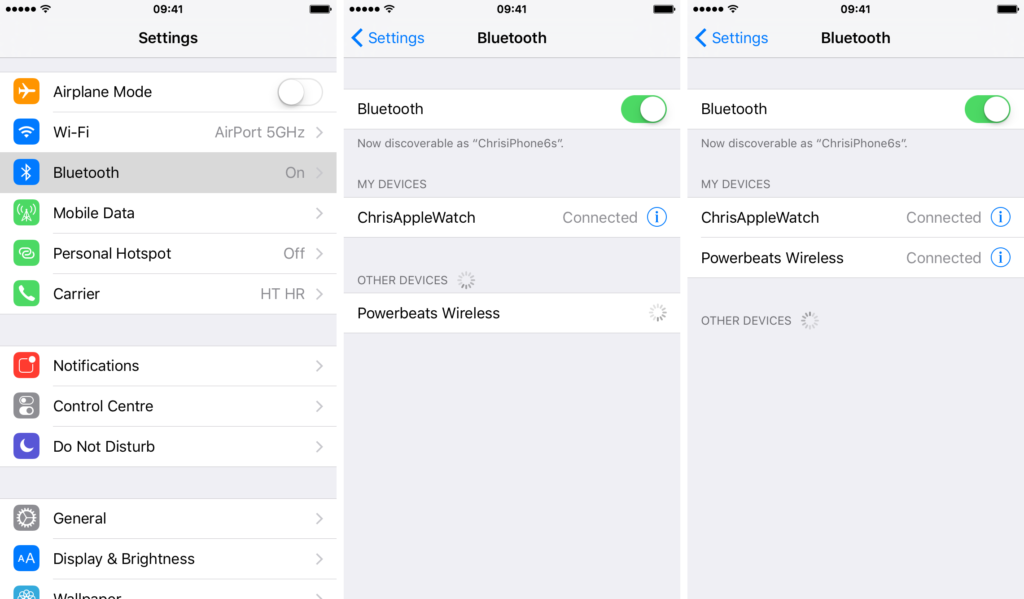
- Pirmas, įgalinkite „Bluetooth“ savo „iPhone“., norėdami įjungti Bluetooth, eikite į nustatymus pasirinkite Bluetooth, ir bakstelėkite slankiklį, kad suaktyvintumėte „Bluetooth“, jei jis išjungtas.
- Po kelių sekundžių jūsų įrenginys nuskaito netoliese esančius „Bluetooth“ įrenginius.
- Tada, įrenginių sąraše bakstelėkite MPOW Headphones pavadinimą, jei būsite paraginti įvesti PIN kodo tipą 0000.
Prijunkite MPOW ausines su langu
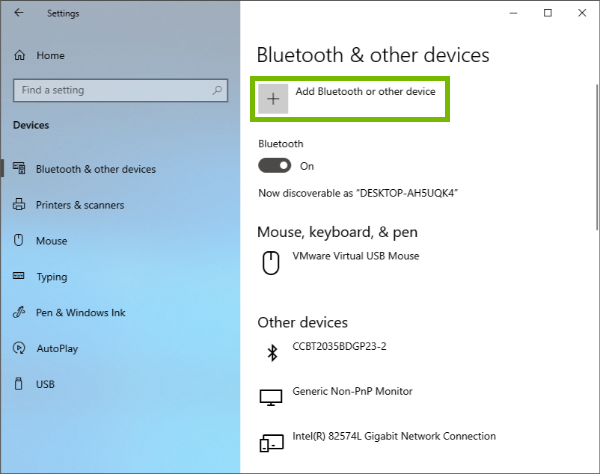
Kaip prijungti MPOW ausines prie Windows įrenginį, kaip aprašyta toliau.
- Pirmiausia, užduočių juostoje spustelėkite parinktį Pradėti, tada pasirinkite Nustatymai.
- Tada, jei turite „Windows“. 10 prietaisas, eikite į Įrenginiai ir pasirinkite „Bluetooth“.& Kiti įrenginiai.
- Jei turite „Windows“. 11 prietaisas, pasirinkite „Bluetooth“&prietaisai.
- Tada įsitikinkite, kad „Bluetooth“ yra įjungtas.
- Dabar, pasirinkite parinktį Pridėti Bluetooth arba kitą įrenginį ir pasirodžiusiame skirtuke pasirinkite Bluetooth.
- Palaukite kelias sekundes, kol įrenginys nuskaitys galimus įrenginius, ir jis turėtų rasti jūsų MPOW ausines.
- Suradę ausines, pasirinkite jas ir pasirinkite Connect, kad užbaigtumėte procesą.
- Turėtumėte išgirsti balso raginimą iš ausinių, pranešančio, kad jos prijungtos.
Prijunkite MPOW ausines prie MAC
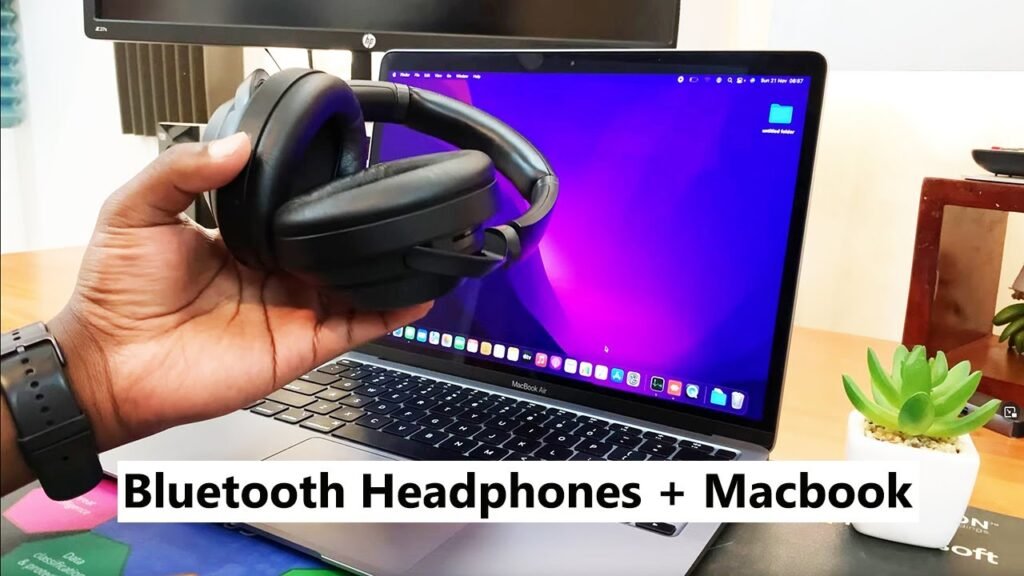
Norėdami prijungti MPOW Ausinės su MAC.
- Pirmas, pasirinkite „Apple“ meniu ir eikite į „System Settings“, kad įgalintumėte „Bluetooth“ ryšį „Mac“ kompiuteryje.
- Kitas, naujame lange pasirinkite Bluetooth parinktį.
- Tada įjunkite Bluetooth, jei jis išjungtas. Tai galite pamatyti kairėje atidaryto lango pusėje.
- Įrenginys pradės nuskaityti galimus įrenginius ir išvardins juos atidarytame lange. Pasirinkite MPOW ausines, kad užbaigtumėte susiejimo procesą.
Išvada
MPOW ausines įjungti susiejimo režimu taip pat paprasta, kaip žinoti, kurį mygtuką ir kiek laiko paspausti. Šiame straipsnyje, pateiksime išsamias instrukcijas, kaip įjungti juos į poravimo režimą ir prijungti prie įrenginio. Tikimės, kad šis straipsnis jums labai padės!