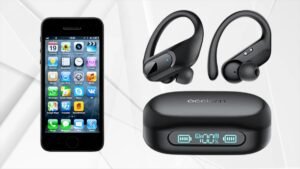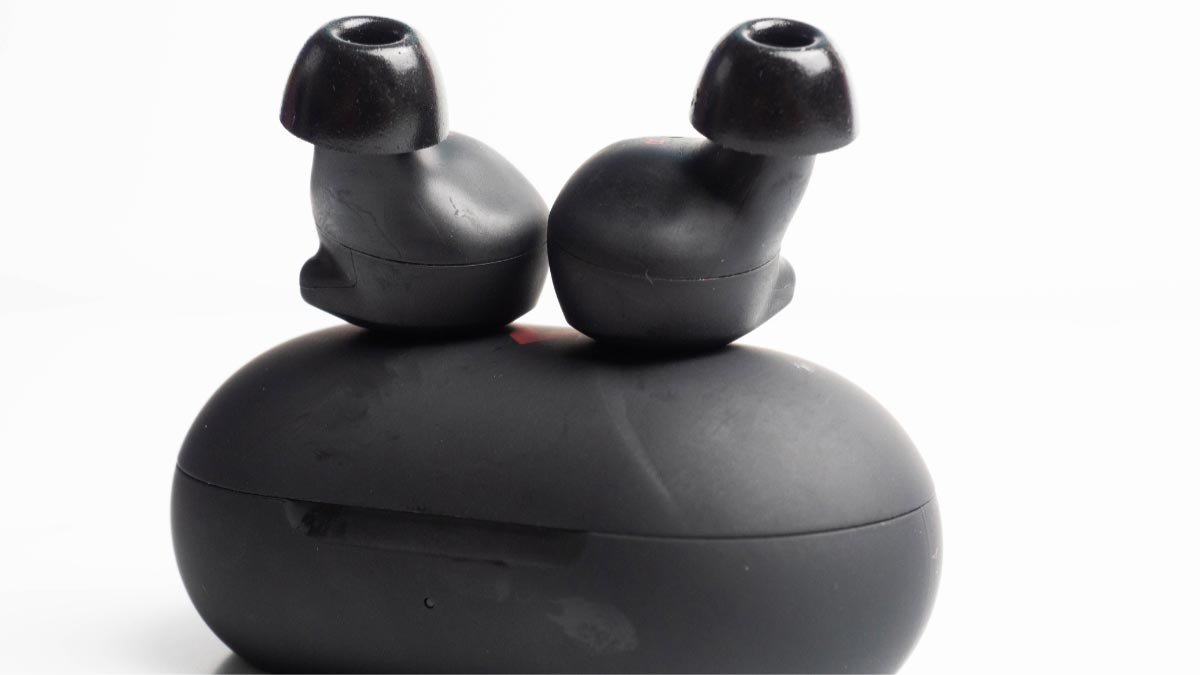
Daugelis žmonių susiduria su problemomis prijungdami Onn Earbuds prie „Bluetooth“.. Jei esate vienas iš jų, kuriems sunku išsiaiškinti, kaip prijungti ONN ausines prie „Bluetooth“., tada tu esi tinkamoje vietoje. Išsamios gairės laukia, kol pašalinsite neprisijungimo problemas. Taigi, nesunkiai prasidejo......
Žingsnis po žingsnio instrukcija, kaip prijungti „Onn“ ausines prie „Bluetooth“.
Norėdami prijungti „Onn Earbuds“ prie „Bluetooth“., turite atlikti šiuos veiksmus:
Žingsnis 1
Pirmas žingsnis yra įjungti poravimo režimą Ant ausinių. „Onn“ ausinėse ir ausinėse yra bendras mygtukas, skirtas įjungti / išjungti ir „Bluetooth“ susiejimui. Norėdami įjungti ausines, turite paspausti ir palaikyti šį mygtuką 3-4 sekundžių (gali prireikti kelių modelių 8-10 sekundžių), jūsų ausinės įsijungs ir mirksintis LED lemputė parodys, kad ausinės dabar yra susiejimo režimu. LED lemputė mirksi tarp mėlynos ir raudonos spalvos arba tik mėlynai, tai taip pat priklauso nuo jūsų ausines’ modelis.
Žingsnis 2
Android: Skirta Android, Norėdami prijungti „Onn Earbuds“ prie „Bluetooth“, turite eiti į „Nustatymai“, tada turite įjungti „Bluetooth“.. Per Bluetooth, turite spustelėti parinktį Susieti naują įrenginį. Kai pamatysite, kad jūsų Onn ausinės arba ausinės atsidurs sąraše, jūs turite jį paliesti ir dabar, jis turi būti prijungtas prie jūsų telefono.
iPhone: „IPhone“, Norėdami prijungti „Onn Earbuds“ prie „Bluetooth“, turite eiti į „Nustatymai“, tada „Bluetooth“.. Po to, turite įjungti „Bluetooth“. Ir tada, parinktyje KITI ĮRENGINIAI ieškokite savo Onn ausinių arba ausinių. Dabar, norėdami prisijungti, turite jį bakstelėti.
MACOS: Turite pasirinkti „Apple“ meniu > Sistemos nuostatos, ant jūsų „Mac“. Tada, turite spustelėti Bluetooth parinktį. Po to, iš sąrašo turite pasirinkti „Onn“ ausines arba ausines, tada turite spustelėti parinktį Prisijungti. Jei paklaustų, turite spustelėti Priimti.
Windows 10: Pirmiausia, sistemos nustatymuose, turite atidaryti „Bluetooth“. & kitus įrenginius tiesiog spustelėdami „Bluetooth“ mygtuką įrankių juostoje, tada turite pasirinkti parinktį Rodyti „Bluetooth“ įrenginius. Jei šis Bluetooth mygtukas paslėptas arba nerastas, nesijaudinkite, šį mygtuką gausite po rodykle aukštyn užduočių juostoje, ekrano apačioje.
Kai pasirodo langas Pridėti įrenginį, turite spustelėti Bluetooth. Dabar, Sąraše turite ieškoti „Onn“ ausinių, tada turite jas bakstelėti, kad prisijungtumėte. Kaip alternatyva, „Windows“ paieškos laukelyje galite ieškoti „Bluetooth“.. Kaip Bluetooth & pasirodo kitų įrenginių langas, įsitikinkite, kad „Bluetooth“ įjungtas, tada spustelėsite Pridėti „Bluetooth“ ar kitą įrenginį, tada turėsite pasirinkti įrenginį iš sąrašo.
Žingsnis 3
Šiame žingsnyje patvirtinkite sėkmingą susiejimą. Kai sėkmingai prijungsite „Onn Earbuds“ prie „Bluetooth“ prie savo telefono ar nešiojamojo kompiuterio, ausinių šviesos diodas nustos mirksėti.
DUK
Kaip susieti „Onn“ ausines su „iPhone“.?
Turite atidaryti „Apple“ meniu > Sistemos nuostatos > Bluetooth. Tada, turite palaukti, kol jūsų Onn įrenginys atsiras sąraše. Turite spustelėti savo įrenginio pavadinimą (taip pat gali reikėti spustelėti Priimti).
Kaip prijungti „Onn“ belaides ausines prie „Samsung“ telefono?
Pirmiausia, telefone arba nešiojamajame kompiuteryje turite rasti Onn ausines ir jas susieti. Skirta Android, turite eiti į nustatymus. Tada, turite įjungti „Bluetooth“. Dabar, „Bluetooth“ turite spustelėti parinktį „Suporuoti naują įrenginį“..
Ar Onn ausinės suderinamos su iPhone?
Taip, Onn ausinės yra suderinamos su beveik visais žaibo jungties įrenginiais, pvz., iPhone8/8 Plus, iPad, iPad, iPhone 13 serija, iPhone 12 serija, 11/11 pro/Xs/Max/X/XR,SE, iPhone 7/ 7 Pliusas, iPhone 6/ 6Pliusas.
Kodėl „Bluetooth“ nesusieja?
Pirmiausia, turite iš naujo paleisti „Android“ telefoną ir kitą telefoną, prie kurio bandote prisijungti. Tai darydami galite greičiau atsikratyti bet kokios laikinos telefono klaidos ar problemos, kurios tampa „Bluetooth“ ryšio trukdymo priežastimi.. Kadangi sėkmingai iš naujo paleidote įrenginį, turite įjungti „Bluetooth“ valdymo centre arba nustatymuose.
Išvada
„Onn Earbuds“ prijungimas prie „Bluetooth“ yra tiesiog paprastas. Jums tereikia laikytis aukščiau pateiktų nurodymų!