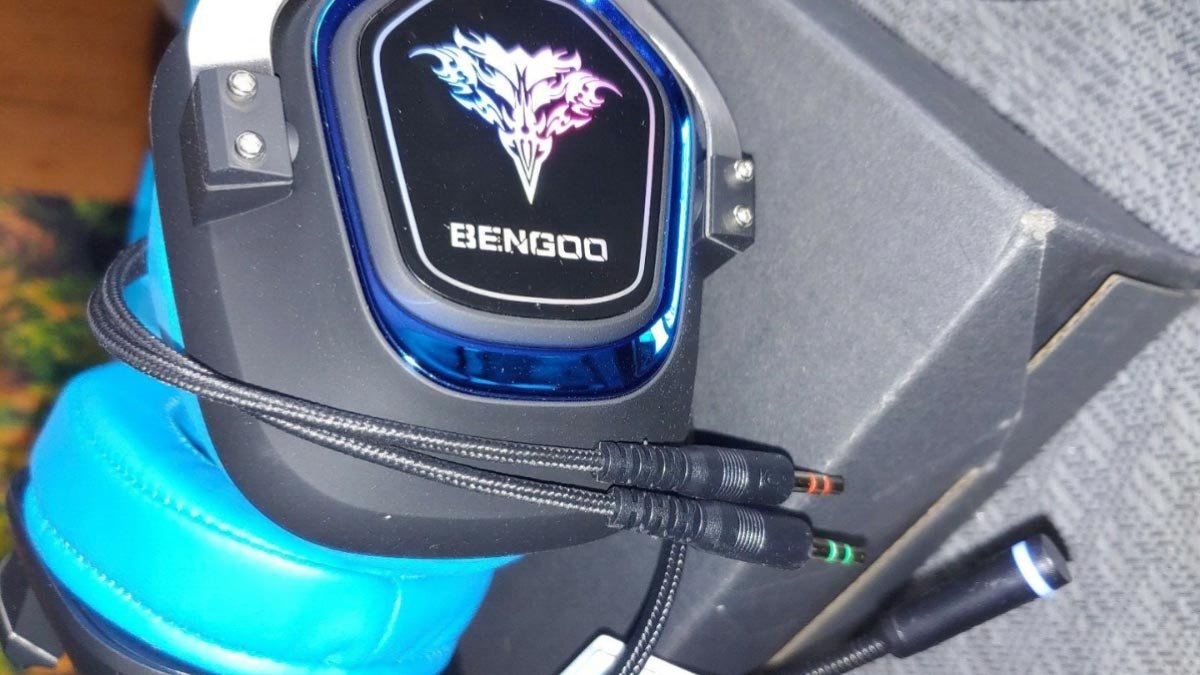
Ar norite prijungti „Bengoo“ ausines prie „Xbox One“.? „Bengoo“ ausinės yra populiarus pasirinkimas tarp žaidėjų dėl nuostabios garso kokybės ir patogaus prigludimo. Šios ausinės yra žinomos dėl puikios garso kokybės ir patogaus dizaino.
Jei esate „Xbox One“ naudotojas ir norite pagerinti savo žaidimų patirtį, jums bus malonu žinoti, kad „Bengoo“ ausines prijungti prie konsolės lengva. Nesvarbu, ar esate pradedantysis, Šis greitas ir paprastas vadovas padės jums atlikti veiksmus, kaip prijungti „Bengoo“ ausines prie „Xbox One“..
„Bengoo“ ausinių prijungimas prie „Xbox One“ yra paprastas procesas, leidžiantis mėgautis įtraukiančia žaidimų patirtimi su aukštos kokybės garsu. Šiame straipsnyje, padėsime jums prijungti „Bengoo“ ausines „Xbox One“ konsolė.
Prieš pasinerdami į sąrankos procesą, dar kartą patikrinkite savo „Bengoo“ ausinių suderinamumą su „Xbox One“.. Dauguma „Bengoo“ ausinių yra suderinamos su „Xbox One“., bet visada verta patikrinti prieš tęsiant.
Kaip prijungti „Bengoo“ ausines prie „Xbox One“.?
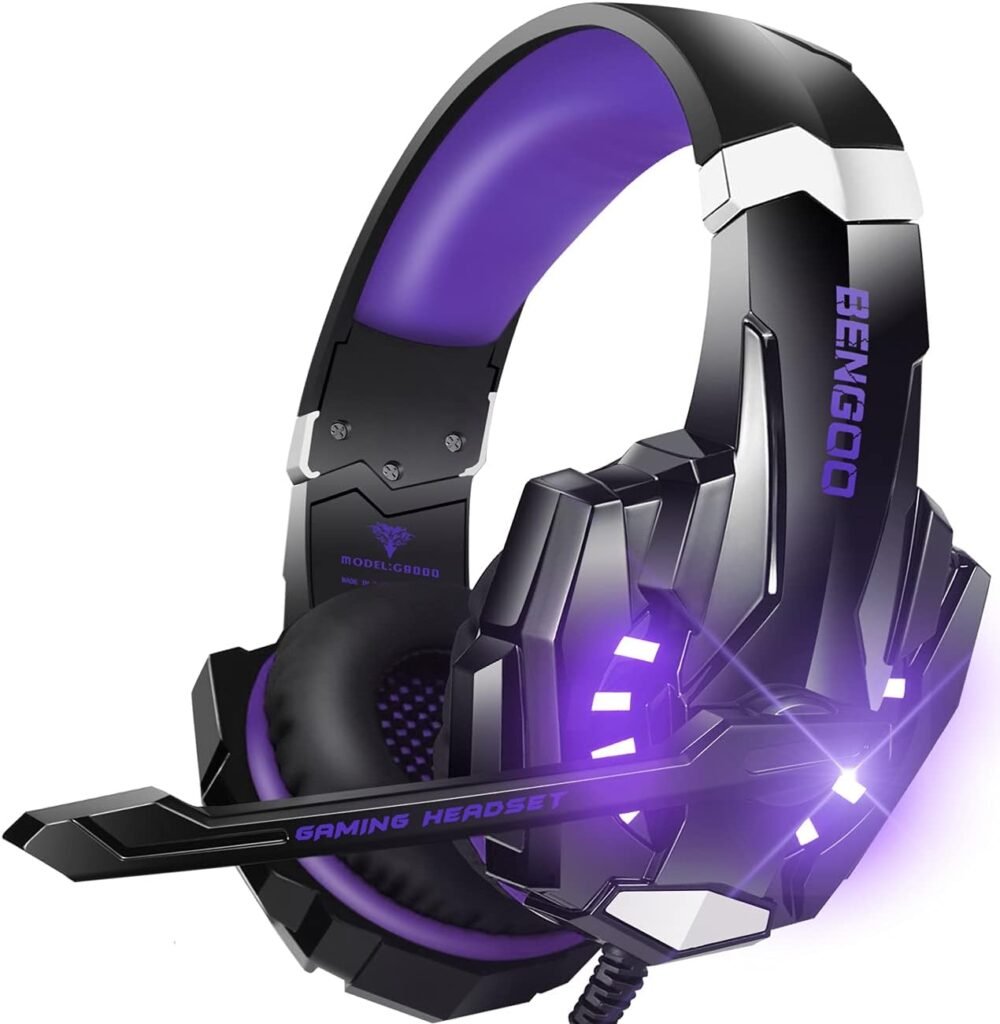
Ar norite sužinoti, kaip prijungti Bengoo ausinės prie Xbox One? Tai galite padaryti be vargo įvairiais būdais. Patikrinkime.
Žingsnis 1 Prie valdiklio prijunkite 3,5 mm ausinių lizdą.
A 3.5 mm ausines prie valdiklio galima prijungti vienu iš dviejų būdų 1: Tiesiogiai arba 2: Netiesiogiai
- Tiesiogiai per valdiklio ausinių jungtį.
- Netiesiogiai naudojant prie valdiklio prijungtą stereo ausinių adapterį.
Prisijunkite tiesiogiai (monofoninis) tiesiai į valdiklį
- Išimkite „Xbox“ valdiklį.
- Dabar, paleiskite „Xbox One“ prijungę ausines prie valdiklio ausinių prievado.
- Tada, Skiltyje Nustatymai pasirinkite Įrenginiai ir priedai.
- Po to, atlikę tinkamą pasirinkimą, pritaikykite valdikliui pasirinktus garso nustatymus.
Norėdami prisijungti, naudokite valdiklio ausinių adapterį
Norėdami prisijungti, naudokite valdiklio ausinių adapterį
- Pirmas, įdėkite ausinių adapterį į valdiklio išplėtimo prievadą.
- Tada, paimkite stereo ausines ir prijunkite jas prie 3.5 mm adapterio lizdas.
- Norėdami pakeisti mikrofono ir garso lygį, naudokite adapterio mygtukus.
- Dabar įjunkite „Xbox One“ eikite į „Nustatymai“ ir pasirinkite * Prietaisai ir priedai.
- Po to pritaikykite pageidaujamus garso nustatymus atitinkamam valdikliui, kai pasirinksite.
Step2 S/PDIF garso optinis kabelis
- Prijunkite optinį kabelį iš bazinės stoties arba ausinių prie televizoriaus ir konsolės optinės jungties.
- Tada, eikite į Visi nustatymai meniu Nustatymai ir eikite į Garso išvestis, pasirinkę Vaizdas ir garsas.
- Dabar, SKAITMENINIS GARSO meniu pasirinkite Optinis garsas ir pasirinkite Stereo nesuspaustas.
- Išjungus bitų srautą, galima pasirinkti optinį garsą, jei norite naudoti bitų srauto formatą.
„Bengoo“ ausinių savybės?
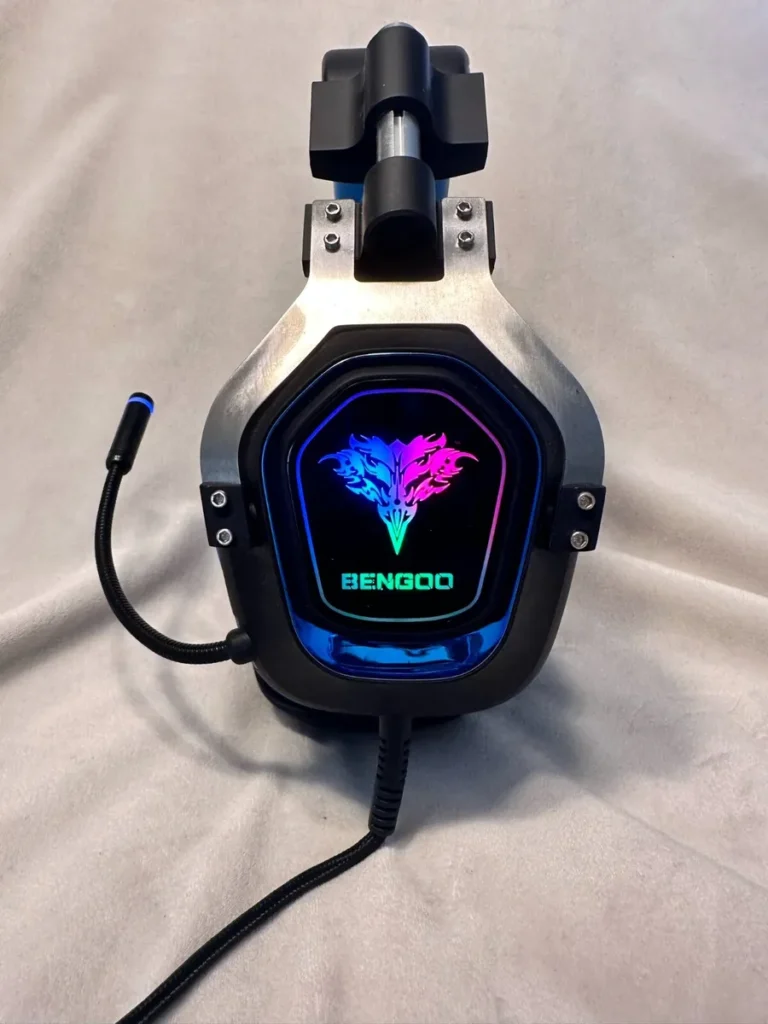
Besisukantis 360 Laipsniai
Jis turi sukimosi ypatybes 360 laipsnių, todėl jis puikiai dedamas šalia jūsų burnos. Jo lankstus mikrofonas taip pat gali įsitraukti į laisvų rankų įrangą, kai jo nenaudojate. Kai žaidi žaidimus, dėl ausinių vieno mygtuko nutildymo ir garsumo valdiklių lengva pakeisti garsumą arba nutildyti mikrofoną.
Ausų kaušeliai
Ausų kaušeliai suteikia papildomo komforto. Madinga RGB šviesa yra įtraukta į ausinių kaušelių dizainą, kad jos atrodytų stulbinančiai akį traukiančios ir pagerintų bendrą žaidimo atmosferą.. Šie ausų kaušeliai užtikrina puikų komfortą, kuris taip pat slopina foninį triukšmą, ir turėti aukščiausios kokybės reguliuojamą galvos juostą.
Ausinių naudojimo laikas
17 valandų ausinių naudojimo laikas ir daugiau nei 100 valandų budėjimo laikas belaidžių USB ausinių su mikrofonu yra įspūdingi.. Jis gali būti naudojamas darbui dienos metu ir poilsio metu pramogoms, tokioms kaip filmų žiūrėjimas ir muzikos klausymas.
Sureguliuokite garso nustatymus „Xbox One“.
Prijungę „Bengoo“ ausines prie „Xbox One“., Kitas žingsnis yra sureguliuoti „Xbox One“ garso nustatymus. Tai užtikrins optimalią garso kokybę ir galėsite visiškai pasinerti į savo žaidimų patirtį.
Norėdami pakoreguoti „Xbox One“ garso nustatymus, atlikite šiuos paprastus veiksmus
- Eikite į „Xbox One“ nustatymų meniu. Tai galite padaryti paspausdami valdiklio Xbox mygtuką, kad atidarytumėte vadovą, tada slinkite iki krumpliaračio piktogramos.
- Nustatymų meniu, pasirinkite Garsas iš parinkčių kairėje ekrano pusėje.
- Dabar meniu Audio, pamatysite keletą garso išvesties ir nustatymų parinkčių. Štai keli pagrindiniai nustatymai, į kuriuos reikia atkreipti dėmesį. 1 Ausinių garsas 2 Ausinių formatas 3 Apimtis
1 Ausinių garsas: Pasirinkite ausinių garso parinktį, leidžiančią reguliuoti garsumą ir pokalbių maišytuvo nustatymus, skirtus būtent jūsų ausinėms. Tačiau prieš tai įsitikinkite, kad ausinės pasirinktos kaip garso išvestis.
2 Ausinių formatas: Ausinių formato nustatymas lemia jūsų ausinių garso kokybę. Dauguma ausinių palaiko nesuspaustą stereofoninį formatą, kuri užtikrina aukštos kokybės garsą.
3 Apimtis: Norėdami sureguliuoti bendrą ausinių garsumą, naudokite garsumo slankiklį. Taip pat galite valdyti žaidimo garso ir pokalbių garso derinį naudodami slankiklį, pažymėtą Pokalbių maišytuvu.
Pastaba: Prisimink, kiekvienas žaidimas ar programa gali turėti savo garso nustatymus, taigi, norint patikslinti garso kokybę, verta patikrinti ir juos. Reguliuodami „Xbox One“ garso nustatymus, galite visiškai mėgautis aiškus garsas ir įtraukiantys efektai, kuriuos gali pasiūlyti Bengoo ausinės.
DUK, kaip prijungti „Bengoo“ ausines prie „Xbox One“.
Kaip prijungti „Bengoo“ ausines prie „Xbox One“.?
Norėdami prijungti „Bengoo“ ausines prie „Xbox One“., Atlikite šiuos veiksmus:
- Prijunkite ausinių laidą prie valdiklio.
- Jei jūsų ausinėse yra atskiras garso ir mikrofono lizdas, jums reikės „Xbox One“ ausinių adapterio, kad galėtumėte prijungti abu kabelius prie valdiklio.
- Eikite į „Xbox One“ nustatymus ir pasirinkite Garsas.
- Dalyje Ausinių garsas, sureguliuokite nustatymus pagal savo pageidavimus.
- Patikrinkite ausines, kad įsitikintumėte, jog garsas ir mikrofonas veikia tinkamai.
Ar galiu belaidžiu būdu naudoti „Bengoo“ ausines su „Xbox One“.?
Nr, „Bengoo“ ausinės skirtos naudoti su „Xbox One“ per laidinį ryšį. Skirtingai nuo kai kurių kitų žaidimų ausinių, „Bengoo“ ausinės nepalaiko „Xbox One“ belaidžio ryšio.
Kaip reguliuoti „Bengoo“ ausinių garsumą, kai jis prijungtas prie „Xbox One“.?
Norėdami sureguliuoti bendrą ausinių garsumą, naudokite garsumo slankiklį. Taip pat galite valdyti žaidimo garso ir pokalbių garso derinį naudodami slankiklį, pažymėtą Pokalbių maišytuvu. Kiekvienas Bengoo ausinių modelis gali turėti skirtingus garsumo valdymo mechanizmus, todėl konkrečias garso reguliavimo instrukcijas rasite vartotojo vadove.
Kodėl „Bengoo“ ausinių mikrofonas neveikia „Xbox One“.?
Jei kyla problemų dėl „Bengoo“ ausinių mikrofono, kai prijungiate prie „Xbox One“., išbandykite šiuos trikčių šalinimo veiksmus
- Įsitikinkite, kad mikrofonas yra tvirtai pritvirtintas prie ausinių ir priglaustas prie burnos.
- Patikrinkite „Xbox One“ nustatymus, kad įsitikintumėte, jog mikrofonas nėra nutildytas arba garsas sumažintas.
- Jei naudojate „Xbox One“ ausinių adapterį, įsitikinkite, kad jis tinkamai prijungtas ir tinkamai veikia.
- Pabandykite naudoti ausines su kitu įrenginiu, kad sužinotumėte, ar problema išlieka. Jei taip, gali kilti problemų dėl pačios ausinės.
- Jei nė vienas iš aukščiau paminėtų žingsnių neveikia, gali tekti susisiekti su Bengoo klientų aptarnavimo tarnyba, kad gautumėte tolesnės pagalbos.
Ar Bengoo ausinės yra suderinamos su kitomis žaidimų platformomis?
Taip, „Bengoo“ ausinės yra suderinamos su kitomis žaidimų platformomis, įskaitant PS4, „Xbox“ serija x/s, Nintendo Switch, PC, ir mobiliuosius įrenginius. Jie pasižymi universaliu suderinamumu, leidžia mėgautis aukštos kokybės garsu ir bendravimu keliose žaidimų platformose.
Išvada
Po apsilankymo šiame straipsnyje, galite sužinoti, kaip prijungti „Bengoo“ ausines prie „Xbox One“.. Galite lengvai prijungti ausines įvairiais būdais, kurie jums patinka. Čia, taip pat aptariame kai kurias geriausias „Bengoo“ ausinių savybes. Tikimės, kad šis straipsnis jums labai padės.