Kaip sutvarkyti neveikiančias ausines? Yra įvairių techninių problemų, kuriomis ausinės negali dirbti, ir sprendimai skiriasi priklausomai nuo ausinių priežasties.
Taigi, kad sužinotumėte, kodėl neveikia jūsų ausinės, pirmiausia atlikite šią patikrų seriją, ir tada išbandykite siūlomus patarimus, kad ištaisytumėte Ausinės. Taigi, Pradėkime!
Kaip pataisyti ausines
1: Įjunkite ausines
Daugelis ausines, ausines, ausinės turi įmontuotą bateriją ir neveiks, jei jų neįjungsite. Ausinių maitinimo jungiklis paprastai yra vienos iš ausinių šone arba vieno iš plokščių paviršių.
2: Išjunkite ir vėl įjunkite ausines
Šis klasikinis techninis patarimas tinka kompiuteriams, kurie neveikia, ir šis patarimas taip pat gali veikti su neveikiančiomis ausinėmis. Po šito, jei jūsų ausinės neveikia, įjungę juos išjunkite ir vėl įjunkite, ir pažiūrėkite, ar tai išsprendžia problemą.
3: Įkraukite ausines
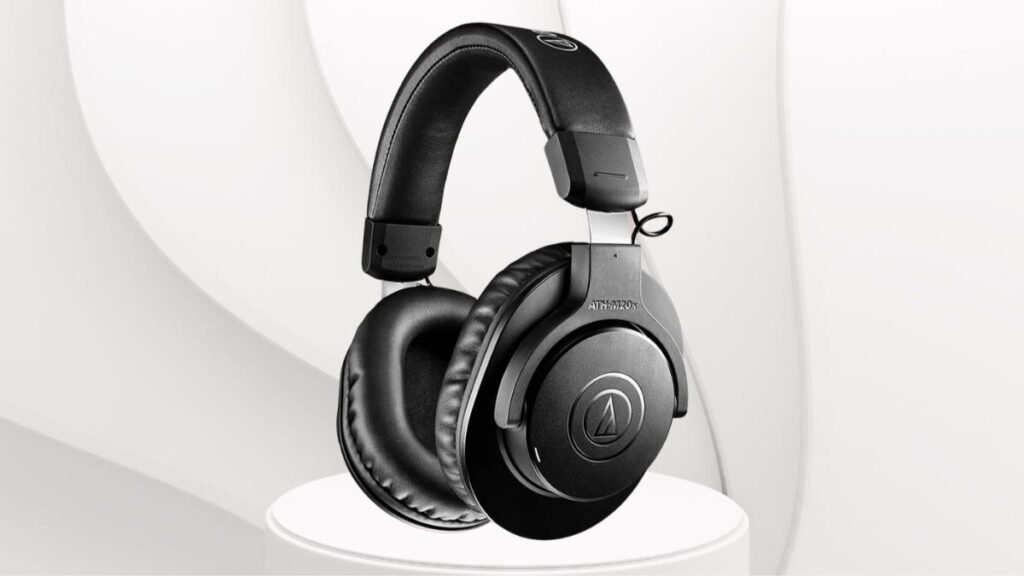
Kai kurios ausinės, ypač patobulinta šiomis funkcijomis, pvz., triukšmo slopinimas ir įmontuotos LED lemputės, priklauso nuo išorinio maitinimo ar akumuliatoriaus.
Jei kurį laiką jų nenaudojote, baterija gali būti išsikrovusi ir gali tekti ją įkrauti. Įkraukite ausines naudodami mikro USB prievadą.
4: Patikrinkite USB maitinimo reikalavimus
Kai kurie ausines prijungti prie įrenginio per USB. Bet, jei ta USB jungtis reikalinga ne tik garso priėmimui, bet ir ausinėms maitinti, dėl to gali nukentėti ausinių veikimas.
5: Įjunkite „Bluetooth“ ausinėse
Jei naudojate belaidžių ausinių rinkinį, turite įjungti „Bluetooth“, kad prijungtumėte jį prie suporuotų įrenginių.
6: Padidinkite garsumą
Jei su ausinėmis kyla garso problemų arba nieko negirdite, gali būti, kad netyčia sumažinote garsumą arba išjungėte ausines.
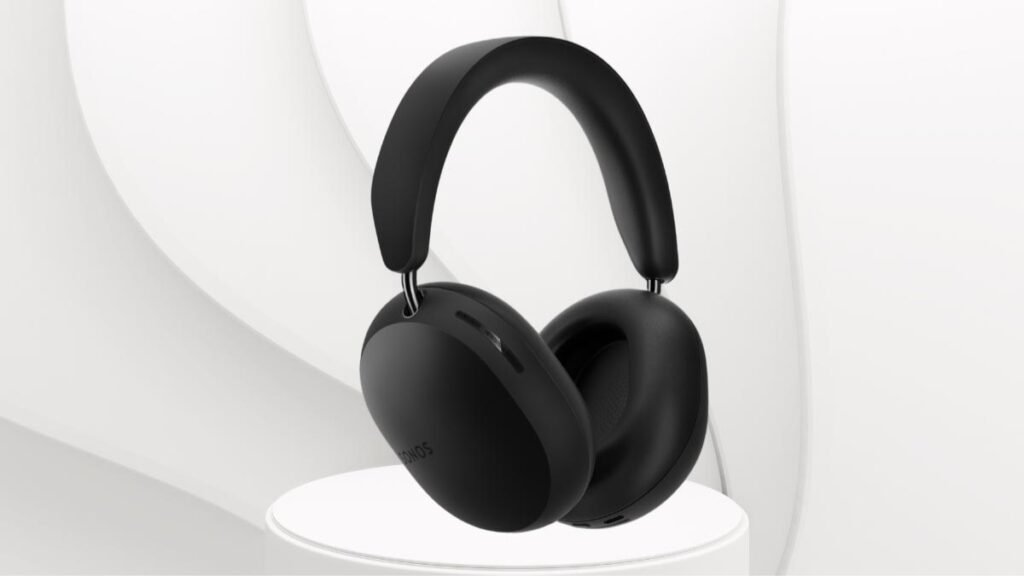
Norėdami tai ištaisyti pirmiausia, padidinkite ausinių garsumą su integruotais garsumo mygtukais, jei ausinėse yra šie mygtukai. Jei tai neišsprendžia problemos, patikrinkite suporuoto įrenginio garsumą.
7: Sėkmingai susiekite Bluetooth ausines su įrenginiu
Susiekite kelis įprastus veiksmus, kurie tinka daugeliui ausinių.
- Pirmas, įsitikinkite, kad jūsų ausinės yra visiškai įkrautos ir veikia susiejimo režimu.
- Įjunkite „Bluetooth“ savo prietaise ir ieškokite ausinių sąraše.
- Spustelėkite pavadinimą ir dabar ausinės susietos su įrenginiu.
8: Pataisykite telefono ar kompiuterio ausines
Norėdami išspręsti ryšio problemas, pašalinkite ausinių susiejimą ir vėl suporuokite ausines su telefonu ar kitu „Bluetooth“ įrenginiu. Nes kartais taisant galima išspręsti ryšio problemas.
Norėdami pašalinti „Bluetooth“ susiejimą „Mac“, atlikite šį veiksmą. Pirmas, pasirinkite Sistemos nuostatos ir Bluetooth, tada ausines’ pavadinimas, X, ir tada Pašalinti.
Norėdami pašalinti ausines iš Windows 10, atidarykite langus ir pasirinkite Visi nustatymai ir įrenginiai, tada dabar ausinių pavadinimas Pašalinkite įrenginį ir spustelėkite Taip.
9: Atjunkite nenaudojamus įrenginius nuo ausinių
Atsiekite visus nenaudojamus įrenginius, kurių nenaudojate. Tai galite padaryti susietoje ausinių programoje, pvz., „Bose Connect“ programa, skirta „Bose“ ausinėms ir „Bose“ ausinėms, arba naudokite aukščiau pateiktą veiksmą asmeniniame kompiuteryje arba „Mac“..
10: Nuimkite laidinį ryšį
Laidinis ryšys kartais nepaiso Bluetooth ryšio. Bet jei įkraunate ausines naudodami kompiuterį ar nešiojamąjį kompiuterį, jie gali blokuoti garso perdavimą belaidžiu būdu iš jūsų išmaniojo telefono ar planšetinio kompiuterio.
11: Patikrinkite, ar nepažeistas, lenkdami laidą
Garso kabelio pažeidimas yra dažna ausinių laidų problema. Jei kabelis pažeistas, švelniai sulenkite kabelį dviejų centimetrų intervalais nuo vieno galo iki kito.
12: Išbandykite kitą programą
Jei klausotės garso naudodami konkrečią programą, bet dabar negirdite jokio garso, programa gali būti problema. Norėdami išspręsti šią problemą, uždarykite programą ir atidarykite ją dar kartą, tai taip pat gali išspręsti bet kurią iš problemų, bet jei neveikia, pabandykite kitą programą.
13: Patikrinkite garso lizdą
Kartais nešiojamojo kompiuterio ausinių lizdas, tabletė, arba išmanusis telefonas gali sugesti. Norėdami patikrinti, ar garso lizdas yra sugedęs, išvalykite garso lizdą arba naudokite kitas ausines.
14: Patikrinkite ausines kitame įrenginyje
Jei jūsų ausinės neveikia, naudokite ausines su kitu garso šaltiniu, kad pamatytumėte, ar ausinės veikia, ar ne.
15: Išbandykite kitas ausines arba ausines tame pačiame įrenginyje, kai paleisite tą pačią programą
Su aukščiau pateiktais patarimais, galite tiksliai nustatyti, kur yra problema. Bet jei susidursite su ta pačia problema, problema ne su ausinėmis. Problema gali kilti dėl programos ar įrenginio.
16: Atnaujinkite ausinių programinę-aparatinę įrangą
Daugeliui šiuolaikinių ausinių reikia atnaujinti programinę įrangą, kad ištaisytų klaidas ir veiktų tinkamai. Šiuos naujinimus dažnai galite atsisiųsti ir įdiegti belaidžiu ryšiu naudodami oficialią išmaniojo telefono programą. Daugelis prekių ženklų savo oficialioje svetainėje taip pat pateikia atnaujinimo failus, kuriuos galite atsisiųsti ir perkelti naudodami USB kabelį.
17: Atnaujinkite kompiuterio ar įrenginio operacinę sistemą
Norėdami įrenginyje įdiegti naujausią OS naujinimą, pagerinkite suderinamumą su įvairiais priedais, įskaitant ausines.
18: Iš naujo paleiskite kompiuterį, Išmanusis telefonas, arba planšetinį kompiuterį
Iš naujo paleidus galima išspręsti daugybę techninių problemų, įskaitant tas, kurios susijusios su netinkamai veikiančiomis ausinėmis.
19: Išjunkite „Bluetooth“ nenaudojamuose įrenginiuose
Jei suporavote „Bluetooth“ ausines su keliais įrenginiais prieš norimą įrenginį, ausinės gali būti jungiamos prie vieno iš šių kitų įrenginių, o ne prie norimo įrenginio. Norėdami išspręsti šią problemą, išjunkite „Bluetooth“ visuose kituose įrenginiuose, kol ausinės prisijungs prie pageidaujamo įrenginio.
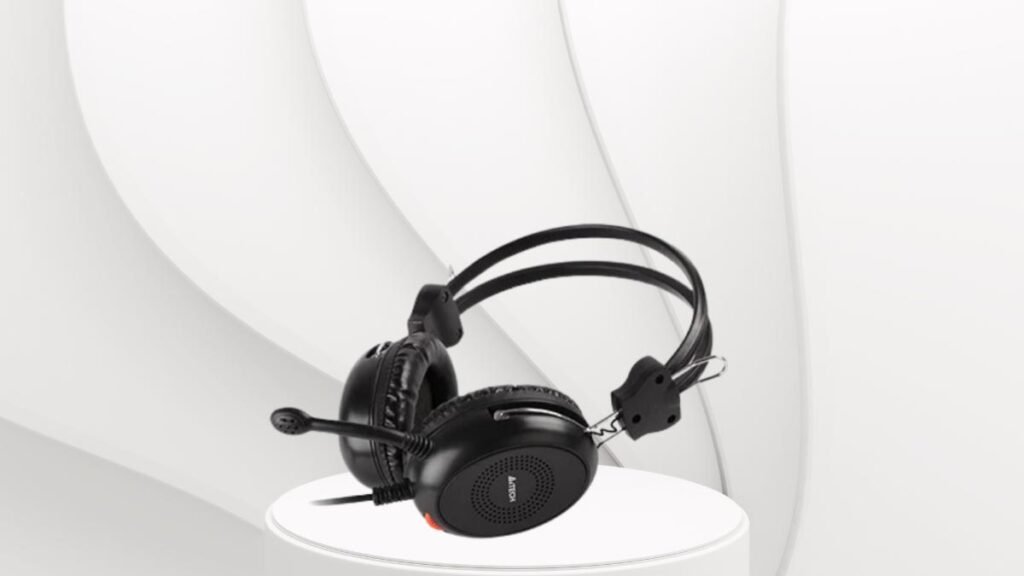
Norėdami tai padaryti, išjungę „Bluetooth“ ryšį kituose įrenginiuose gali tekti išjungti ir vėl įjungti ausines.
20: Patikrinkite, ar nėra tvarkyklių naujinimų
Kai bet kuriame įrenginyje kyla kokių nors problemų arba jis generuoja klaidą, atnaujinkite tvarkyklę, nes tvarkyklių atnaujinimas yra puikus įrenginių trikčių šalinimo veiksmas.
DUK, kaip taisyti neveikiančias ausines? 22 Būdai juos ištaisyti
Kodėl viena mano ausinių pusė neveikia?
Jei neveikia tik viena ausinių pusė, gali būti pažeisti laidai, vedantys į šią pusę.
Kaip pataisyti vandens pažeistas ausines?
Norėdami tai išspręsti, įsitikinkite, kad ausinės yra išjungtos, tada juos išardykite ir vatos tamponu lengvai sugerkite vandenį, tada palaukite, kol dalys išdžius, tada surinkite juos iš naujo.
Kaip ištaisyti „Bluetooth“ ausinių garso delsą?
Norėdami ištaisyti garso delsą, iš naujo prijunkite ausines ir atnaujinkite įrenginio „Bluetooth“ tvarkykles. Jei jūsų ausinės prijungtos prie kompiuterio, paleiskite „Windows Audio Troubleshooter“ ir iš naujo nustatykite „Windows“ garso paslaugą.
Išvada
Jei norite pataisyti neveikiančias ausines, tada galite išbandyti aukščiau paminėtą 20 veiksmus, taip pat paminėjo DUK, kurie jums labai padeda šiuo atveju. Taigi, tai viskas, ką reikia žinoti apie tai, kaip pataisyti neveikiančias ausines. Tikimės, kad šis straipsnis šiuo atveju jums labai padės!