
Ar norite susieti ausines su savo įrenginiais? Šios ausinės puikiai tinka muzikos mylėtojams. Nors daugelis prekių ženklų atsirado ir įkūrė savo vardus savo klientų mintyse, EarFun ausinės įsikūrė jų širdyse.
Bet jei kyla sunkumų suporuojant juos su įrenginiais, tada šis straipsnis skirtas jums. Čia sužinosite, kaip susieti EarFun ausines su išmaniaisiais telefonais, Android, ir iPhone taip pat jūsų nešiojamieji kompiuteriai, Mac, ir Windows.
EarFun ausinės

EarFun ausinės yra žinomos belaidės ausinės. Kvalifikuoti akustikos inžinieriai, muzikos profesionalai, ir pramoniniai dizaineriai, kuriantys šį gaminį. Pagrindinis EarFun ausinių tikslas – užtikrinti aukštos kokybės garsą per belaides ausines už prieinamą kainą.
Be to, kiekvienas EarFun ausinių modelis turi unikalių funkcijų, pvz., Bluetooth 5.0, atsparus vandeniui, atsparus prakaitui, Jutikliniai valdikliai, ir ilgas baterijos veikimo laikas.
EarFun Air ir EarFun Air Pro vis dar yra žinomiausios šios bendrovės siūlomos ausinės. Šiuos modelius galima lengvai susieti su visais pagrindiniais „Bluetooth“ įrenginiais, nesuteikiant jums sunkaus laiko.
Kaip susieti „EarFun“ ausines su „iPhone“.
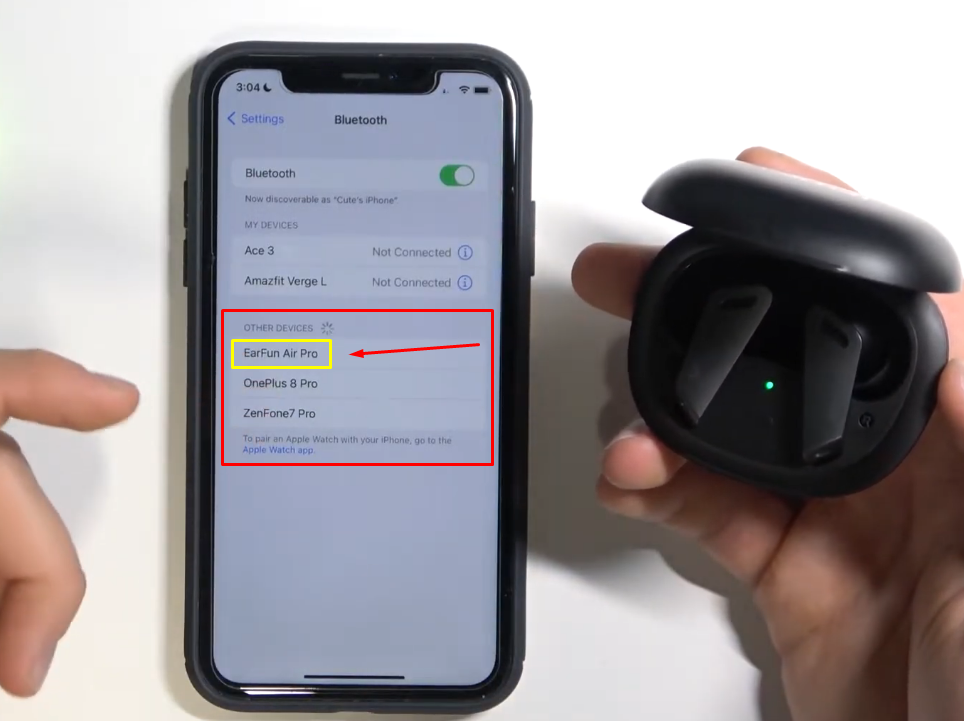
Bet jei ausines su „iPhone“ naudojate pirmą kartą, galite atlikti šiame įraše nurodytus veiksmus, kad sėkmingai juos susietumėte.
Žingsnis 1: Įsitikinkite, kad šalia EarFun ausinių turite iPhone. Nors tai nėra diapazono klausimas, abu įrenginiai turi būti pakankamai arti.
Žingsnis 2: Kitas, įsitikinkite, kad jūsų ausinės yra įkrautos. Jei ne, turite juos įkrauti naudodami dėklo USB prievadą.
Žingsnis 3: Atidarykite ausinių dėklą, ir rasite kairiąsias ir dešiniąsias ausines. Ausinių viduryje pamatysite mažą indikatoriaus lemputę, mirksinčią žaliai baltai. Ausinės paruoštos ir veikia susiejimo režimu.
Žingsnis 4: Eikite į „iPhone“ nustatymų piktogramą.
Žingsnis 5: Dabar, bakstelėkite nustatymų piktogramą savo iPhone.
Žingsnis 6: Tada jūsų iPhone ieškos galimų įrenginių, kurių susiejimo režimas įjungtas. Peržiūrėkite skyrių Kitas įrenginys, ir rasite ausinių pavadinimą EarFun.
Žingsnis 7: Bakstelėkite „EarFun“., ir pamatysite nedidelį poravimo užklausos raginimą. Taigi, pasirinkite Suporuoti, kad telefonas galėtų prisijungti prie ausinių.
Žingsnis 8: Dabar, jūsų ausinės yra paruoštos ir galite jas naudoti.
Kaip susieti „EarFun“ ausines su „Windows“ nešiojamuoju kompiuteriu

Žingsnis 1: Eikite į „Nustatymai“ ir „Bluetooth“. & įrenginio parinktį spustelėkite ją ir įjunkite „Bluetooth“..
Žingsnis 2: Dabar, perjunkite ausines į susiejimo režimą paspausdami ir laikydami maitinimo mygtuką 3 sekundžių, kol pradės mirksėti indikatoriaus lemputė. Tai reiškia, kad ausinės veikia susiejimo režimu ir yra paruoštos susieti su jūsų įrenginiu.
Žingsnis 3: Grįžkite į nešiojamąjį kompiuterį ir spustelėkite didelį „+“ ženklą su parinktimi „Pridėti įrenginį“..
Žingsnis 4: Kai spustelėsite, pamatysite kelias parinktis, susijusias su įrenginio pridėjimu. Iš šio meniu, spustelėkite Bluetooth parinktį, ir pamatysite EarFun ausinių pavadinimą kaip vieną iš savo įrenginių.
Žingsnis 5: Taigi, spustelėkite ausinių pavadinimą ir leiskite kompiuteriui susieti ausines. Tai bus padaryta per kelias sekundes, ir mėgaukitės nešiojamojo kompiuterio garsu savo ausinėse.
Kaip susieti „EarFun“ ausines su „Mac“ nešiojamuoju kompiuteriu
Galite lengvai susieti EarFun ausines su Macbook ar kitais nešiojamaisiais kompiuteriais. Tai paprasta sąranka su stipresniu ryšiu nei „Windows“ nešiojamasis kompiuteris. Be to, Mac kompiuteriuose yra aukštos kokybės ACC garso kodekas, užtikrinantis puikų garsą per ausines.
Be to, „Mac“ nešiojamieji kompiuteriai taip pat leidžia vienu metu prijungti dvi ausines. Taigi, jei nežinote, kaip susieti EarFun ausines su MacOS, Atlikite šiuos veiksmus.
Žingsnis 1: Pirmas, įjunkite „Bluetooth“ savo „Mac“ nešiojamajame kompiuteryje. Norėdami tai padaryti, atidarykite „System Preferences“ savo „Mac“..
Žingsnis 2: Iš ten, spustelėkite piktogramą „Bluetooth“..
Žingsnis 3: Dabar, atidarykite ausinių dėklą. Tada paspauskite ir palaikykite apvalų mygtuką 3 sekundžių, kad įjungtumėte ausines į poravimo režimą.
Žingsnis 4: Po kelių sekundžių, „Bluetooth“ ekrane pamatysite savo ausinių pavadinimą.
Žingsnis 5: Dabar, pasirodys raginimas prisijungti, prašydami jūsų leidimo susieti ausines su nešiojamuoju kompiuteriu. Taigi, spustelėkite mygtuką „Prisijungti“, kad įjungtumėte poravimą.
DUK, kaip susieti „EarFun“ ausines
Ar EarFun yra geras prekės ženklas?
„EarFun“ yra puikus belaidžių ausinių prekės ženklas, siūlantis kelis ausinių modelius už priimtiną kainą. Tarp kelių puikių „EarFun“ produktų yra „Air Pro“., Air Pro 2, Air Pro 3, ir nemokamas Pro.
Kaip įjungti „EarFun“ ausines į susiejimo režimą?
Turite įjungti susiejimą „EarFun“ ausinėse ir įjungti „Bluetooth“ savo įrenginyje, kad galėtumėte jas susieti.
Ar yra programa „EarFun“ ausinėms??
„EarFun“ ausinių programa leidžia pritaikyti įvairias funkcijas, pvz., perjungimas tarp triukšmo slopinimo režimų, EQ išankstiniai nustatymai, reguliuoti jutiklinius valdiklius, ir daug daugiau.
Ar galiu įkrauti EarFun ausines be dėklo?
Visoms „EarFun“ ausinėms įkrauti reikalingas dėklas. Nėra galimybės prijungti USB prievadą prie ausinių įkrovimo tikslais.
Išvada
Išmokite susieti EarFun ausines su išmaniuoju telefonu, tabletė, ir nešiojamasis kompiuteris nėra sunkus darbas. Nesvarbu, ar naudojate „Air Pro“, ar kitas „EarFun“ ausines, galite greitai susieti įrenginį atlikdami šiame straipsnyje nurodytus veiksmus. Tikimės, kad šis straipsnis jums daug padės!