
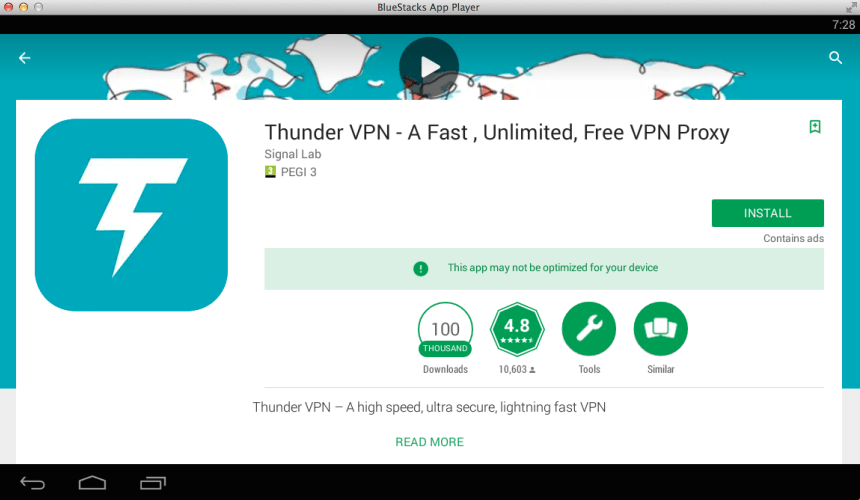
„Thunder VPN for PC“ yra greito apšvietimo virtualiojo serverio programa, teikianti nemokamą tarpinio serverio paslaugą. Tai labai naudinga prieigos užblokuotoms svetainėms ir programoms tam tikrame regione. Tai padeda užšifruoti jūsų duomenų ryšį, kad būtų išvengta trečiųjų šalių sekimo.
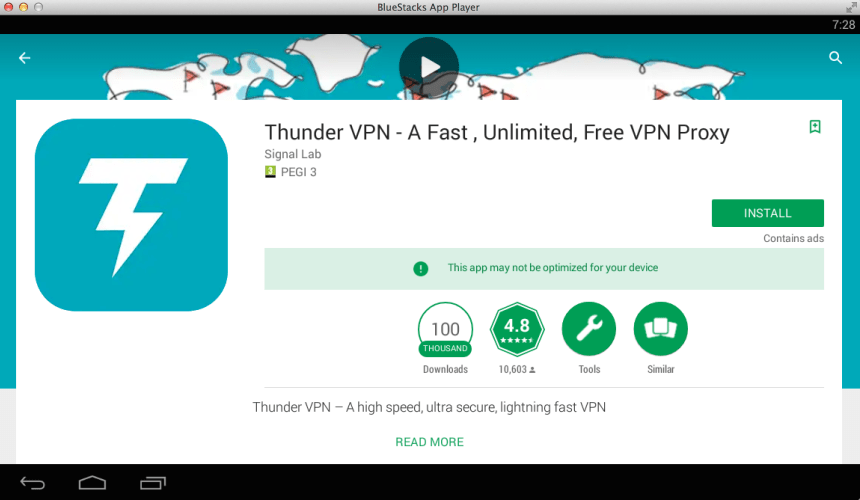
Programa yra labai puiki saugumui ir privatumui. „Thunder VPN“ pateikia naują IP adresą, esantį kitoje vietoje. Tai paprastas būdas patekti į įmonės ir vyriausybės apribojimų svetaines. Jis turi serverius 16 skirtingos pasaulio šalys.
„Thunder VPN“ neišsaugo naršymo svetainių žurnalo failų. Jums nereikia jaudintis dėl internetinio saugumo. Programa teikia didelę spartą neribotą pralaidumo serverius, skirtus spartų interneto ryšiui.
Patikrinkite turbo vpn kompiuteriui
Šios programos sąsajos yra labai paprastos. Norint pasiekti šią programą, jums nereikia jokių techninių žinių. Tiesiog spustelėkite mygtuką Pradėti, esantį ekrano apačioje. „Thunder VPN“ kompiuteriui nereikia jokio konkretaus nustatymo ar registracijos proceso. Ši programa vis tiek yra visiškai nemokama.
„Thunder VPN“ galima įsigyti „Android“ ir „iOS“. Nėra oficialios kompiuterio įrenginių versijos. Jei randate kompiuterio versiją, tada stovite tinkamoje vietoje. Aš išmokysiu jus įdiegti „Thunder VPN“ kompiuteriui. Norėdami sėkmingai įdiegti.
„Thunder VPN“ kompiuterio „Windows“ 7 8 & 10
Prieš atsisiųsdami „BlueStack“ emuliatorių įsitikinkite, kad turite pakankamai vietos sklandžiai paleisti programinę įrangą. taip pat, Jūs turite naujausią sistemą, kad sėkmingai įdiegtumėte šią programą.
pirma, Turime atsisiųsti „BlueStack“ emuliatorių. Galite atsisiųsti iš oficiali svetainė.
Po atsisiuntimo spustelėkite Įdiegti. Palaukite, kol bus atliktas diegimo procesas.
- Atidarykite „BlueStack“ programinę įrangą, Meniu rasite „Google Play“ parduotuvę
- Atvira žaidimų parduotuvė, Spustelėkite paieškos piktogramą
- Dabar paieškos lauke įveskite kompiuterio „Thunder VPN“
- Gavus rezultatus, Atsisiųskite ir įdiekite.
- Palaukite, kol bus atliktas diegimo procesas. Tai užtrunka šiek tiek laiko. Priklauso nuo jūsų sistemos greičio.
- Sėkmingai įdiegus, atidarykite jį.
Dabar mėgaukitės VPN paslauga „Windows“ kompiuteryje.
„Thunder VPN“ „Mac“
- Atidarykite „Safari“ naršyklę ir ieškokite „BlueStack“ emuliatoriaus.
- Atsisiųskite ir įdiekite „BlueStack“ 2
- Po diegimo atidarykite „BlueStack“ emuliatorių
- Meniu randa „Google Play Store“ programą
- Atidarykite „Google Play“ parduotuvę ir ieškokite „Thunder VPN“
- Gavus, Atsisiųskite ir įdiekite tą programą.
Jūs sėkmingai įdiegėte „Thunder VPN“ kompiuterio programai. Jei diegdami turite problemų, praneškite man. Aš jums atsakysiu per sekundę.


