
Šajā apmācībā, jūs uzzināsit, kā lejupielādēt Gboard personālajam datoram, izmantojot emulatorus. Tāpēc izlasiet šo pilno rakstu, lai instalētu lietotni operētājsistēmā Windows 7/8/10 un Mac datori. Pirms lejupielādes jums vajadzētu būt informācijai un padomiem labākai lietošanai. tāpēc iepazīstināsim ar lietotni Gboard.
[lwptoc]
Gboard ir vispopulārākā tastatūra ar daudzām funkcijām. Gboard ir izveidojis Google, un tas ir pieejams Play veikalā. Pašlaik lietotne ir paredzēta Android viedtālruņiem. Lietojumprogramma ir ļoti ātrāka un atsaucīgāka, kad paslidināt pirkstu uz tastatūras. emocijzīmes ir labākais risinājums, ja dalāties savās sajūtās. lietotnē ir iebūvēta labākā emocijzīmju kolekcija katrai jūsu sajūtai. Tagad GIF attēli ir arī pateicīga izvēle jūsu emocijām. Gboard nodrošina GIF attēlu meklēšanas opciju. jūs varat meklēt saistīto vārdu, un jūs saņemsiet partijas GIF kolekcijai.
Lietotnes atbalsts 100+ Valodas rakstīšanai. rakstīšanas laikā valoda nav jāmaina. jūs automātiski tulkosit augšpusē esošo vārdu. Gboard nodrošina arī balss rakstīšanas iespēju. vienkārši pasakiet savu vārdu no savas mutes, tas nekavējoties ierakstīs vārdu. ir pieejams daudz tēmu, lai mainītu izkārtojumu pēc izskata. tas nodrošina arī sadalīšanas iespēju lielajā ekrānā, lai rakstītu tikai ar vienu roku. tastatūra sniedz arī kursīvās rakstīšanas iespēju, mainot fonta stilu. Gboard sniedz pakalpojumu bez maksas, nemaksājot nekādas maksas. Gboard ir pieejams Google Play veikalā, un to var lejupielādēt no šī saite
Gboard personālajam datoram funkcijas
- Vairāku valodu atbalsts
- Ir pieejami dažādi motīvi, lai mainītu tastatūras stilu
- Emojis un GIFS kolekcija
- Ātrāk un atsaucīgāk
- Rakstīšana ar balsi
- Google tulkotājs
- Automātiski izlabojiet nepareizo pareizrakstību
- Pareizrakstības ieteikums, lai izvairītos no kļūdām
Android lietotne tiek atbalstīta tikai Android viedtālruņos. Google nav izveidojis tastatūra datoram. neuztraucieties, es dalīšos ar metodi, kā instalēt Gboard personālajam datoram, pat ja tas nav pieejams personālajam datoram. tāpēc uzmanīgi izlasiet visas metodes no apakšas. tāpēc izmēģināsim metodi soli pa solim.
Kā jau teicu, Gboard darbojas tikai Android mobilajās ierīcēs. jūs to nevarat tieši izmantot savā Windows un Mac datorā. emulatori ir laba izvēle šīs lietotnes instalēšanai. tur ir daudz emulatoru pieejams kā Bluestack atskaņotājs, Ldplayer, Memu spēlētājs, Nox spēlētājs, un citi. varat izmantot šo rīku, kas datorā izveido virtuālās Android operētājsistēmas. Es ieteicu Bluestack atskaņotāju, Nox spēlētājs, un Ld atskaņotāja rīku, jo tie visi ir patiešām ātrāki un labi.
Lejupielādējiet un instalējiet Gboard datoram
Pirmkārt, mēs sāksim ar Windows datoru. Lai to izdarītu, mēs izmantosim Bluestack atskaņotāju un Nox emulatoru. pēc tam mēs lēksim par Mac lietotājiem. Ld atskaņotājs ir labākais risinājums Mac datoriem. visi emulatori ir brīvi lietojami un populārākie. viņiem ir patiešām labs interfeiss un skaistas navigācijas sistēmas. nav nepieciešamas tehniskas zināšanas, lai palaistu šo rīku datorā. Pirms šīs lietotnes instalēšanas datorā mums ir jāpārbauda dažas prasības veiksmīgai instalēšanai. zemāk es minēju visas lietas, lūdzu, apskatiet šos punktus.
- 4GB RAM
- 20 GB cietā diska telpa
- Jaunākā sistēma un jaunākie draiveri
- 2 kodoli x86/x86_64 procesors (Intel vai AMD centrālais procesors)
- WinXP SP3 / Windows 7 / Windows 8 / Windows 10
Lejupielādējiet un instalējiet Gboard operētājsistēmai Windows
A) Instalējiet lietotni, izmantojot Bluestack Player
- Lejupielādējiet Bluestack Player no oficiālās vietnes (https://www.bluestacks.com/)
- Pēc lejupielādes, Veiciet dubultklikšķi un instalējiet rīku. instalēšanas process patiešām ir. uzstādīšanas metode ir patiešām vienkārša un vienkārša. apstrāde aizņem pāris sekundes
- Tagad atveriet emulatoru no darbvirsmas ekrāna un pierakstieties ar savu Google kontu.
- Nākamais solis ir atvērt Google Play veikalu no mājas lapas. Google Play veikals jau ir instalēts Bluestack atskaņotājā.
- Ierakstiet “gboard’ meklēšanas lodziņā un nospiediet ievadīšanas pogu. izvēlieties no saraksta vislabāk novērtēto lietotni.
- Noklikšķiniet uz instalēšanas pogas, lejupielādes process sāksies automātiski.
- dažreiz vēlāk sākuma ekrānā redzēsit lietotni gboard
- atveriet lietotni un iestatiet to par noklusējuma rakstīšanas tastatūru.
- Cerams, jums ir Gboard datoram
B) Instalējiet lietotni, izmantojot Nox Player
Nox atskaņotājs ir līdzīgs Bluestack atskaņotājam. Pārsvarā Nox atskaņotājs, ko izmanto mobilo spēļu spēlēšanai datorā. tas ir diezgan vienkāršs un skaists emulators. sāksim metodi.
- Lejupielādējiet Nox Player no sākotnējās vietnes
- Instalējiet instrumentu ar standarta uzstādīšanas metodi. process ir vienkāršs un vienkāršs. vienkārši pagaidiet, dažreiz tas pēc kāda laika tiks instalēts automātiski.
- Tagad atveriet nox atskaņotāju un iestatiet dažas pamata tēmas un kontu
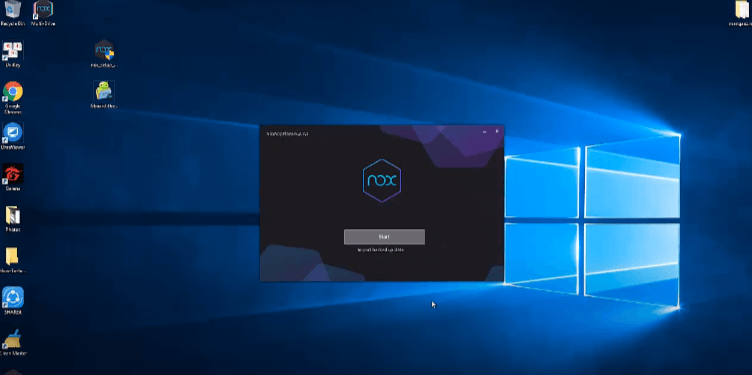
- Vienkārša pieteikšanās ar savu Google kontu un atveriet Google Play veikalu.
- Ierakstiet “Gboard’ lietotni meklēšanas cilnē.

- Nospiediet pogu Instalēt, un tā tiks automātiski lejupielādēta.
- atveriet un iestatiet šo tastatūru kā noklusējuma lietotni.
bezmaksas filmas un tīmekļa seriāli kabatas televizors lietotne
Lejupielādējiet un instalējiet Gboard for Mac
Mac ir atšķirīga operētājsistēma, tāpēc mēs izmantosim Ldplayer emulatoru. šis emulators ir īpaši izstrādāts spēlēm. jūs varat spēlēt pubg, brīvais cīnītājs, klanu sadursme, utt. to izmanto arī citu lietotņu palaišanai datorā. Izmantojot šo metodi, mēs instalēsim Gboard Mac datorā.
- Lejupielādējiet emulatoru no vietnes ldplayer.net
- Pēc veiksmīgas lejupielādes, instalējiet emulatoru, veicot vienkāršas darbības.
- Tagad atveriet lietotni Ldplayer un atrodiet Google Play veikala lietotni. šī lietotne jau ir instalēta emulatorā.
- Nākamais, Pierakstieties ar savu Google kontu.
- Meklēšanas opcijā atrodiet lietotni Gboard un nospiediet ievadīšanas pogu.
- Atveriet lietotni un izbaudiet ātrāku rakstīšanu.
Jūs esat veiksmīgi instalējis gboard datorā. Es ceru, ka jūs nesaskārāties ar problēmām.
FAQ
1) Vai Gboard ir pieejams personālajam datoram?
Gboard pašlaik nav izlaists personālajam datoram. bet jūs varat to instalēt, izmantojot android emulatorus. ir pieejami tik daudz Android emulatoru, kas palīdz iegūt šo lietotni datorā.
2) Kā lietot Google tastatūru klēpjdatorā?
Google tastatūra ir virtuāla tastatūras lietotne. kur var iegūt emocijzīmes, Gifi, un uzlīmes bez maksas. Šobrīd, lietotne ir publicēta tikai Android lietotnēm. Google Play veikala instalēšanu var atrast, izmantojot emulatorus.
3) Vai Gboard ir bīstams??
Gboard izstrādā Google LLC. lai jūs varētu izmantot šo lietotni bez problēmām. Google piedāvā ļoti uzlabotas drošības funkcijas.
4) Vai Gboard ir tas pats Google tastatūra?
Gboard tagad ir pazīstama kā Google tastatūras lietotne. Google maina šīs lietotnes nosaukumu. abas ir viena un tā pati lietojumprogramma.
Plusi un mīnusi
Pros
- Ātra rakstīšana
- Rakstīšana ar balsi ar ieteikumu
- Žestu opcija, lai paātrinātu rakstīšanu
- Kursīvs raksts ar drukātu burtu
- Google tulkotājs vārdiem
Mīnusi
- Kļūda rakstībā ar balsi
- Uzrakstiet vārdus nepareizi
- automātiskā labošana nedarbojas pareizi
lejupielādējiet drošāko lietotni – super VPN datoram
Kopsavilkums
Gboard ir Google izstrādāta tastatūras lietojumprogramma. Jūs to varat iegūt Google Play veikalā. Šobrīd, lietotne atbalsta tikai Android OS. varat iegūt tādas funkcijas kā rakstīšana ar balsi, emocijzīmes, GIF attēli, un vēl daudz vairāk. varat rakstīt savā valodā. tas palīdz automātiski tulkot jebkuru vārdu. automātiskā labošana ir labākā iespēja, lai izvairītos no pareizrakstības kļūdām. varat izmantot Gboard personālajam datoram, izmantojot Android emulatoru. visas iepriekš aprakstītās metodes Windows un Mac. Ceru, ka jums patiks šis raksts. lūdzu, kopīgojiet šo pamācību sociālajos medijos. tas palīdz man uzrakstīt vairāk satura jums.

