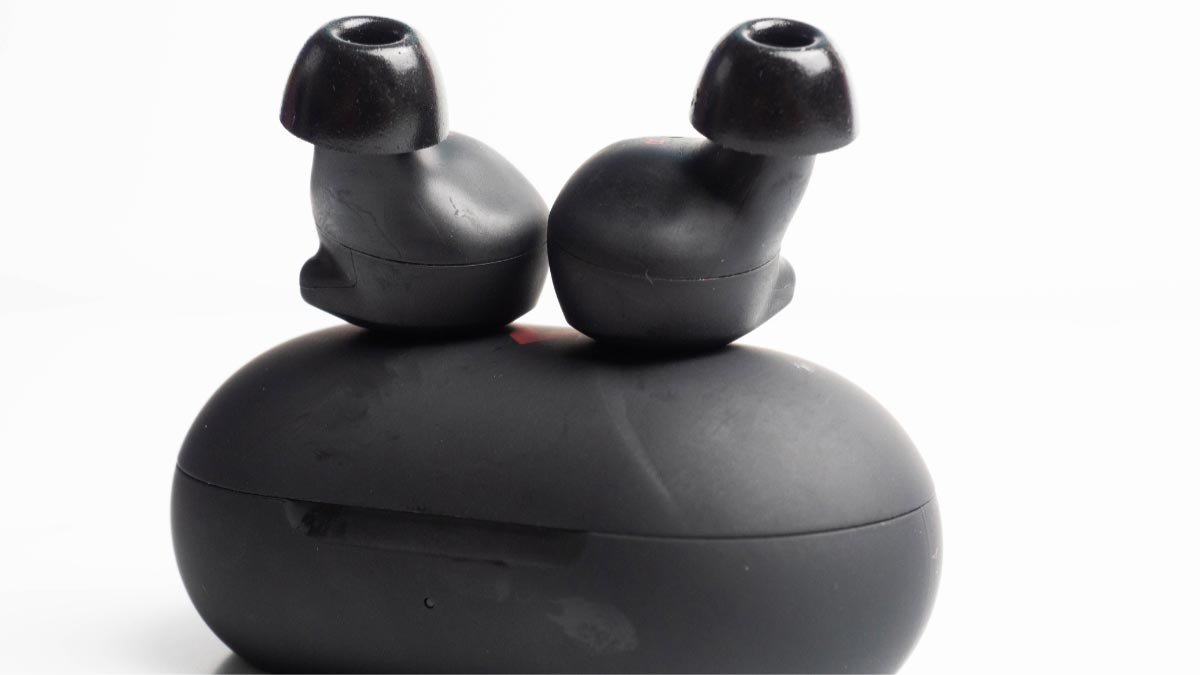
Soli pa solim norādījumi, kā savienot austiņas ar Bluetooth
Lai savienotu Onn Earbuds ar Bluetooth, jums ir jāveic šīs darbības:
Solis 1
Pirmais solis ir ieslēgt pārī savienošanas režīmu Uzliktas austiņas. Ieslēgtajām austiņām un austiņām ir koplietota poga, lai ieslēgtu/izslēgtu un savienotu pārī Bluetooth.. Lai ieslēgtu austiņas, jums ir jānospiež un jātur šī poga 3-4 sekundes (var būt nepieciešami daži modeļi 8-10 sekundes), jūsu austiņas ieslēgsies, un mirgojošs LED indikators parādīs, ka austiņas tagad ir savienošanas pārī režīmā. LED gaisma mirgos starp zilu un sarkanu vai mirgos tikai zilā krāsā, tas ir atkarīgs arī no jūsu austiņas’ veidot.
Solis 2
Android: Android ierīcēm, lai savienotu Onn Earbuds ar Bluetooth, atveriet sadaļu Iestatījumi un pēc tam jāieslēdz Bluetooth. Bluetooth režīmā, jums jānoklikšķina uz opcijas Savienot pārī jaunu ierīci. Kad redzēsit, ka jūsu Onn austiņas vai austiņas parādās sarakstā, jums tas ir jāpieskaras un tagad, tam jābūt savienotam ar tālruni.
iPhone: Attiecībā uz iPhone, lai savienotu Onn Earbuds ar Bluetooth, atveriet sadaļu Iestatījumi un pēc tam atveriet Bluetooth. Pēc tam, jums ir jāieslēdz Bluetooth. Un tad, sadaļā CITAS IERĪCES meklējiet savas Onn austiņas vai austiņas. Tagad, jums ir jāpieskaras tam, lai izveidotu savienojumu.
MacOS: Jums ir jāizvēlas Apple izvēlne > Sistēmas preferences, savā Mac datorā. Tad, jums jānoklikšķina uz Bluetooth opcijas. Pēc tam, no saraksta ir jāizvēlas Onn austiņas vai austiņas, tad jums ir jānoklikšķina uz opcijas Savienot. Ja man prasīts, jums ir jānoklikšķina uz Accept.
Windows 10: Pirmkārt, sistēmas iestatījumos, jums ir jāatver Bluetooth & citas ierīces, vienkārši noklikšķinot uz Bluetooth pogas rīkjoslā, un pēc tam jums ir jāizvēlas opcija Rādīt Bluetooth ierīces. Ja šī Bluetooth poga ir paslēpta vai nav atrasta, neuztraucieties, šī poga tiks parādīta zem augšupvērstās bultiņas uzdevumjoslā tieši displeja apakšdaļā.
Kad parādās logs Pievienot ierīci, jums ir jānoklikšķina uz Bluetooth. Tagad, Sarakstā ir jāmeklē Onn austiņas un pēc tam jāpieskaras tām, lai izveidotu savienojumu. Kā alternatīva, Windows meklēšanas lodziņā varat meklēt Bluetooth. Kā Bluetooth & parādās citu ierīču logs, pārliecinieties, vai Bluetooth ir ieslēgts, tad noklikšķināsiet uz Pievienot Bluetooth vai citu ierīci, un pēc tam jums ir jāizvēlas ierīce no saraksta.
Solis 3
Šajā darbībā apstipriniet veiksmīgu savienošanu pārī. Kad esat veiksmīgi savienojis Onn Earbuds ar Bluetooth ar tālruni vai klēpjdatoru, austiņu gaismas diode pārstās mirgot.
FAQ
Kā savienot pārī Onn austiņas ar savu iPhone?
Jums ir jāatver Apple izvēlne > Sistēmas preferences > Bluetooth. Tad, jums ir jāgaida jūsu Onn ierīce, lai tā tiktu iekļauta sarakstā. Jums jānoklikšķina uz ierīces nosaukuma (iespējams, jums būs jānoklikšķina arī uz Pieņemt).
Kā savienot Onn bezvadu austiņas ar Samsung tālruni?
Pirmkārt, tālrunī vai klēpjdatorā ir jāatrod Onn austiņas un pēc tam tās ir jāsavieno pārī. Android ierīcēm, jums jāiet uz iestatījumiem. Tad, jums ir jāieslēdz Bluetooth. Tagad, Bluetooth ir jānoklikšķina uz opcijas “Sapārot jaunu ierīci”..
Vai Onn austiņas ir saderīgas ar iPhone?
Jā, Onn austiņas ir saderīgas ar gandrīz visām zibens savienotāju ierīcēm, piemēram, iPhone8/8 Plus, iPad, iPad, iPhone 13 sērija, iPhone 12 sērija, 11/11 pro/Xs/Max/X/XR,SE, iPhone 7/ 7 Plus, iPhone 6/ 6Plus.
Kāpēc Bluetooth netiek savienots pārī?
Pirmkārt, jums ir jāpārstartē savs Android tālrunis, kā arī otrs tālrunis, ar kuru mēģināt izveidot savienojumu. To darot, jūs varat visātrāk atbrīvoties no pagaidu kļūdām vai problēmām tālrunī, kas kļūst par iemeslu Bluetooth savienojuma kavēšanai.. Tā kā esat veiksmīgi pārstartējis ierīci, jums ir jāieslēdz Bluetooth, izmantojot vadības centru vai iestatījumus.
Secinājums
Onn Earbuds savienošana ar Bluetooth ir vienkārši vienkārša. Jums vienkārši jāievēro iepriekš minētās vadlīnijas!