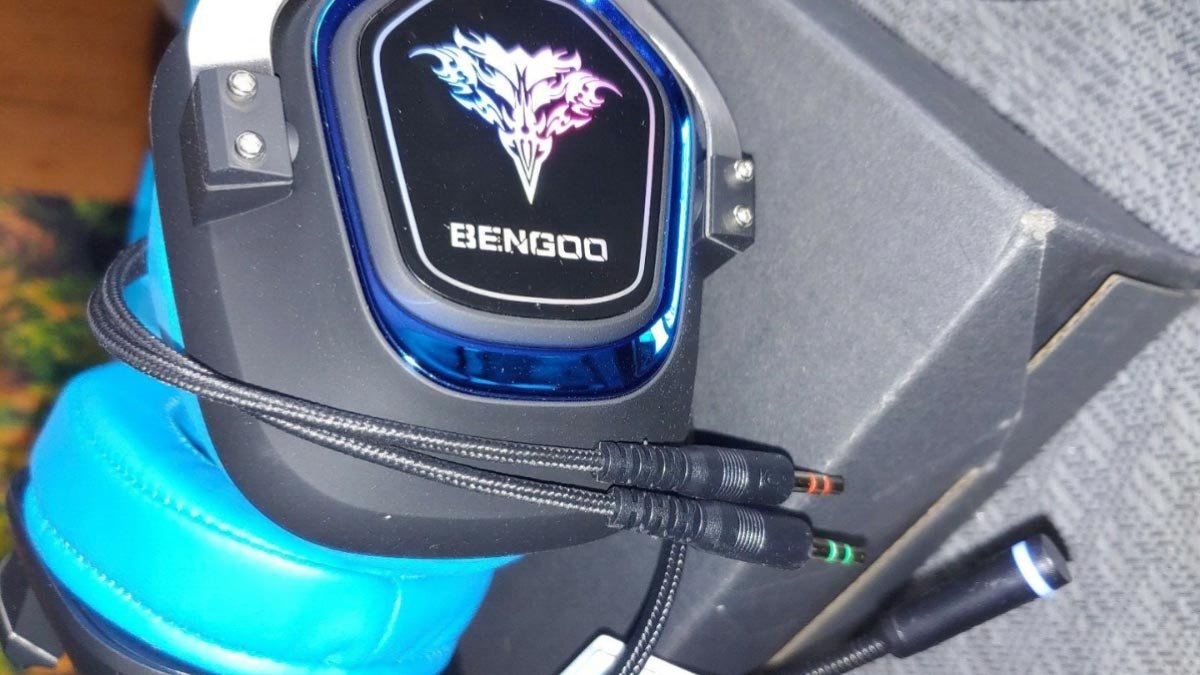
Vai vēlaties savienot Bengoo austiņas ar Xbox One? Bengoo austiņas ir populāra spēlētāju izvēle to brīnišķīgās skaņas kvalitātes un ērtās piegulšanas dēļ. Šīs austiņas ir pazīstamas ar izcilu skaņas kvalitāti un lietotājam draudzīgu dizainu.
Ja esat Xbox One lietotājs un vēlaties uzlabot savu spēļu pieredzi, jūs būsiet priecīgs uzzināt, ka Bengoo austiņu pievienošana konsolei ir ērta. Neatkarīgi no tā, vai esat iesācējs, Šis ātrais un vienkāršais ceļvedis sniegs jums norādījumus, kā savienot Bengoo austiņas ar Xbox One.
Bengoo austiņu pievienošana Xbox One ir vienkāršs process, kas ļauj izbaudīt aizraujošu spēļu pieredzi ar augstas kvalitātes audio.. Šajā rakstā, mēs palīdzēsim jums veikt Bengoo austiņu pievienošanu Xbox One konsole.
Pirms iedziļināties iestatīšanas procesā, vēlreiz pārbaudiet savu Bengoo austiņu saderību ar Xbox One. Lielākā daļa Bengoo austiņu ir saderīgas ar Xbox One, taču vienmēr ir ieteicams to pārbaudīt pirms turpināt.
Kā savienot Bengoo austiņas ar Xbox One?
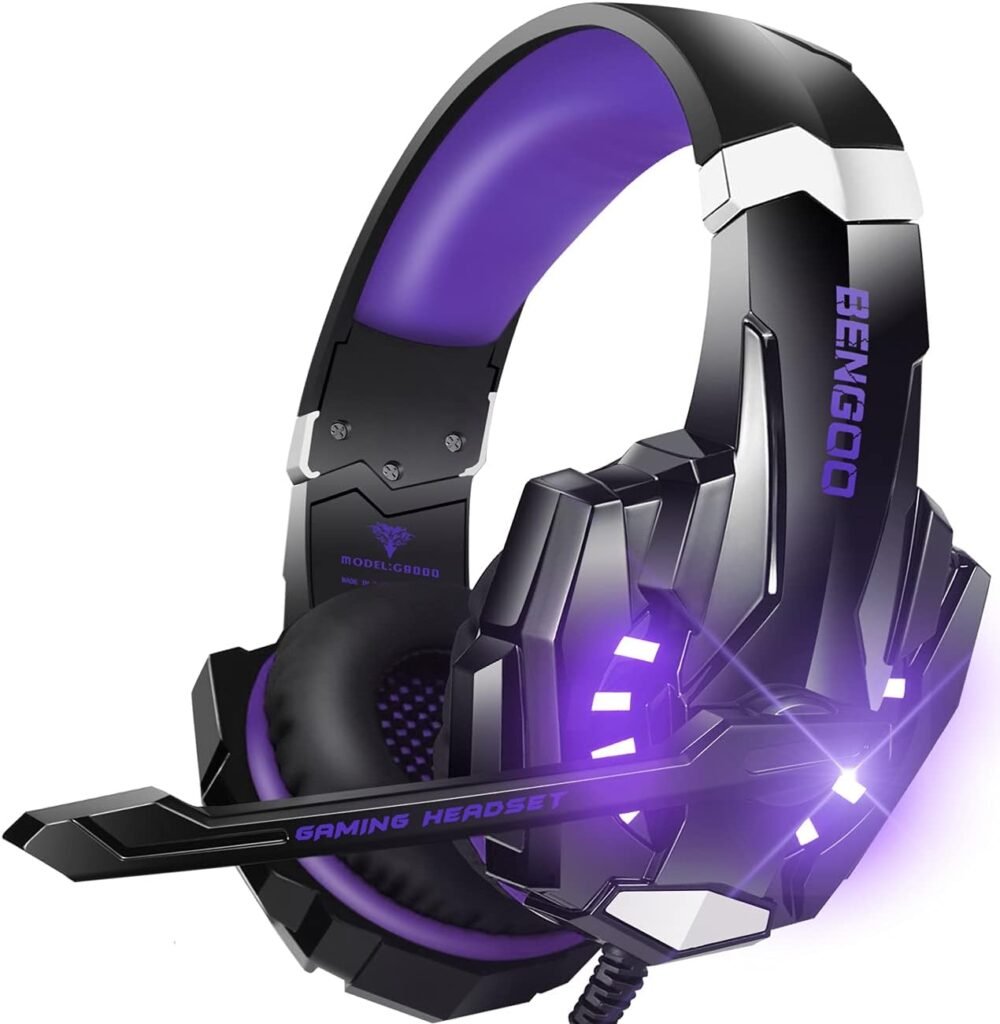
Vai vēlaties uzzināt, kā savienot Bengoo austiņas uz Xbox One? To var izdarīt bez problēmām dažādos veidos. Pārbaudīsim to.
Solis 1 Pievienojiet 3,5 mm austiņu ligzdu kontrollerim.
A 3.5 mm austiņas var savienot ar kontrolieri vienā no diviem veidiem 1: Tieši vai 2: Netieši
- Tieši caur kontroliera austiņu savienotāju.
- Netieši izmantojot ar kontrolieri savienotu stereoaustiņu adapteri.
Savienojiet tieši (mono) tieši kontrolierim
- Izņemiet Xbox kontrolieri.
- Tagad, startējiet Xbox One pēc austiņu pievienošanas kontroliera austiņu portam.
- Tad, sadaļā Iestatījumi atlasiet Ierīces un piederumi.
- Pēc tam pēc pareizās izvēles izmantojiet kontrollerim atlasītos skaņas iestatījumus.
Savienojuma izveidei izmantojiet kontroliera austiņu adapteri
Savienojuma izveidei izmantojiet kontroliera austiņu adapteri
- Pirmkārt, ievietojiet austiņu adapteri kontrollera paplašināšanas portā.
- Tad, paņemiet stereoaustiņas un pievienojiet tās 3.5 mm ligzda uz adaptera.
- Izmantojiet adaptera pogas, lai mainītu mikrofona un skaņas līmeni.
- Tagad ieslēdziet Xbox One, dodieties uz Iestatījumi un atlasiet * Ierīces un piederumi.
- Pēc tam piemērojiet vēlamos skaņas iestatījumus attiecīgajam kontrollerim pēc izvēles.
Step2 S/PDIF audio optiskais kabelis
- Pievienojiet optisko kabeli no bāzes stacijas vai austiņām televizora un konsoles optiskajam savienotājam.
- Tad, dodieties uz Visi iestatījumi izvēlnē Iestatījumi un pēc tam, kad esat atlasījis Attēls un skaņa, dodieties uz Audio izvade.
- Tagad, izvēlieties Optiskais audio no DIGITAL AUDIO izvēlnes un izvēlieties Stereo nesaspiests.
- Pēc šīs bitu straumes izslēgšanas ir iespēja atlasīt opciju Optiskais audio, ja vēlaties izmantot bitu plūsmas formātu.
Bengoo austiņu īpašības?
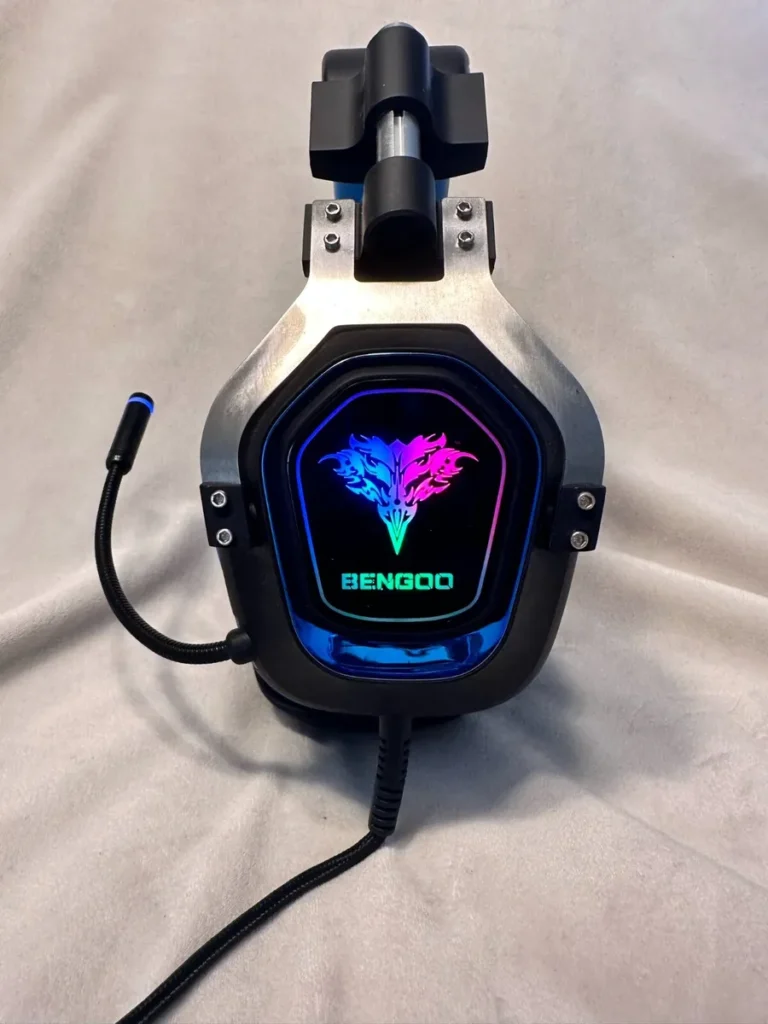
Rotējošs 360 Grādi
Tam ir rotācijas funkcijas 360 grādiem, tāpēc tas ir lieliski novietots blakus jūsu mutei. Tā elastīgais mikrofons var arī ievilkties austiņu iekšpusē, kad tās neizmantojat. Kad jūs spēlējat spēles, ir vienkārši mainīt skaļumu vai izslēgt mikrofonu, pateicoties austiņu vienas pogas izslēgšanas un skaļuma vadības ierīcēm.
Ausu kausiņi
Ausu uzlikas nodrošina papildu komfortu. Modes RGB gaisma ir iekļauta ausu kausu dizainā, lai piešķirtu tām satriecoši pievilcīgu izskatu un uzlabotu kopējo spēles gaisotni.. Šie ausu kausiņi nodrošina izcilu komfortu, kas arī nomāc fona troksni, un tiem ir augstākās kvalitātes regulējama galvas saite.
Austiņu lietošanas laiks
Bezvadu USB austiņu ar mikrofonu 17 stundu austiņu lietošanas laiks un vairāk nekā 100 stundu gaidīšanas laiks ir iespaidīgi.. To var izmantot darbam dienas laikā un atpūtas laika izklaidēm, piemēram, filmu skatīšanai un mūzikas klausīšanai.
Pielāgojiet audio iestatījumus Xbox One
Kad esat savienojis Bengoo austiņas ar Xbox One, Nākamais solis ir pielāgot Xbox One audio iestatījumus. Tas nodrošinās optimālu skaņas kvalitāti un varēsi pilnībā iegremdēties savā spēļu pieredzē.
Lai pielāgotu Xbox One audio iestatījumus, izpildiet šīs vienkāršās darbības
- Savā Xbox One atveriet izvēlni Iestatījumi. To var izdarīt, nospiežot Xbox pogu uz kontrollera, lai atvērtu ceļvedi, un pēc tam ritinot līdz zobrata ikonai..
- Izvēlnē Iestatījumi, atlasiet Audio no opcijām ekrāna kreisajā pusē.
- Tagad izvēlnē Audio, jūs redzēsit vairākas audio izvades un iestatījumu opcijas. Šeit ir daži galvenie iestatījumi, kuriem jāpievērš uzmanība. 1 Austiņu audio 2 Austiņu formāts 3 Tilpums
1 Austiņu audio: Atlasiet austiņu audio opciju, kas ļauj pielāgot skaļumu un tērzēšanas miksera iestatījumus tieši jūsu austiņām. Bet pirms tā pārliecinieties, vai austiņas ir atlasītas kā audio izvade.
2 Austiņu formāts: Austiņu formāta iestatījums nosaka austiņu audio kvalitāti. Lielākā daļa austiņu atbalsta nesaspiestu stereo formātu, kas nodrošina augstas kvalitātes audio.
3 Tilpums: Izmantojiet skaļuma slīdni, lai pielāgotu austiņu kopējo skaļumu. Varat arī kontrolēt spēles audio un tērzēšanas audio sajaukumu, izmantojot slīdni ar nosaukumu Tērzēšanas mikseris.
Atzīmēt: Atcerēties, katrai spēlei vai lietojumprogrammai var būt savi audio iestatījumi, tāpēc ir ieteicams tos pārbaudīt, lai precizētu savu audio pieredzi. Pielāgojot Xbox One audio iestatījumus, varat pilnībā izbaudīt izteiksmīgo skaņu un iespaidīgos efektus, ko piedāvā Bengoo austiņas.
Bieži uzdotie jautājumi par Bengoo austiņu pievienošanu Xbox One
Kā savienot Bengoo austiņas ar Xbox One?
Lai savienotu Bengoo austiņas ar Xbox One, veiciet šīs darbības:
- Pievienojiet austiņu kabeli kontrollerim.
- Ja jūsu austiņām ir atsevišķa audio un mikrofona ligzda, jums būs nepieciešams Xbox One austiņu adapteris, lai savienotu abus kabeļus ar kontrolieri.
- Atveriet Xbox One iestatījumus un atlasiet Audio.
- Sadaļā Austiņu audio, pielāgojiet iestatījumus atbilstoši savām vēlmēm.
- Pārbaudiet austiņas, lai pārliecinātos, ka audio un mikrofons darbojas pareizi.
Vai es varu izmantot savas Bengoo austiņas bezvadu režīmā ar Xbox One?
Nē, Bengoo austiņas ir paredzētas lietošanai kopā ar Xbox One, izmantojot vadu savienojumu. Atšķirībā no dažām citām spēļu austiņām, Bengoo austiņas neatbalsta Xbox One bezvadu savienojumu.
Kā es varu regulēt Bengoo austiņu skaļumu, kamēr ir izveidots savienojums ar Xbox One?
Izmantojiet skaļuma slīdni, lai pielāgotu austiņu kopējo skaļumu. Varat arī kontrolēt spēles audio un tērzēšanas audio sajaukumu, izmantojot slīdni ar nosaukumu Tērzēšanas mikseris. Katram Bengoo austiņu modelim var būt dažādi skaļuma regulēšanas mehānismi, tāpēc skatiet lietotāja rokasgrāmatu, lai iegūtu īpašus norādījumus par skaļuma regulēšanu.
Kāpēc manas Bengoo austiņas mikrofons nedarbojas Xbox One?
Ja rodas problēmas ar Bengoo austiņu mikrofonu, kad ir izveidots savienojums ar Xbox One, Izmēģiniet šādus traucējummeklēšanas posmus
- Pārliecinieties, vai mikrofons ir droši pievienots austiņām un novietots tuvu mutei.
- Pārbaudiet Xbox One iestatījumus, lai pārliecinātos, ka mikrofons nav izslēgts vai skaļums ir samazināts.
- Ja izmantojat Xbox One austiņu adapteri, pārliecinieties, vai tas ir pareizi pievienots un darbojas pareizi.
- Mēģiniet izmantot austiņas ar citu ierīci, lai redzētu, vai problēma joprojām pastāv. Ja tas notiek, var būt problēma ar pašām austiņām.
- Ja neviena no iepriekšminētajām darbībām nedarbojas, iespējams, jums būs jāsazinās ar Bengoo klientu atbalsta dienestu, lai saņemtu papildu palīdzību.
Vai Bengoo austiņas ir saderīgas ar citām spēļu platformām?
Jā, Bengoo austiņas ir saderīgas ar citām spēļu platformām, ieskaitot PS4, Xbox sērija X/S, Nintendo Switch, PC, un mobilajām ierīcēm. Tiem ir universāla savietojamība, ļaujot baudīt augstas kvalitātes audio un saziņu vairākās spēļu platformās.
Secinājums
Pēc šī raksta apmeklējuma, varat uzzināt, kā savienot Bengoo austiņas ar Xbox One. Varat viegli savienot austiņas dažādos veidos, kas jums patīk. Šeit, mēs arī apspriežam dažas no labākajām Bengoo austiņu funkcijām. Mēs ceram, ka šis raksts jums daudz palīdzēs.