
Ja esat noguris no piekārtiem vai bloķēšanas jautājumiem un vēlaties atiestatīt savu iPhone 11, Es padalīšos ar Quick and Easy metodi par kā iPhone cietā atiestatīšana 11.
Apple bieži veic izmaiņas tālruņa dizainā. bija mājas poga, kas tika piegādāta kopā ar vecāku tālruni, bet tagad tas neeksistē. iPhone X vai jaunāka modeļa poga ir nomainīta sānu vietā. Tagad jūs varat redzēt, ka iPhone ir aprīkots ar trim pogām. Divas pogas kreisajā pusē, lai kontrolētu skaļumu, un labā poga labajā pusē, lai bloķētu ierīci.
Ja tālruņa atmiņa ir pilna ar programmām un datiem, var rasties pakāršanās vai sasalšanas problēma. Pat jūs neko nevarat izdarīt ar sastingušo ekrānu. Ir tikai viens veids, kā atrisināt jūsu pakarināšanas problēmu. Cietā atiestatīšana ir viena no ideālajām iespējām iPhone atiestatīšanai 11. bet jūs varētu būt neizpratnē kā grūti atiestatīt iPhone 11 jo jūs nekad iepriekš neesat to darījis. Jauno iPhone modeļu atiestatīšanas process tagad ir pilnībā mainīts.
Ja esat neizpratnē par problēmu? Neuztraucieties! Es sniedzu soli pa solim metodi. Šeit es izskaidrošu iPhone atiestatīšanas metodi 11/ iPhone 11 Pro / iPhone 11 Pro Max. cietā atiestatīšanas metode ir pilnīgi droša un vienkārša. Atcerēties, visi jūsu dati netiks noņemti no tālruņa, kuru tikko atiestatījāt iPhone.
[lwptoc]
Trīs atiestatīšanas metodes var salabot jūsu iPhone.
- Maiga atiestatīšana
- Cietā atiestatīšana
- Rūpnīcas atiestatīšana
Kā viegli atiestatīt iPhone 11
Katrs cilvēks ir pazīstams ar šo metodi. Mīkstā metode ir vienkāršs atsāknēšanas process. Kad tālrunis darbojas lēni vai uz brīdi karājas, jums ir jāizmanto šī metode. Tālruņa restartēšana var atrisināt daudzas izplatītas problēmas.
To var izdarīt ar divām sānu pogām. Vienkārši nospiediet skaļuma samazināšanas un skaļuma palielināšanas pogas vienlaikus. Jaudas slīdnis parādīsies dažu sekunžu laikā. Vienkārši velciet ar pirkstu uz slīdņa no kreisās puses uz labo. Tālrunis tiks izslēgts.
Kā cietā veidā atiestatīt iPhone 11

Cietā atiestatīšana ir pazīstama arī kā piespiedu restartēšana. Izmantojiet šo metodi tikai tad, ja tālruņa ekrāns ir sasalis vai pakārts. Tas liek tālrunim restartēt un pilnībā startēt kā no jauna. Varat atiestatīt savu iPhone, izmantojot tālāk norādīto metodi.
- Turiet nospiestu un nekavējoties atlaidiet Skaļuma palielināšanas poga.
- Nospiediet un tūlītēja atlaišana Skaļuma samazināšanas poga.
- Nākamais, Turiet Sānu barošanas poga un atlaidiet to, kad ekrānā atrodat Apple logotipu.
Šī procesa laikā jūs redzēsit jaudas slaidu, bet jums ir jāignorē šis logrīks un jātur sānu barošanas poga, līdz ekrānā atrodat ābolu logotipu.
Kad esat veicis šo darbību tagad, vaimanāt, līdz process ir pabeigts. Tas aizņem pāris minūtes. Jums nekas nav jādara, kamēr tālrunis nav pilnībā atsāknēts. pēc cietās atiestatīšanas, jūs sapratīsit, ka tālrunis darbojas pareizi, bez traucējumiem. Tātad tas ir vienīgais veids, kā varat atiestatīt savu iPhone 11, iPhone 12, un iPhone 13.
Kā atjaunot iPhone rūpnīcas iestatījumus 11
Rūpnīcas atiestatīšana noņem jūsu informāciju un datus no tālruņa. Rūpnīcas datu atiestatīšana mūsdienās ir vienkārša un pieejama. Pirms tālruņa atiestatīšanas, jums ir jādublē dati no tālruņa. Rezervēšanai, jums ir jāpiekļūst iCloud opcijai. Varat to atrast savos iestatījumos. Iestatījumu izvēlnes augšdaļā redzēsit savu vārdu. Vienkārši pieskarieties savam vārdam un noklikšķiniet uz opcijas iCloud.
Iespējojiet slēdzi katram datiem, kurus vēlaties atjaunot turpmākai lietošanai. Pēc tam dodieties uz iCloud dublēšanas opciju un noklikšķiniet uz pogas Dublēt tūlīt. Jūsu dati tiks glabāti mākoņkrātuvē. Lūdzu, pārliecinieties, vai jums ir pietiekami daudz mākoņkrātuves, un tālrunim jābūt savienotam ar wifi.
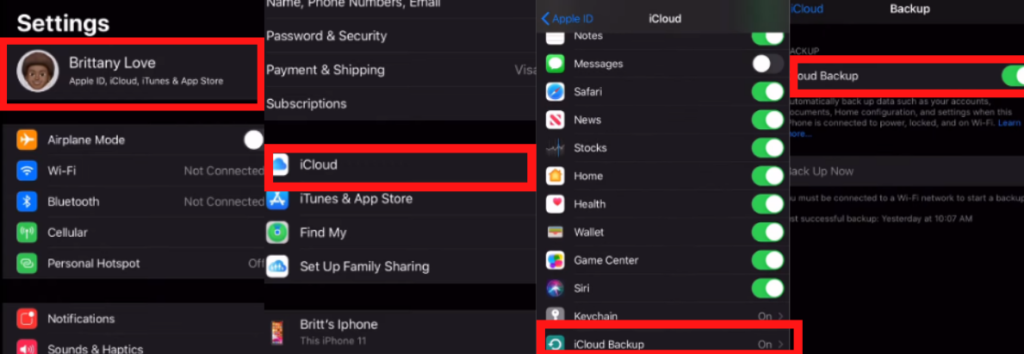
Nākamais, izrakstieties no sava Apple konta un Find my Phone konta. Vienkārši atveriet savu kontu iestatījumos un izrakstieties no abiem kontiem. Atteikšanās laikā ir jāievada Apple ID parole.
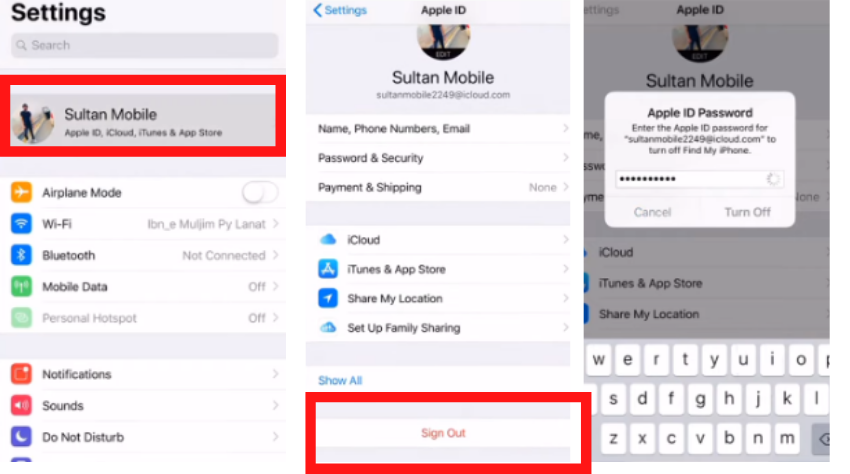
Pēc veiksmīgas atteikšanās, varat sākt rūpnīcas iestatījumu atiestatīšanas procesu.
- Lai sāktu procesu, sekojiet šim ceļam : Iestatījums > Ģenerālis > Atiestatīt > Dzēst visu saturu
- Ekrānā tiks parādītas četras opcijas; jūs varat izvēlēties atbilstoši savām vajadzībām. Es iesaku noklikšķināt uz Dzēst tūlīt opciju.
- Jums ir jāievada Apple ID parole. Ievadiet savu paroli, lai sāktu citu procesu.
- Kad esat pabeidzis visas darbības, atiestatīšanas process sāksies automātiski. Tas aizņem kādu laiku. Jūs varat sēdēt un atpūsties, līdz viss ir pareizi pabeigts.
Kad tālruņa ekrāns atkal sākas, jums tas ir jāiestata vēlreiz. Tālrunis izskatās tikpat jauns kā tad, kad to iegādājāties veikalā. Šeit esat paveicis visas darbības. Tagad pierakstieties ar savu Apple ID un atjaunojiet veco dublējumu. Pilnīga atiestatīšana ir veiksmīgi veikta.
Tātad šie ir trīs veidi, kā atiestatīt savu iPhone. Ceru, ka jums ir skaidrs priekšstats par iPhone atiestatīšanu 11
FAQ
Kā salabot sasalušu iPhone 11?
Cietā atiestatīšana ir labākais veids, kā novērst pakarināšanas un iesaldēšanas problēmas. Tas atsāknē tālruni, lai tālrunis atkal darbotos.
Kā atiestatīt savu iPhone 11 kad skārienekrāns nedarbojas?
Ir trīs veidi, kā atiestatīt tālruni. Soft Reset, Cietā atiestatīšana, un rūpnīcas atiestatīšana. Lai pilnībā atiestatītu tālruni, varat izmantot jebkuru metodi.
Vai cietā atiestatīšana dzēš visu iPhone?
Nav tikai cietās atiestatīšanas Atsāknējiet tālruni. visi jūsu dati būs drošībā.
Labojiet balss pasta iestatījumu, izlasot šo metodi: Balss pasts nedarbojas ar iPhone?
Kopsavilkums
Ja jūsu iPhone 11 ir karājās vai sastingst, tad atiestatīšana ir labākā iespēja restartēt tālruni. Varat rūpīgi atiestatīt tālruni, kad nedarbojas ekrāna pieskāriens. Cieto atiestatīšanu var veikt, izmantojot barošanas pogu un sānu pogu. Pēc pogas nospiešanas, tālrunis tiks restartēts un atsvaidzināts. Izmantojot šo metodi, varat novērst pakarināšanas problēmu. Rūpnīcas atiestatīšana pilnībā noņem visas lietotnes un datus no tālruņa, bet cietā atiestatīšana tikai piespiedu kārtā restartē tālruni. Jūsu dati tiks droši glabāti jūsu ierīcē.



