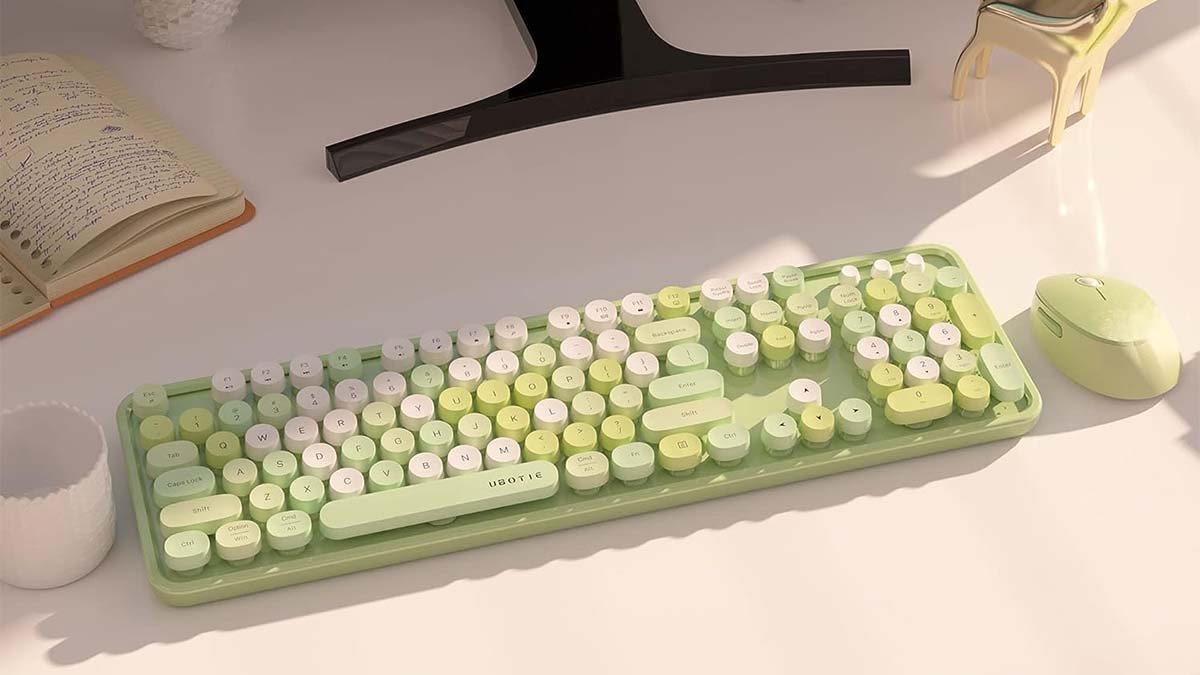
Тендан Ubotie клавиатурда уло да тендан ӱзгарышкыда Ubotie клавиатурым ушаш шонеда, но ом пале, кузе тудым ушаш. Вара ит тургыжлане, теве Ubotie клавиатурым кузе ушымо нерген лончылымо йӧн!
Ubotie клавиатур — изи Bluetooth клавиатур, тудым кугурак ретро машинке-влак ыштат. Тиде клавиатур тӱрлӧ тӱсан лиеш. Лийшаш 84 клавише-влакын дизайнышт Ubotie клавиатурым утларак тичмаш да тыгыде ышта.
Ну, жапым йомдарен огыл, ме процесс-влакым эрташ кӱлеш, манын ушаш Ubotie клавиатур тендан ӱзгар деке.
Ubotie клавиатурым MacBook-ыш ушымо йӧн
Ubotie клавиатурым MacBook деке ушаш, йымалне ончыктымо ошкылым ыштыман:
- Эн ончычак, тендан клавиатурда чӱктымӧ улмым ӱшандараш кӱлеш. Тендан клавиатурым чӱкташ лиеш, клавиатурын умбалныже кок кум пачаш А батарейым пыштен, тендан Ubotie клавиатурышто кочкышым пуышо кнопко уке гын. Ошондой, тендан клавиатурда мален колта да вара шкеак савырна.
- Тидын деч вара, тендан Ubotie клавиатурын Bluetooth режимжым активироватлаш кӱлеш. Тидым те ‘Fn’ кнопкым темдалме дене гына ыштен кертыда’ да ‘C’ клавиатурышто Bluetooth светодиод волгалтараш тӱҥалмешке, ик жапыште клавише-влакым темдал. Светодиод волгалтараш тӱҥалеш гын, тиде ончыкта, тендан клавиатурда парыш режимыште улеш да MacBook дене ушаш ямде улеш.
- Кызыт, MacBook-ыш пураш кӱлеш, вара Bluetooth-ын ойыртемжым почаш кӱлеш. Эн писын йӧн — кычалмаш “Bluetooth” Spotlight Search-ыште, вара пурташ темдалман.
- Ӱзгар-влак спискыште, тендан Ubotie клавиатурда радамыште улмыжым эскерышаш улыда. Чыла вет, вигак ужаш ок лий гын, икмыняр секунд вучаш кӱлеш, вет MacBook-лан тудым кучаш икмыняр жап кӱлеш. Кунам те шке Ubotie клавиатурдам тайныше але спискыште ужыда, те ‘Подключение’ темдалман’ тудын воктене верланыше кнопко. Кузе тендан ӱзгар сеҥымаш дене ушен, FN темдалман + E инициировать клавиатурым, кудым тый Mac OS ӱзгарыште улат.
- FN темдалман + Q/W/E (Андроид, IOS, Windows, соответственно), системым вашталташ ( тыгай состоянийыште гын, те вес прибор дене ушен)
- Кызыт, тендан Ubotie клавиатурда да MacBook парыш лектыт, кунам те ‘Подключение’ темдал. Сай подключение дисплей серышым луктеш, темлена, тендан ноутбук сеҥымаш дене парыш. «Блютуз»’ LED тендан Ubotie клавиатурышто шонымым чарна, сеҥымаш дене кылым ончыктышо.
Ubotie клавиатурым iPad-лан ушымо йӧн-влак
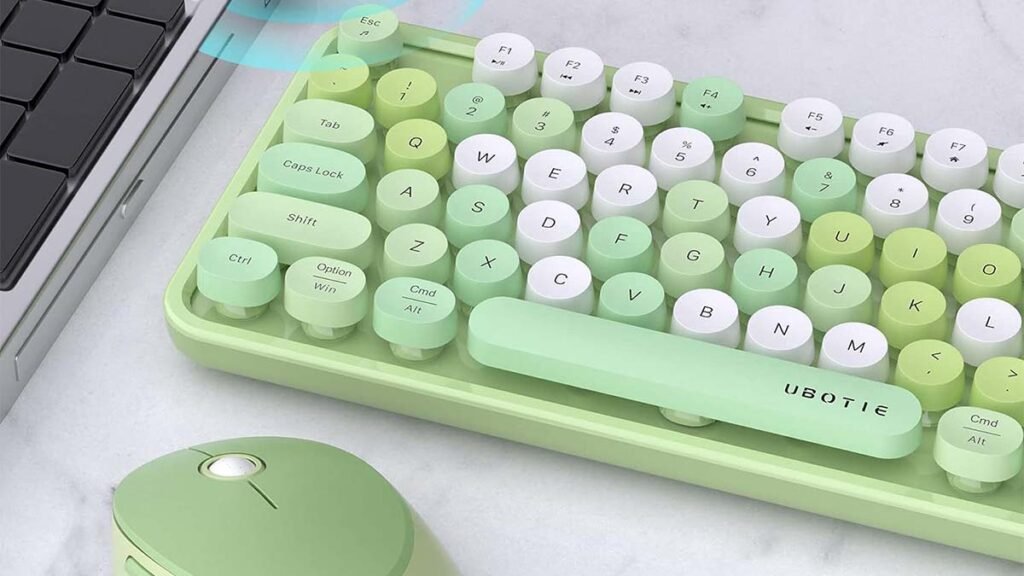
Ubotie-м ушаш Клавиатур айпадлан, кок тӱрлӧ йӧн дене пайдаланаш лиеш. Тиде йӧн-влак Bluetooth-ым кучылтмаш да Bluetooth-приёмникым кучылтмаш улыт.
Йӧн # 1 Bluetooth-ым кучылтмаш
Икымше йӧн — Bluetooth полшымо дене iPad-лан Ubotie клавиатурым ушаш. Тидлан, те тиде ошкылым шукташ кӱлеш .:
- Эн ончычак, тендан iPad-ыште Bluetooth-ым чӱкташ кӱлеш. Вара тыланда настройкыш каяш кӱлеш.
- Тидын деч вара, тыланда Bluetooth-ым темдалман. А те Bluetooth-ым чӱктыда.
- Кызыт, тендан Ubotie клавиатурышто батарейышке тӧрлаш кӱлеш, вара тыйым кучаш кӱлеш “Fn” жана “C” индикаторын светодиодшо волгалтараш тӱҥалмешке.
- Умбакыже, тендан iPad’s Bluetooth настройкыш каяш кӱлеш. Анда, кычалше ӱзгарым темдал. Тудо ончыкта “Пуштмаш” экраныште. Ошондой, «Кызыт парыш» темдалман да тудым ушаш кӱлеш.
Йӧн # 2 Bluetooth приёмникым кучылтмаш
Ubotie клавиатурым iPad-лан ушаш, Bluetooth-приёмникым кучылтмо йӧн тыланда эн сай йӧн лиеш. Ешартыш, тендан iPad Bluetooth дене нелылык лектеш гын, тиде йӧным ойырен налаш кӱлеш.
Ubotie клавиатурым Bluetooth деч посна кеч-могай ӱзгарыш ушен от керт, вет тиде Bluetooth негызеш ыштыме клавиатур. жакшы, Bluetooth-приёмник дене iPad-лан Ubotie клавиатурым ушашлан йымалне ончыктымо инструкций почеш ыштыман.
- Икымше, тендан iPad-лан Bluetooth-приёмникым да тыгак USB-конвертерым налаш кӱлеш.
- Анда, тендан iPad-лан USB-конвертерым ушаш кӱлеш, а вара тиде USB-конвертер деке Bluetooth-приёмникым ушаш кӱлеш.
- Кызыт, iPad Bluetooth-приёмник деч Bluetooth-подключение налеш. Ошондой, тыланда настройкыш каяш кӱлеш. Тыште, тыланда Bluetooth-ым темдалман. А вара те приёмникын Bluetooth-подключениежым чӱктыда.
- Тидын деч вара, тендан Ubotie клавиатурышто батарейышке радамлаш кӱлеш, вара кучаш кӱлеш “Fn але функций” жана “C” индикаторын светодиодшо волгалтараш тӱҥалмешке.
- Умбакыже, iPad-ын Bluetooth-параметрышкыже пураш кӱлеш, вара кычалше ӱзгарым темдалман. Тудо ончыкта “Пуштмаш” экраныште. Вара «Кызыт парыш» темдалман да тудым ушаш кӱлеш.
- жакшы, ынде Ubotie Bluetooth клавиатур тендан iPad дене Bluetooth приёмникым кучылтмо йӧн дене сеҥен ушен.
Connect A Ubotie клавиатурын йодыш-влакше
Ubotie клавиатурын подсветкыжым кузе чӱкташ лиеш?
Тидлан, тендан клавиатурышто клавише-влак коклаште кочкышым пуышо кнопкым муаш да тудым чӱкташ кӱлеш.
Тендан Ubotie клавиатурда тендан ӱзгар дене келшен толеш мо?
Ооба, ӧрыктарыше Ubotie клавиатур тӱрлӧ ӱзгар дене келшен толеш да келшен толеш, Mac-влак семынак, ноутбук, да Windows компьютер-влак.
Подсветка тӱсым да волгыдылыкым келыштараш лиеш мо?
Ооба, кок тӱс да волгыдо подсветка параметр-влак тӱрлӧ тӱсан регулируемый.
Мучашмут
Изи пиал дене, гын, тендан Ubotie клавиатур да те тудым шке ӱзгар дене ушаш тӧрлымӧ гын, тиде статья тыланда шуко полша. Теве чыла гаяк, мом те палышаш улыда, тендан ӱзгар деке Ubotie клавиатурым ушаш манын!