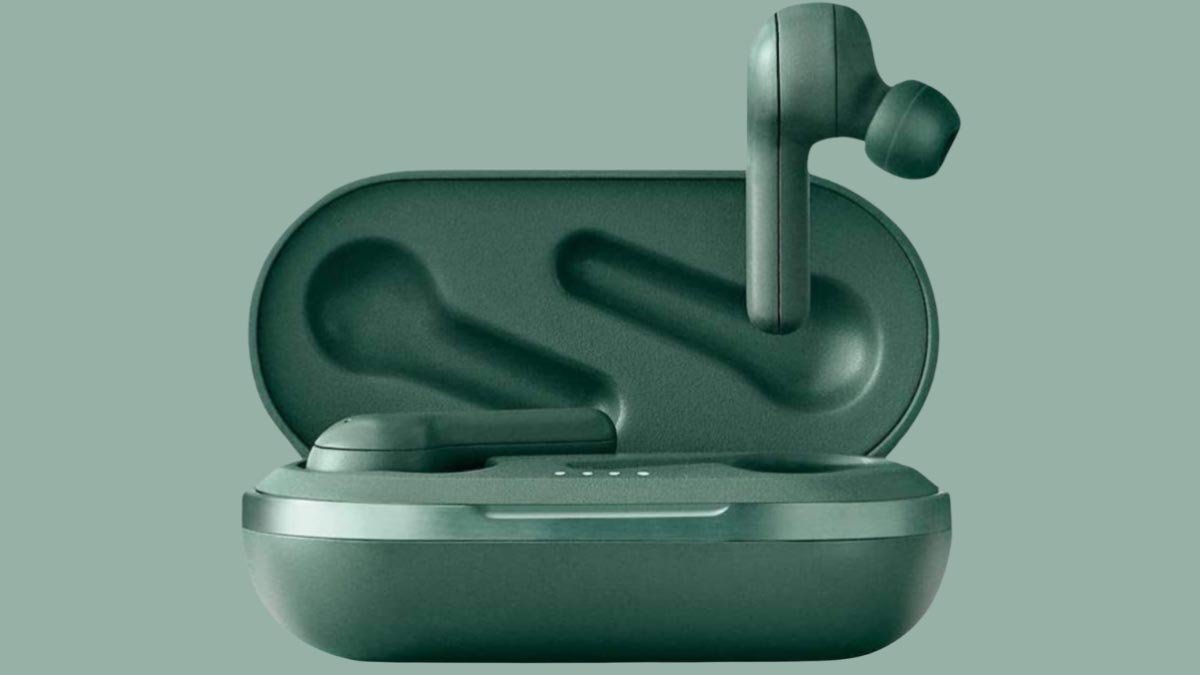
Me pehea te hono atu i nga whakakai ahokore a Heyday ki o taputapu! Ko nga whakakai ahokore e mohiotia ana mo te whakaputa i nga whakakai ahokore me te pono e tuku ana i te wheako oro kore.
Kei te whakamahi koe i a raatau mo te whakarongo ki te puoro, Matakitaki Ataata Ataata, te hanga karanga ranei, Ko te hono i to taringa ahokore he mahi ngawari. I roto i tenei tuhinga, Ka haere koe i roto i nga tohutohu taahiraa-i te-taahiraa me pehea te hono atu i to taringa ahokore ki to taputapu.
Ka kapi tatou i nga tikanga rereke mo te hono, Raparongou noa nga take noa ka ara ake, ka hoatu etahi tohutohu me nga tinihanga hei whakarei ake i to wheako whakarongo. Kia haere tatou ki te tiki korero mo tenei hua.
Heyday taringa taringa taringa
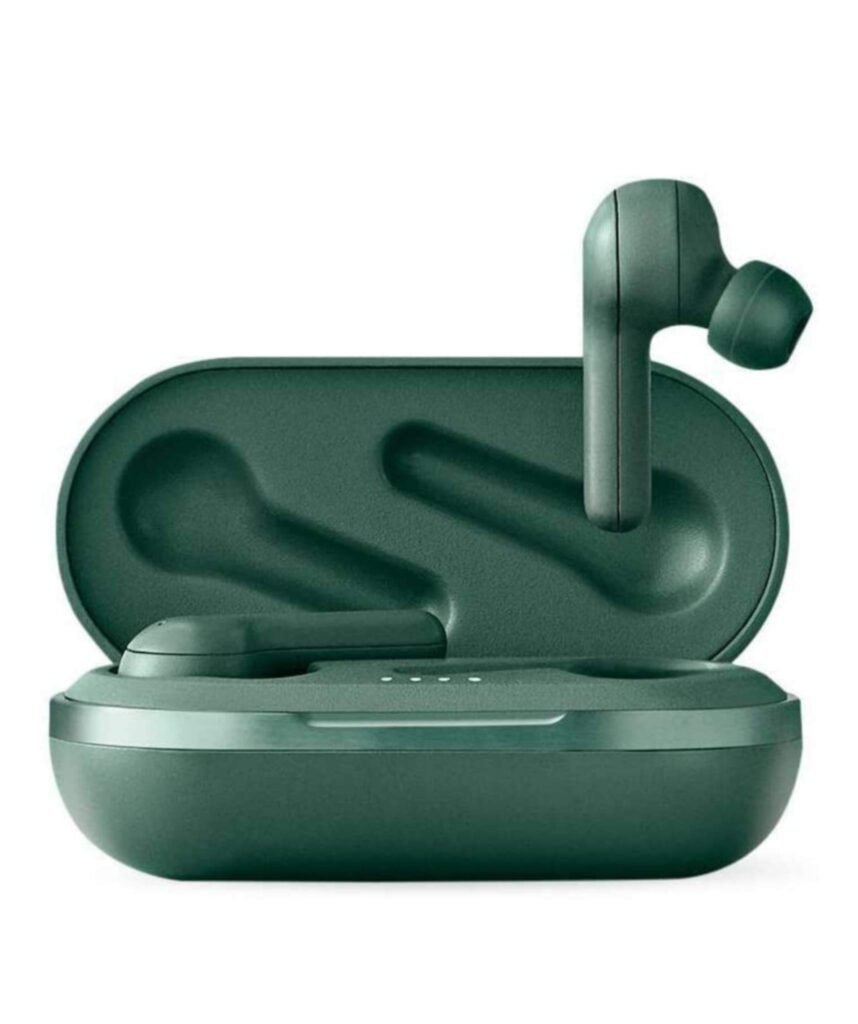
Heyday taringa taringa taringa He whiringa rongonui mo te hunga e hiahia ana ki te ngakau ngawari me te herekore o te oro ahokore. Ko enei kaakahu me nga whakakai e whakarato ana i te wheako whakarongo, ahakoa kei te mahi koe, whakawhiti, ranei e pai ana ki te koa noa o o huha tino pai.
Ēnei taringa kua hangaia me te hangarau hou, Ko nga whakakai ahokore e tuku ana i nga waahanga whakamiharo. Kua whakauruhia ki te hononga bluetooth, tuku koe ki te hono atu ki to waea atamai, papa, me etahi atu taputapu honohono honohono ahokore.
Ko nga whakakai ahokore ka haere mai me te keehi e utua ana kaore anake e tiaki i nga whakakai engari ka tukuna ano e ia te utu mo te haere. Ko enei taringa ka hangaia kia pai ai, kia whai kiko, kia pai hoki.
Ko nga whakakai ahokore he mea hanga kia mau tonu me te werawera, kia tino pai ai mo nga mahi mahi, i nga mahi o waho ranei.
Whānui, Ko nga whakakai ahokore he kowhiringa pono me te hoa-a-kaiwhakamahi mo te tangata e rapu ana i tetahi wheako oro ahokore. Mai i o raatau whakamarie ki o raatau ahuatanga pai me o raatau ahuatanga ngawari, Ko enei taringa e tuku pai ana mo te moni.
Me pehea te Tuhono i nga Waea Ahokore Heyday?
Ko nga whakakai ahokore e tuku ana i te huarahi ngawari me te ngawari ki te koa o to puoro tino pai ki te haere. Ahakoa kei te whakamahi koe i to waea atamai, papa, tetahi atu taputapu bultotooth ranei, Ko te hono i nga whakakai ahokore a te waea kore he tukanga tika.
Whakauruhia nga whakakai me to taputapu
Hei Hono i te Waea Ahokore Ahokore ki o Taputapu he tino ngawari. Ki te hono atu i a raatau ki te whai i nga mea i raro ake nei.
- Tuatahi, Kia mahara ka tino utua to taringa, ka waiho ki te aratau takirua ma te pupuri i te paatene mana kia kitea ra ano e koe te tohu o te reo e tohu ana i te aratau takirua.
- Inaianei, Whakahohehia te mahi Nihokikorangi i runga i to taputapu, Ma te haere ki te tahua Tautuhinga me te pato i te tohu Nihokikorangi.
- I runga i to taputapu, Rapua nga taputapu Nihokikorangi e waatea ana me te kowhiri i nga whakakai i te raarangi mai i te raarangi.
- Kotahi i tohua, Ka whakatauhia e to taputapu tetahi hononga ki nga whakakai. Ka taea pea e koe te akiaki kia uru ki te waehere takirua, Engari i te nuinga o nga keehi, Ka whakapumautia te hononga.
Na ko tena! Kua pai te hono atu ki a koe i to taringa ahokore. Ka taea e koe te tiimata ki to puoro tino pai, Pouaka, me nga ataata ranei kaore he kino o nga waea tohu.
Hono i nga whakakai ahokore ahokore ki te waea Android
Anei nga hikoi e hiahiatia ana hei hono i te ahokore ahuru Eafudds ki to waea Android.
- Tuatahi o nga mea katoa, Haere ki te Tautuhinga i runga i to waea Android.
- Tap i runga i te bluetooth ka whakahohehia mena e tika ana.
- Na, Tahuri ki o taringa, ka waiho ki runga i te aratau takirua ma te pupuri i te paatene mana ki runga i nga taringa tae noa ki te whakaatu, ki te whakaatu ranei i te tohu o te reo e tohu ana i te aratau takirua.
- Ka tirotirohia e to waea Android i nga whakakai. Mena e tika ana te paato i te karapa.
- I muri i te tuarua ka kite koe i nga whakakai i te waea waea i runga i to waea waea ki runga, ka paato i te takirua.
- I muri i enei hikoinga katoa ka hono atu to taringa ki to taputapu me te whakamahi i a raatau.
Hono i nga whakakai ahokore ahuru ki te iPhone
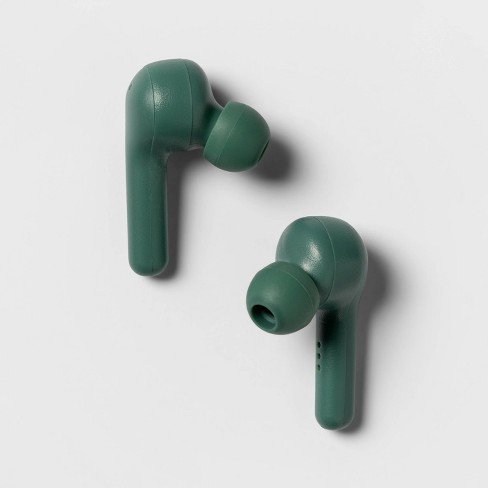
Te hono i nga whakakai ahokore ki te iphone he tino ngawari.
- Tuatahi, Kia mahara ka tino utua to taringa.
- Whakanohia o taringa ki te aratau takirua.
- Na, Haere ki te Tautuhinga i runga i to iPhone.
- Tap i runga i te bluetooth. Mena kaore e kaha, Tap i runga i te pātene Kiriata hei whakahohe i te reira.
- Inaianei, Rapua nga taputapu Nihokikorangi e waatea ana mai i te raarangi e waatea ana i runga i to iPhone kowhiria heyday mai i te raarangi, ka pato ki runga ki te takirua.
Tūhono he mau whakakai ahokore ki te Matapihi 11
Kaore pea he raru e hono ana i nga whakakai ahokore ki o matapihi 11 pona. Tūhono he mau whakakai ahokore ki te Matapihi 11 whai i nga hikoi
- Tuatahi, Paatohia te paatene tiimata i te pae mahi, A i roto i te momo Bluetooth Momo Haere ki etahi atu taputapu ka paato.
- Na, paatohia te Tāpiri Pūrere ka paato koe ki te Tāpiri Pūrere me kite koe i te matapihi e kii ana me whiriwhiri koe i te momo taputapu e hiahia ana koe ki te taapiri. pāwhiri i runga i Nihokikorangi konei.
- Inaianei, tou Matapihi 11 ka rapuhia e te pona nga purongo a ka kite koe i te Heyday Earbuds i te rarangi ka paatohia.
- Mena ka akiakihia kia takirua tetahi taputapu hou pawhiria te Tukua ka hono atu.
Hono i te Ealday Ahokore Waea ki te MacBook
Kia kite tatou me pehea te hono i te Heyday Wireless Earbuds ki to MacBook.
- Patohia te tohu Apple me te Tīpakohia Manakohanga Pūnaha.
- Na ka paatohia te Bluetooth.
- Me kite koe i nga Heyday Earbuds i te rarangi o nga taputapu.
- Patohia te paatene Hono.
- Mena ka unuhia, tukua te hononga.
Nga Tohu Raparongoa
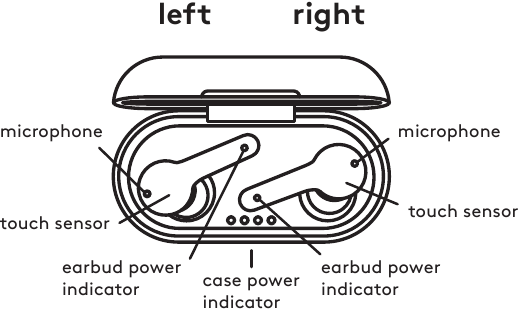
Ahakoa te hono i to Heyday Wireless Earbuds he tikanga ngawari, tera pea he wa ka raru koe i etahi take hononga. Anei etahi tohutohu rapurongoā:
- Me mohio kei te whakakiia katoatia o purongo, kei roto hoki i te awhe tino pai o to taputapu. Ko te hononga Nihokikorangi i etahi wa ka pangia e te tawhiti, mau fifi, pokanoa ranei, no reira ngana kia tata atu to taputapu ki nga purongo.
- Tautuhi ano i nga purongo mena ka raru koe ki te hono. Ki te mahi i tenei, Whakahokia nga taringa ki roto i o raatau putea ka tukuna kia utu mo etahi hēkona. Na, tangohia mai i te keehi ka ngana ki te hono ano.
- Tīmataria anō tō pūrere. I etahi wa, ka taea e te whakaara ano te whakatau i nga take honohono ma te whakahou i te hononga Nihokikorangi.
- Mena kaore tetahi o nga waahanga o runga ake e mahi, tirohia te pukapuka kaiwhakamahi, whakapā atu ranei ki te tautoko a te kaihoko a Heyday mo etahi atu awhina.
Whakamutunga
Hei mutunga, he mahi ngawari te hono i nga taringa ahokore o Heyday. Ma te whai i nga waahanga e whakahuahia ana i roto i tenei tuhinga, Ka taea e koe te koa ki te wheako koreutu-kore me te mahi i nga mea e pai ake ana i enei taputapu pūkoro. Kei te tumanako matou i tenei tuhinga,ka nui te awhina i a koe!
FAQ ki te hono i nga whakakai ahokore
Me pehea e hono atu ai ahau ki te Ealday Ahokore Waea ki taku Pūrere?
Hei hono i nga taringa ahokore o Heyday ki to taputapu, Whaaia enei hikoi:
- Me mohio kei te utuhia o taringa ka whakakahia.
- I runga i to taputapu, whakakāhia te Nihokikorangi ma te haere ki te tahua tautuhinga.
- Tīpakohia te Heyday taringa ahokore mai i te rarangi o nga taputapu e waatea ana.
- Mena ka unuhia, tomohia te waehere takirua, whakauhia ranei te momo tono takirua 0000.
- Me hono atu o taringa ahokore o Heyday ki to taputapu.
Me pehea e mohio ai ahau mehemea kua whakawakia nga taringa ahokore?
Ka tohatohahia nga whakakai, ka whero te rama arahina, a ka oti te whakakii, ka kakariki, ka puru ranei. Tāpiritanga, Ko etahi tauira he hoa tono waea, he whakaatu ranei i te mana pākahiko i runga i to taputapu ina hono ana.
Me pehea taku horoi i oku taringa ahokore?
Hei pupuri i o pukoro ahokore o Heyday kia ma, kia noho kore i te para, Whaaia enei hikoi:
- Whakakorehia nga whakakai mai i to taputapu.
- Tango atahia nga tohu taringa, urunga taringa ranei, mehemea e tika ana.
- Whakamahia he ngohengohe, he kakahu whakamaroke hei muru i te puehu, i te paru ranei o nga taringa.
- Ki te hiahiatia, ka taea e koe te whakamakuku ngawari i te kakahu ki te wai iti, ki te otinga horoi ngawari engari kaua e rukuhia nga taringa ki te wai.
- Tukua kia maroke katoa nga purongo i mua i te whakapiri ano i nga tohutohu taringa, i nga urunga taringa ranei ka whakamahi ano.
Kia pehea te roa te roa o te pākahiko i runga i nga whakakai ahokore?
Ko te ora o te pākahiko o Heyday earbuds ahokore ka rereke i runga i te tauira motuhake me te whakamahinga. I te toharite, ka taea e koe te tumanako kia noho tonu te pākahiko i waenga 4 ki 6 haora i runga i te utu kotahi. Heoi ano, Ko etahi tauira ka roa te ora o te pākahiko tae noa ki te 8 ki 10 haora neke atu ranei.