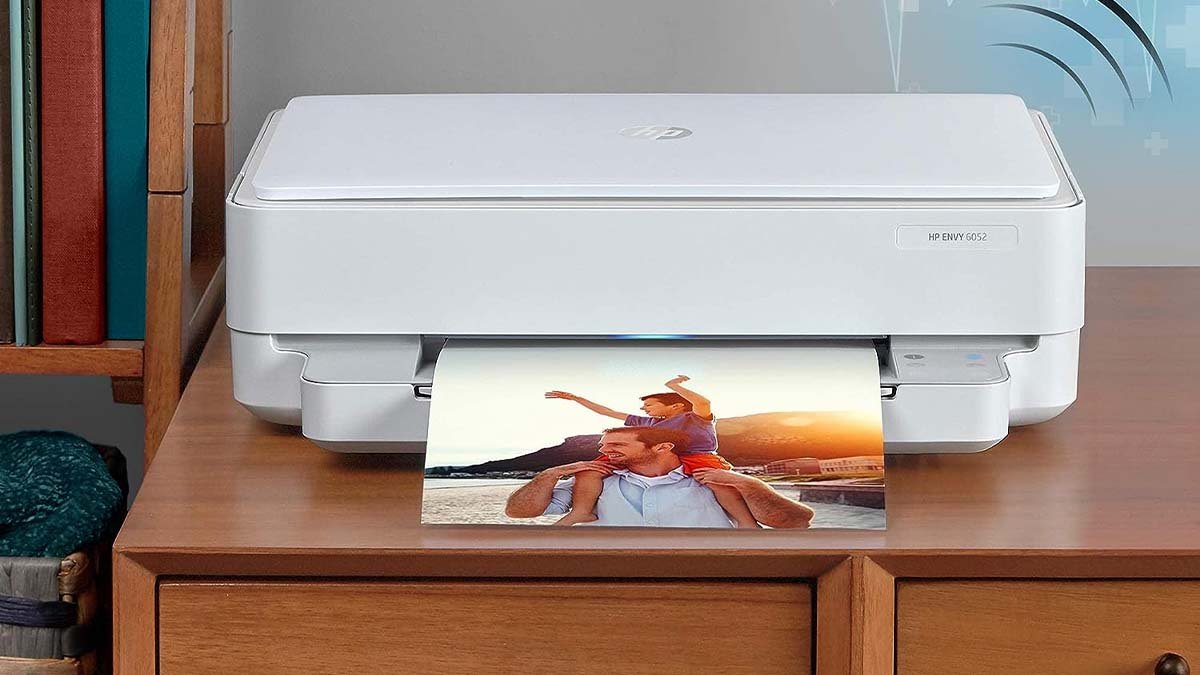
എച്ച്പി അസൂയയെ എങ്ങനെ ബന്ധിപ്പിക്കാം എന്ന് നിങ്ങൾ പരിഹരിക്കാറുണ്ടെങ്കിൽ 6052 വൈഫൈയിലേക്ക്, അപ്പോൾ നിങ്ങൾ ഇവിടെയുണ്ട്. ഈ ലേഖനം നിങ്ങൾക്കുള്ളതാണ്, കാരണം ഇത് നിങ്ങളുടെ എച്ച്പി എൻവി കണക്റ്റിംഗ് പ്രശ്നം പരിഹരിക്കുന്നതിനുള്ള പൂർണ്ണവും സഹായകരവുമായ മാർഗ്ഗനിർദ്ദേശം നൽകും.. ഞങ്ങളുടെ ഘട്ടം ഘട്ടമായുള്ള മാർഗ്ഗനിർദ്ദേശങ്ങൾ പാലിക്കുന്നതിലൂടെ, മിനിറ്റുകൾക്കുള്ളിൽ നിങ്ങളുടെ പ്രിൻ്റർ കണക്റ്റുചെയ്യാനാകും!
ഒരു ദ്രുത അവലോകനം നിങ്ങൾക്കുള്ളതാണ്. ആദ്യം, നിങ്ങളുടെ HP അസൂയയിലേക്ക് പവർ പ്ലഗ് ചെയ്യുക. ഉപകരണം സജ്ജീകരണ മോഡിൽ ആണെന്ന് ഇപ്പോൾ ഉറപ്പാക്കുക. ഇപ്പോൾ, നിങ്ങൾ മൊബൈൽ പ്രിൻ്റർ ആപ്പ് ഡൗൺലോഡ് ചെയ്യണം, തുടർന്ന് "സെറ്റപ്പ് പ്രിൻ്റർ" ടാപ്പ് ചെയ്യുക. ഇവിടെ, നിങ്ങൾ ഒരു റൂട്ടറിൽ ടാപ്പുചെയ്ത് നിങ്ങളുടെ നെറ്റ്വർക്ക് തിരഞ്ഞെടുക്കും, അടുത്ത പേജിൽ. അങ്ങനെ, നിങ്ങളുടെ Wi-Fi കീ നൽകുക, അത് പൂർത്തിയായി!
എന്നാൽ ഈ ദ്രുത അവലോകനം ചില ആളുകൾക്ക് പര്യാപ്തമല്ല, അതിനാൽ ഇനിപ്പറയുന്ന ഘട്ടം ഘട്ടമായുള്ള ഗൈഡിൻ്റെ സഹായത്തോടെ നമുക്ക് വിശദാംശങ്ങളിലേക്ക് പോകാം:
HP അസൂയ ബന്ധിപ്പിക്കുന്നതിനുള്ള ഘട്ടം ഘട്ടമായുള്ള മാർഗ്ഗനിർദ്ദേശം 6052 വൈഫൈയിലേക്ക്
എച്ച്പി എൻവിയെ ബന്ധിപ്പിക്കുന്നത് ബുദ്ധിമുട്ടുള്ള കാര്യമല്ല 6052 വൈഫൈ അല്ലെങ്കിൽ നെറ്റ്വർക്കിലേക്ക്, ഘട്ടങ്ങൾ ശരിയായി പിന്തുടരുക:
ഘട്ടം 1: പ്രിൻ്റർ തയ്യാറാക്കൽ
നിങ്ങളുടെ പ്രിൻ്ററിൻ്റെ അവസ്ഥ പരിശോധിക്കുന്നതിനെ നിങ്ങളുടെ പ്രിൻ്ററിൻ്റെ തയ്യാറെടുപ്പ് എന്ന് വിളിക്കും. അതിനാൽ, പ്രിൻ്റർ സുഗമമായി പ്രവർത്തിക്കുന്നുവെന്ന് നിങ്ങൾ ഉറപ്പാക്കുന്നു.
- ആദ്യം, നിങ്ങളുടെ ഉപകരണത്തിൻ്റെ പവർ അഡാപ്റ്റർ രണ്ടുതവണ പരിശോധിച്ച് പവർ അഡാപ്റ്റർ കർശനമായും ശരിയായി പ്ലഗിൻ ചെയ്തിട്ടുണ്ടെന്നും ഉറപ്പാക്കേണ്ടതുണ്ട്..
- LED-കൾ മിന്നിമറയുകയാണെങ്കിൽ ഉപകരണം പ്രവർത്തിക്കുന്നുണ്ടോയെന്ന് സ്ഥിരീകരിക്കാൻ നിങ്ങൾ പരിശോധിക്കേണ്ടതുണ്ട്. ഉപകരണം ഓണാണെങ്കിൽ, നിങ്ങളുടെ ഉപകരണത്തിൻ്റെ വയർലെസ് ബട്ടൺ സാധാരണയായി മഞ്ഞ നിറത്തിലായിരിക്കണം.
- അതിനുശേഷം, നിങ്ങൾ നിങ്ങളുടെ പ്രിൻ്റർ പരിശോധിച്ച് എല്ലാം ശരിയായ രീതിയിൽ പ്രവർത്തിക്കുന്നുണ്ടെന്ന് സ്ഥിരീകരിക്കും. പിന്നെ, നിങ്ങളുടെ HP പ്രിൻ്റർ സജ്ജീകരണ മോഡിൽ എടുക്കണം.
ഘട്ടം 2: നിങ്ങളുടെ HP അസൂയ നേടുക 6052 സെറ്റപ്പ് മോഡിൽ
നിങ്ങൾക്ക് ഉപകരണം സജ്ജീകരണ മോഡിൽ ലഭിക്കേണ്ടതുണ്ട്, മാർഗ്ഗനിർദ്ദേശത്തിൽ പിന്നീട് നിങ്ങളുടെ മൊബൈലിലൂടെ HP പ്രിൻ്റർ കണ്ടെത്താനാകും.
ഈ ഫംഗ്ഷനിലൂടെ HP ആപ്പ് ഉപയോഗിച്ച് നിങ്ങളുടെ ഉപകരണം കണ്ടെത്താനാകും, നിങ്ങൾക്ക് ഈ ആപ്പ് പിന്നീട് ലഭിക്കും. അങ്ങനെ, പ്രിൻ്റർ സജ്ജീകരണ മോഡിൽ ഇടുന്നതിന്, ചുവടെ സൂചിപ്പിച്ച ഘട്ടങ്ങൾ നിങ്ങൾ പിന്തുടരേണ്ടതുണ്ട്:
- ഒന്നാമതായി, നിങ്ങളുടെ പ്രിൻ്ററിൻ്റെ ഫ്രണ്ട് പാനലിലെ "റദ്ദാക്കുക" ബട്ടൺ നിങ്ങൾ രണ്ടുതവണ അമർത്തേണ്ടതുണ്ട് (ഇത് ചെയ്യുന്നത് നിങ്ങളുടെ പ്രിൻ്ററിനെ ഉണർത്തുന്നു)
- അതിനുശേഷം, നിങ്ങൾ "വയർലെസ്", "റദ്ദാക്കുക" എന്നീ ബട്ടണുകൾ ഒരേസമയം അമർത്തി പിടിക്കണം..
- ഇപ്പോൾ, ഇതിനായി നിങ്ങൾ ഈ ബട്ടണുകൾ അമർത്തിപ്പിടിക്കണം 3-5 നിങ്ങളുടെ HP റൂട്ടറിൻ്റെ ഡിജിറ്റൽ പാനൽ ഒരിക്കൽ മിന്നുന്ന സമയം വരെ സെക്കൻ്റുകൾ.
ഉപകരണത്തിനോ ഉപകരണത്തിനോ ഉള്ളിൽ നിന്ന് പർപ്പിൾ ലൈറ്റുകൾ മിന്നുന്നത് നിങ്ങൾ ശ്രദ്ധിക്കുന്നത് പോലെ, HP പ്രിൻ്റർ സജ്ജീകരണ മോഡിലാണ് എന്നാണ് ഇതിനർത്ഥം.
നിങ്ങളുടെ ഉപകരണം നിങ്ങളുടെ പുതിയ നെറ്റ്വർക്കുമായി ജോടിയാക്കാൻ തയ്യാറാണെന്നതിൻ്റെ സൂചനയാണ് പർപ്പിൾ ലൈറ്റുകൾ. ഇപ്പോൾ നിങ്ങളുടെ പ്രിൻ്ററിൻ്റെ വയർലെസ് ക്രമീകരണങ്ങൾ പുനരുജ്ജീവിപ്പിക്കുകയോ പുനഃസ്ഥാപിക്കുകയോ ചെയ്തു, നിങ്ങളുടെ ഉപകരണം സജ്ജീകരണ മോഡിലാണ്.
ഘട്ടം 3: HP ആപ്പ് നേടുക
നിങ്ങളുടെ റൂട്ടർ സജ്ജീകരണ മോഡിൽ ഉള്ളതിന് ശേഷം, നിങ്ങൾ അത് കുറച്ച് സമയത്തേക്ക് വെറുതെ വിടണം. കാരണം നിങ്ങളുടെ മൊബൈൽ ഉപകരണം പിടിച്ച് അതിൻ്റെ സോഫ്റ്റ്വെയറിലേക്ക് HP ആപ്പ് ഡൗൺലോഡ് ചെയ്യാൻ തുടങ്ങണം. അങ്ങനെ, ഈ ആപ്പ് ഡൗൺലോഡ് ചെയ്യുന്നതിനും സജ്ജീകരിക്കുന്നതിനും നിങ്ങൾ ഇനിപ്പറയുന്ന ഘട്ടങ്ങൾ പാലിക്കേണ്ടതുണ്ട്:
- ഒന്നാമതായി, നിങ്ങളുടെ മൊബൈലിൽ ആപ്പ് സ്റ്റോർ അല്ലെങ്കിൽ ഗൂഗിൾ പ്ലേ തുറക്കണം.
- അതിനുശേഷം, വാക്കുകൾ നൽകാനും "HP" എഴുതാനും നിങ്ങൾ ഒരിക്കൽ അമർത്തണം, തിരയൽ ഫീൽഡിൽ.
- ഇപ്പോൾ നിങ്ങൾ ആദ്യം പ്രത്യക്ഷപ്പെട്ട ഫലം ഡൗൺലോഡ് ചെയ്യണം, അത് ഔദ്യോഗിക HP ആപ്പ് ആയിരിക്കണം.
- ഇവിടെ, you have to wait for the download and installation to finish and then tap again to open the app.
ഘട്ടം 4: പ്രിൻ്ററുമായി ജോടിയാക്കിയത്
When you connect your phone to your printer then it is the key moment in order to learn how to Connect HP Envy 6052 വൈഫൈയിലേക്ക്.
Your HP device will become discoverable with the help of the HP App from mobile when you have put your device into setup mode.
You have to follow these steps to connect your HP printer to your mobile:
- ആദ്യം, you have to open the HP app on your smartphone and then have to wait for it to load.
- അതിനുശേഷം, you have to tap on “Add New Printer” at the top of the page.
- ഇപ്പോൾ, you have to divert to a new page, where you have to choose the name of your printer. ഓർക്കുക, there will be just one option to click)·
- അടുത്തത്, you have to tap on your printer’s connection and wait for…..
After following the above-mentioned steps, you will pair your HP printer to your phone and then you will be able to Connect HP Envy 6052 വൈഫൈയിലേക്ക്.
ഘട്ടം 5: എച്ച്പി അസൂയയുമായി ബന്ധിപ്പിക്കുക 6052 അത് Wi-Fi ആണ്
It’s a suggestion that you used constant internet instead of hotspots when you are trying to connect HP Envy 6052 അത് Wi-Fi ആണ്.
To connect your printer to the network, നിങ്ങൾ ഈ ഘട്ടങ്ങൾ പാലിക്കേണ്ടതുണ്ട്:
- ആദ്യം, you have to send it to another page as you have connected your HP printer.
- ഇപ്പോൾ, you have to allow the automatic Wi-Fi network and then tap on “Yes”.
- അതിനുശേഷം, you have to tap on the “Wireless Button” by going to your HP printer.
- അടുത്തത്, take your phone and you have to tap on your network on the next screen.
- The detection of your network might take 30 seconds up to one minute.
- ഇപ്പോൾ, നിങ്ങളുടെ നെറ്റ്വർക്കിൻ്റെ വൈഫൈ സുരക്ഷാ കീ നൽകേണ്ടതുണ്ട്, തുടർന്ന് "സ്ഥിരീകരിക്കുക" എന്ന ഓപ്ഷനിൽ ടാപ്പുചെയ്യുക..
ഘട്ടം 6: HP അക്കൗണ്ട് സൃഷ്ടിക്കൽ
എച്ച്പി അസൂയ എങ്ങനെ ബന്ധിപ്പിക്കാമെന്ന് നിങ്ങൾക്കറിയുമ്പോൾ, എച്ച്പി അക്കൗണ്ട് സൃഷ്ടിക്കുന്നത് നിങ്ങൾക്ക് ശരിക്കും നല്ലതാണ് 6052 അത് Wi-Fi ആണ്. അങ്ങനെ, നിങ്ങളുടെ HP പ്രിൻ്ററിൻ്റെ പ്രകടനം നിരീക്ഷിക്കുന്നതിനും മറ്റ് പ്രവർത്തനങ്ങൾ ആക്സസ് ചെയ്യുന്നതിനും വേണ്ടി, നിങ്ങളുടെ റൂട്ടറിൻ്റെ കണക്ഷനുശേഷം ഇനിപ്പറയുന്ന പേജിലെ "Sing Up" എന്നതിൽ നിങ്ങൾ ടാപ്പ് ചെയ്യണം.
കണക്ട് HP അസൂയയുടെ പതിവുചോദ്യങ്ങൾ 6052 വൈഫൈയിലേക്ക്
HP അസൂയയാണ് 6052 വയർലെസ് അല്ലെങ്കിൽ അല്ല?
HP അസൂയ 6052 വയർലെസ് ഓൾ-ഇൻ-വൺ കളർ ഇങ്ക്ജെറ്റ് പ്രിൻ്റർ ആണ്, പകർത്തി സ്കാൻ ചെയ്യുക, മൊബൈൽ പ്രിൻ്റ്, തൽക്ഷണ മഷി തയ്യാർ, 5SE18A (പുതുക്കിയത്)
HP അസൂയയിൽ ബ്ലൂടൂത്ത് ഉണ്ടോ 6052?
ബ്ലൂടൂത്ത്, യുഎസ്ബി പോർട്ട് കണക്റ്റിവിറ്റിയും ഉൾപ്പെടുന്നു. HP സ്മാർട്ട് ആപ്പ് - ഓരോ ഘട്ടത്തിലും നിങ്ങളെ പഠിപ്പിക്കുന്ന എളുപ്പമുള്ള സജ്ജീകരണം, HP സ്മാർട്ട് ആപ്പ് ഉപയോഗിച്ച്. നിങ്ങൾക്ക് സ്കാൻ ചെയ്യാം, എവിടെനിന്നും എപ്പോൾ വേണമെങ്കിലും നിങ്ങളുടെ ഫോണിൽ നിന്ന് നിങ്ങളുടെ പ്രമാണങ്ങൾ പ്രിൻ്റ് ചെയ്ത് പകർത്തുക.
ഉപസംഹാരം
പ്രതീക്ഷയോടെ, വായിച്ചതിനുശേഷം നിങ്ങൾ HP അസൂയ എങ്ങനെ ബന്ധിപ്പിക്കണമെന്ന് അറിയേണ്ടതുണ്ട് 6052 വൈഫൈയിലേക്ക്. But to avoid facing any frustration we suggest ensuring that WiFi is good. അങ്ങനെ, just have to follow the above simple guideline and enjoy a reliable connection!