JVC ബ്ലൂടൂത്ത് ഹെഡ്ഫോണുകൾ എങ്ങനെ ബന്ധിപ്പിക്കുമെന്ന് നിങ്ങൾ ചിന്തിക്കുകയാണോ?? നിങ്ങൾ ഒരു ജോടി JVC ബ്ലൂടൂത്ത് ഹെഡ്ഫോണുകൾ വാങ്ങി, ഇപ്പോൾ നിങ്ങൾക്ക് തടസ്സമില്ലാത്ത ഓഡിയോ അനുഭവം ലഭിക്കാൻ JVC ബ്ലൂടൂത്ത് ഹെഡ്ഫോണുകൾ നിങ്ങളുടെ ഉപകരണത്തിലേക്ക് കണക്റ്റ് ചെയ്യണം.
ബ്ലൂടൂത്ത് സാങ്കേതികവിദ്യ ഉപയോക്താക്കളെ അവരുടെ കമ്പ്യൂട്ടറിലേക്ക് JVC ബ്ലൂടൂത്ത് ഹെഡ്ഫോണുകൾ വയർലെസ് ആയി ബന്ധിപ്പിക്കാൻ അനുവദിക്കുന്നു, സ്മാർട്ട്ഫോൺ, അല്ലെങ്കിൽ ശല്യപ്പെടുത്തുന്ന കുരുങ്ങിയ വയറുകളുടെ ബുദ്ധിമുട്ടുകൾ നേരിടാതെ അവർക്ക് സഞ്ചരിക്കാനുള്ള സ്വാതന്ത്ര്യം നൽകുന്ന ടാബ്ലെറ്റുകൾ. നന്നായി, JVC ബ്ലൂടൂത്ത് ഹെഡ്ഫോണുകൾ എങ്ങനെ ബന്ധിപ്പിക്കാം എന്നതിനെക്കുറിച്ചുള്ള പൂർണ്ണമായ മാർഗ്ഗനിർദ്ദേശം ഇതാ. അങ്ങനെ, നമുക്ക് ആരംഭിക്കാം|
JVC ബ്ലൂടൂത്ത് ഹെഡ്ഫോണുകൾ ബന്ധിപ്പിക്കുക
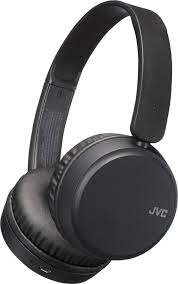
ബന്ധിപ്പിക്കാൻ JVC ബ്ലൂടൂത്ത് ഹെഡ്ഫോണുകൾ നിങ്ങളുടെ ഉപകരണത്തിലേക്ക്, നിങ്ങൾ ഈ ഘട്ടങ്ങൾ പാലിക്കേണ്ടതുണ്ട്
നിങ്ങളുടെ JVC ബ്ലൂടൂത്ത് ഹെഡ്ഫോണുകൾ തയ്യാറാക്കുക
ഒന്നാമതായി, നിങ്ങളുടെ JVC ബ്ലൂടൂത്ത് ഹെഡ്ഫോണുകൾ ഓണാണ്, അവ ജോടിയാക്കൽ മോഡിലാണ്. ജോടിയാക്കൽ മോഡിനായി, നിങ്ങളുടെ ഹെഡ്ഫോണിലെ പവർ ബട്ടൺ കണ്ടെത്തേണ്ടതുണ്ട്, സാധാരണയായി ഇത് ഇയർ കപ്പുകളിൽ ഒന്നിലാണ് സ്ഥിതി ചെയ്യുന്നത്.
പവർ ബട്ടൺ കണ്ടെത്തിയ ശേഷം, നിങ്ങൾ മിന്നുന്ന എൽഇഡി ലൈറ്റ് നിരീക്ഷിക്കുന്നത് വരെ ഈ ബട്ടൺ അമർത്തിപ്പിടിക്കുക അല്ലെങ്കിൽ നിങ്ങൾക്ക് കേൾക്കാവുന്ന ഒരു സന്ദേശമോ അറിയിപ്പോ കേൾക്കാം. ഇപ്പോൾ നിങ്ങളുടെ JVC ഹെഡ്ഫോണുകൾ നിങ്ങളുടെ മറ്റ് ഉപകരണങ്ങൾക്ക് കണ്ടെത്താനാകുമെന്ന് ഇത് കാണിക്കുന്നു.
ഉപകരണത്തിൽ ബ്ലൂടൂത്ത് പ്രവർത്തനക്ഷമമാക്കുക
ഇപ്പോൾ, നിങ്ങളുടെ ഉപകരണത്തിൽ ബ്ലൂടൂത്ത് പ്രവർത്തനക്ഷമമാക്കിയിട്ടുണ്ടോ ഇല്ലയോ എന്ന് പരിശോധിക്കേണ്ടതുണ്ട്. ഇല്ലെങ്കിൽ, തുടർന്ന് നിങ്ങളുടെ ഉപകരണത്തിൽ ബ്ലൂടൂത്ത് പ്രവർത്തനക്ഷമമാക്കേണ്ടതുണ്ട്. മിക്ക ടാബ്ലെറ്റുകൾക്കും ഫോണുകൾക്കുമുള്ള ബ്ലൂടൂത്ത് ക്രമീകരണങ്ങളിലേക്ക് ആക്സസ് ലഭിക്കുന്നതിന് ഒരു ദ്രുത ക്രമീകരണ മെനു വെളിപ്പെടുത്തുന്നതിന് നിങ്ങൾ സ്ക്രീനിൻ്റെ മുകളിൽ നിന്ന് താഴേക്ക് സ്വൈപ്പ് ചെയ്യേണ്ടതുണ്ട്.. ഇപ്പോൾ, നിങ്ങൾ ബ്ലൂടൂത്ത് ഐക്കണിനായി തിരയേണ്ടതുണ്ട്, തുടർന്ന് ബ്ലൂടൂത്ത് പ്രവർത്തനക്ഷമമാക്കുന്നതിനോ അനുവദിക്കുന്നതിനോ നിങ്ങൾ അതിൽ ടാപ്പുചെയ്യേണ്ടതുണ്ട്.
ഒരു കമ്പ്യൂട്ടറിൽ, നിങ്ങൾക്ക് സാധാരണയായി നിയന്ത്രണ പാനലിലോ സിസ്റ്റം മുൻഗണനകളിലോ ബ്ലൂടൂത്ത് ക്രമീകരണങ്ങൾ ലഭിക്കും.
നിങ്ങളുടെ ഉപകരണങ്ങൾ ജോടിയാക്കുക
ഉപകരണത്തിൽ ബ്ലൂടൂത്ത് പ്രവർത്തനക്ഷമമാക്കിയ ശേഷം, ഇത് അടുത്തുള്ള ബ്ലൂടൂത്ത് ഉപകരണങ്ങൾക്കായി തൽക്ഷണം നോക്കും. പിന്നെ, ലഭ്യമായ ഉപകരണങ്ങളുടെ പട്ടികയിൽ നിങ്ങളുടെ മികച്ച JVC ഹെഡ്ഫോണുകളുടെ പേരുകൾക്കായി തിരയേണ്ടതുണ്ട്. നിങ്ങളുടെ ഹെഡ്ഫോണുകളുടെ പേര് നിങ്ങളുടെ ഹെഡ്ഫോണുകളെ ആശ്രയിച്ചിരിക്കുന്നു’ മാതൃക. ജോടിയാക്കൽ നടപടിക്രമം ആരംഭിക്കുന്നതിന് നിങ്ങൾ പേരിൽ ക്ലിക്ക് ചെയ്യണം.
ഒരു പാസ്കോഡ് അല്ലെങ്കിൽ ഒരു പിൻ നൽകുക
ഈ ജോടിയാക്കൽ നടപടിക്രമം പൂർത്തിയാക്കാൻ, ചില സന്ദർഭങ്ങളിൽ നിങ്ങൾ ഒരു പാസ്കോഡോ പിൻ നമ്പറോ നൽകേണ്ടതുണ്ട്. പാസ്കോഡ് അല്ലെങ്കിൽ പിൻ സാധാരണയായി നാലക്ക നമ്പറാണ്, സാധാരണയായി, അത് 0000 അഥവാ 1234. അങ്ങനെ, നിങ്ങളുടെ JVC ഹെഡ്ഫോണുകൾ റഫർ ചെയ്യണം’ ഈ നിർദ്ദിഷ്ട പാസ്വേഡ് അല്ലെങ്കിൽ പിൻ കോഡിനായി ഉപയോക്തൃ മാനുവൽ, ആവശ്യമെങ്കിൽ. ആവശ്യപ്പെടുന്നത് പോലെ നിങ്ങൾ ഉപകരണത്തിൽ പിൻ നൽകണം, ഒപ്പം ജോടിയാക്കൽ നടപടിക്രമം അന്തിമമാക്കണം.
കണക്ഷൻ പരിശോധിക്കുക
ജോടിയാക്കൽ പ്രക്രിയ പൂർത്തിയാക്കിയ ശേഷം, ഇപ്പോൾ നിങ്ങളുടെ JVC ഹെഡ്ഫോണുകളും ഉപകരണവും തമ്മിലുള്ള കണക്ഷൻ പരിശോധിക്കേണ്ടതുണ്ട്. ഇതിനായി, നിങ്ങളുടെ ഉപകരണത്തിൽ ഒരു പാട്ടോ വീഡിയോയോ പ്ലേ ചെയ്യാം, ജോടിയാക്കൽ നടപടിക്രമം ശരിയാണെങ്കിൽ, ഈ ഗാനം നിങ്ങളുടെ ഹെഡ്ഫോണിൽ കേൾക്കണം.
എന്തെങ്കിലും പ്രശ്നം നേരിടുകയാണെങ്കിൽ, നിങ്ങളുടെ ഹെഡ്ഫോണുകളിലും ഉപകരണത്തിലും വോളിയം ക്രമീകരിക്കാൻ ശ്രമിക്കേണ്ടതുണ്ട്. അവ നിശബ്ദമാക്കിയിട്ടില്ലെന്നോ കുറഞ്ഞ വോളിയത്തിൽ സജ്ജീകരിച്ചിട്ടില്ലെന്നോ നിങ്ങൾ ഉറപ്പാക്കേണ്ടതുണ്ട്.
JVC ബ്ലൂടൂത്ത് ഹെഡ്ഫോണുകൾ ഉപയോഗിച്ച് നിങ്ങളുടെ അനുഭവം മെച്ചപ്പെടുത്തുന്നതിനുള്ള നുറുങ്ങുകൾ
ഇതിനായി, JVC ബ്ലൂടൂത്ത് മാനേജർ ആപ്ലിക്കേഷൻ ഡൗൺലോഡ് ചെയ്യുന്നത് പരിഗണിക്കേണ്ടതുണ്ട്, നിങ്ങളുടെ നിർദ്ദിഷ്ട ഹെഡ്ഫോണുകൾക്ക് ഇത് ലഭ്യമാണെങ്കിൽ’ മാതൃക. ഈ ആപ്പ് ഉപയോഗിച്ച് നിങ്ങൾക്ക് അധിക ഫീച്ചറുകൾ ലഭിക്കും, ബാറ്ററി ലെവൽ ഇൻഡിക്കേറ്റർ പോലെ, ഇഷ്ടാനുസൃതമാക്കാവുന്ന EQ ക്രമീകരണങ്ങൾ, ഒപ്പം ഫേംവെയർ അപ്ഡേറ്റുകളും.
നിങ്ങൾ എന്തെങ്കിലും കണക്റ്റിവിറ്റി പ്രശ്നങ്ങൾ നേരിടുന്നുണ്ടെങ്കിൽ, പിന്നെ, ബ്ലൂടൂത്ത് സിഗ്നലിലെ ഇടപെടലിന് കാരണമായേക്കാവുന്ന തടസ്സങ്ങൾ ഇല്ലാതാക്കാൻ നിങ്ങൾ നിങ്ങളുടെ ഉപകരണത്തിലേക്ക് അടുക്കാൻ ശ്രമിക്കേണ്ടതുണ്ട്..
മാത്രമല്ല മാത്രമല്ല, ബ്ലൂടൂത്ത് സാങ്കേതികവിദ്യ പരിമിതമായ പരിധിക്കുള്ളിൽ പ്രവർത്തിക്കുന്നുവെന്ന് നിങ്ങൾ ഓർക്കണം, അതിനാൽ നിർമ്മാതാവ് വ്യക്തമാക്കിയ ഈ നിർദ്ദേശിച്ച പരിധിയിലോ ദൂരത്തിലോ നിങ്ങൾ തുടരുന്നുവെന്ന് ഉറപ്പാക്കേണ്ടതുണ്ട്.
JVC ബ്ലൂടൂത്ത് ഹെഡ്ഫോണുകൾ ബന്ധിപ്പിക്കുന്നതിനുള്ള പതിവുചോദ്യങ്ങൾ
നിങ്ങളുടെ JVC വയർലെസ് ഹെഡ്ഫോണുകൾ എങ്ങനെ പുനഃസജ്ജമാക്കാം?
നിങ്ങളുടെ ഹെഡ്ഫോണുകൾ ചാർജ് ചെയ്യുമ്പോൾ, നിങ്ങളുടെ ഹെഡ്ഫോണുകളിൽ സ്ഥിതിചെയ്യുന്ന സൂചകങ്ങൾ പ്രകാശിക്കും. നിങ്ങൾ എൽ ഹെഡ്ഫോണുകളിൽ സ്ഥാപിച്ചിരിക്കുന്ന ബട്ടൺ അമർത്തിപ്പിടിക്കണം 15 സെക്കന്റുകൾ. ഏകദേശം അമർത്തിപ്പിടിച്ച ശേഷം 10 സെക്കന്റുകൾ, നിങ്ങളുടെ ഹെഡ്ഫോണിലെ ഇൻഡിക്കേറ്റർ ഒരിക്കൽ ഫ്ളാഷ് ചെയ്യും. അതിലും കൂടുതലായി നിങ്ങൾ അമർത്തുന്നത് തുടരണം 5 ഈ സൂചകം വീണ്ടും ഫ്ലാഷ് കാണുന്നത് വരെ സെക്കൻഡുകൾ, അതിനുശേഷം, നിങ്ങളുടെ വിരൽ വിടണം.
നിങ്ങളുടെ JVC HA a7t വയർലെസ് ഹെഡ്ഫോണുകൾ എങ്ങനെ ജോടിയാക്കാം?
ഒന്നാമതായി, നിങ്ങളുടെ മറ്റ് ഉപകരണങ്ങളുടെ ബ്ലൂടൂത്ത് ക്രമീകരണങ്ങൾ ഓഫാക്കേണ്ടതുണ്ട്, ആവശ്യമുള്ള ഉപകരണവുമായി ജോടിയാക്കൽ മോഡ് പ്രവർത്തനക്ഷമമാക്കേണ്ടതുണ്ട്. ആൻഡ്രോയിഡ് സ്മാർട്ട്ഫോണുകൾ ഉപയോഗിക്കുന്നവർക്കായി, അവർ "കണക്ഷനുകൾ" ക്രമീകരണങ്ങളിൽ "ഫോൺ", "മീഡിയ ശബ്ദം" എന്നിവ കോൺഫിഗർ ചെയ്യണം. പിന്നെ, നിങ്ങൾ Bluetoith ഉപകരണം ഓണാക്കേണ്ടതുണ്ട്, നിങ്ങൾ അതിൻ്റെ ബ്ലൂടൂത്ത് ഫംഗ്ഷൻ പ്രവർത്തനക്ഷമമാക്കേണ്ടതുണ്ട്, തുടർന്ന് ബ്ലൂടൂത്ത് ഉപകരണങ്ങളുടെ പട്ടികയിൽ നിന്ന് നിങ്ങൾ സിസ്റ്റം തിരഞ്ഞെടുക്കും.
എന്തുകൊണ്ടാണ് നിങ്ങളുടെ JVCH ഹെഡ്ഫോണുകൾ ബ്ലൂടൂത്തിലേക്ക് കണക്റ്റ് ചെയ്യാത്തത്?
നിങ്ങൾ ജോടിയാക്കുമ്പോൾ, നിങ്ങളുടെ ബ്ലൂടൂത്ത് ഉപകരണം അതിനുള്ളിലാണെന്ന് ഉറപ്പാക്കേണ്ടതുണ്ട് 1 സിസ്റ്റത്തിൻ്റെ m. നിങ്ങൾ ബ്ലൂടൂത്ത് ഉപകരണം ഓൺ ചെയ്യുകയും ജോടിയാക്കൽ മോഡ് പ്രവർത്തനക്ഷമമാക്കുകയും വേണം. ബ്ലൂടൂത്ത് ഉപകരണങ്ങളുടെ ലിസ്റ്റിലെ ജോടിയാക്കൽ വിവരങ്ങൾ നിങ്ങൾ ഇല്ലാതാക്കുകയും തുടർന്ന് ജോടിയാക്കൽ വീണ്ടും നടത്തുകയും വേണം. കണക്റ്റുചെയ്ത ഉപകരണത്തിൻ്റെ ബ്ലൂടൂത്ത് ഫംഗ്ഷനുകൾ ഓഫായി സജ്ജീകരിച്ചതിന് ശേഷം നിങ്ങൾ പ്രവർത്തനങ്ങൾ നടത്തേണ്ടതുണ്ട്, തുടർന്ന് നിങ്ങൾ വീണ്ടും ഓണാക്കേണ്ടതുണ്ട്.
ജെവിസിക്ക് ഒരു ആപ്പ് ഉണ്ടോ?
അതെ, ജെവിസിക്ക് ഒരു ആപ്പ് ഉണ്ട്, നിങ്ങൾക്ക് Google Play-യിൽ നിന്ന് JVC സ്മാർട്ട്ഫോൺ നിയന്ത്രണ ആപ്ലിക്കേഷൻ ഡൗൺലോഡ് ചെയ്യാം.
ഉപസംഹാരം
നിങ്ങളുടെ ഉപകരണത്തിലേക്ക് JVC ബ്ലൂടൂത്ത് ഹെഡ്ഫോണുകൾ കണക്റ്റ് ചെയ്താൽ നിങ്ങൾക്ക് പ്രശ്നരഹിതവും വയർലെസ് ഓഡിയോ അനുഭവവും ലഭിക്കും. മുകളിൽ സൂചിപ്പിച്ച ഘട്ടങ്ങൾ പാലിച്ചുകൊണ്ട് നിങ്ങൾക്ക് JVC ബ്ലൂടൂത്ത് ഹെഡ്ഫോണുകൾ എളുപ്പത്തിൽ ബന്ധിപ്പിക്കാൻ കഴിയും. JVC ബ്ലൂടൂത്ത് ഹെഡ്ഫോണുകൾ കണക്റ്റ് ചെയ്യാനുള്ള വഴി വളരെ ലളിതമാണ്!