Oticon ശ്രവണസഹായികൾ ഒരു iPhone-ലേക്ക് എങ്ങനെ ബന്ധിപ്പിക്കാം? അവിശ്വസനീയമായ വ്യക്തതയോടെ ലോകത്തെ കാണാനും നിരീക്ഷിക്കാനും മാത്രമല്ല, നിങ്ങളുടെ പ്രിയപ്പെട്ട സംഗീതം കേൾക്കാനും നിങ്ങളുടെ ഫോൺ വഴി കോളുകൾ സ്ട്രീം ചെയ്യാനും ശ്രവണസഹായികൾ നിങ്ങളെ അനുവദിക്കുന്നു.!
ഒട്ടിക്കോൺ ശ്രവണസഹായികൾ ശ്രദ്ധേയമായ ഉപകരണങ്ങളാണ്, അത് അവസരങ്ങളുടെയും സാധ്യതകളുടെയും ഒരു ഓഫർ വാഗ്ദാനം ചെയ്യുന്നു. എന്നാൽ ഒരു ഐഫോണിലേക്ക് Oticon ശ്രവണസഹായികൾ എങ്ങനെ ബന്ധിപ്പിക്കണമെന്ന് നിങ്ങൾക്കറിയില്ല എന്നതും നിങ്ങളുടെ iPhone-മായി അവയെ ബന്ധിപ്പിക്കേണ്ടതുണ്ടെന്നതും ആശങ്കാജനകമാണ്.. നന്നായി, Oticon ശ്രവണസഹായികൾ ഒരു iPhone-ലേക്ക് എങ്ങനെ ബന്ധിപ്പിക്കാം എന്നതിനെക്കുറിച്ചുള്ള വിശദമായ ഘട്ടം ഘട്ടമായുള്ള മാർഗ്ഗനിർദ്ദേശം ഇതാ. അങ്ങനെ, തുടങ്ങാം………
ഒരു iPhone-ലേക്ക് Oticon ശ്രവണസഹായികൾ ബന്ധിപ്പിക്കുന്നതിനുള്ള ഘട്ടം ഘട്ടമായുള്ള മാർഗ്ഗനിർദ്ദേശം
ബന്ധിപ്പിക്കാൻ ഒട്ടിക്കോൺ ശ്രവണസഹായികൾ ഒരു iPhone-ലേക്ക്, നിങ്ങൾ ഈ ലളിതമായ ഘട്ടങ്ങൾ പാലിക്കണം
- ഒന്നാമതായി, നിങ്ങൾ ക്രമീകരണങ്ങളിൽ ടാപ്പുചെയ്യേണ്ടതുണ്ട്, തുടർന്ന് പ്രവേശനക്ഷമത എന്ന് പേരുള്ള ഒരു ടാബിലേക്ക് സ്ക്രോൾ ചെയ്യുക.
- അതിനുശേഷം, കണക്റ്റ് ഹിയറിംഗ് ഡിവൈസുകൾ എന്ന് വിളിക്കുന്ന ടാബ് കണ്ടെത്തുന്നതുവരെ നിങ്ങൾ വീണ്ടും താഴേക്ക് സ്ക്രോൾ ചെയ്യണം.
- പിന്നെ, നിങ്ങൾ ശ്രവണസഹായികൾ ഓണും ഓഫും ചെയ്യണം. ഇതിനായി, നിങ്ങൾ ബാറ്ററി ഏരിയ അല്ലെങ്കിൽ സെക്ഷൻ തുറക്കുകയും അടയ്ക്കുകയും വേണം.
- ഇപ്പോൾ, നിങ്ങളുടെ iPhone-ൽ, അപ്പോൾ നിങ്ങളുടെ ശ്രവണസഹായികളുടെ പേര് ദൃശ്യമാകും.
- അടുത്തത്, നിങ്ങളുടെ ശ്രവണ സഹായികളുടെ പേരിൽ നിങ്ങൾ ടാപ്പുചെയ്യേണ്ടതുണ്ട്, തുടർന്ന് ആവശ്യപ്പെടുമ്പോൾ നിങ്ങൾ ഓപ്ഷൻ ജോഡിയിൽ രണ്ടുതവണ ടാപ്പുചെയ്യും.
- ഇപ്പോൾ, നിങ്ങളുടെ ശ്രവണസഹായികൾ നിങ്ങളുടെ iPhone-ലേക്ക് ശരിയായി ബന്ധിപ്പിച്ചിരിക്കും.
Oticon ശ്രവണസഹായികൾ Android-ലേക്ക് ബന്ധിപ്പിക്കുക
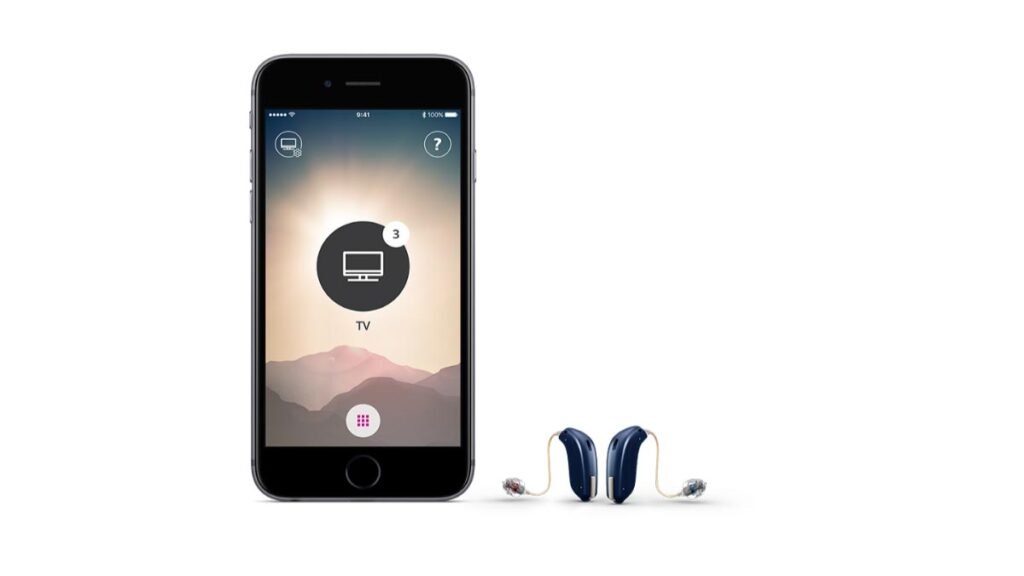
Oticon ശ്രവണസഹായികൾ ബന്ധിപ്പിക്കുന്നതിന് ആൻഡ്രോയിഡ്, നിങ്ങൾ ഈ ഘട്ടങ്ങൾ പാലിക്കേണ്ടതുണ്ട്
- ഒന്നാമതായി, നിങ്ങൾ ശ്രവണസഹായികൾ ജോടിയാക്കൽ മോഡിൽ ഇടണം. ഇതിനായി, നിങ്ങൾ ബാറ്ററി കമ്പാർട്ട്മെൻ്റ് തുറക്കണം. നിങ്ങൾക്ക് റീചാർജ് ചെയ്യാവുന്ന ഉപകരണങ്ങൾ ഉണ്ടെങ്കിൽ, അഞ്ച് മുതൽ പത്ത് സെക്കൻഡ് വരെ ചാർജറിൽ വയ്ക്കുക.
- അതിനുശേഷം, നിങ്ങളുടെ ക്രമീകരണ ആപ്പ് തുറക്കാൻ നിങ്ങളുടെ ആൻഡ്രോയിഡ് ഫോണിൻ്റെ ഹോം സ്ക്രീനിലെ നീല ഗിയർ ഐക്കണിൽ ടാപ്പ് ചെയ്യണം.
- ഇപ്പോൾ, നിങ്ങൾ കണക്റ്റഡ് ഡിവൈസുകൾ വിഭാഗത്തിലേക്ക് സ്ക്രോൾ ചെയ്യണം, അപ്പോൾ നിങ്ങൾ പുതിയ ഉപകരണം ജോടിയാക്കുക തിരഞ്ഞെടുക്കണം.
- പിന്നെ, നിങ്ങളുടെ ശ്രവണസഹായികൾ ലഭ്യമായ ഉപകരണങ്ങൾ കാണണം. ബന്ധിപ്പിക്കാൻ രണ്ട് ശ്രവണസഹായികൾ ഉണ്ടെങ്കിൽ, നിങ്ങൾ ഒരു സമയം കണക്റ്റുചെയ്യേണ്ടതുണ്ട്.
- ബ്ലൂടൂത്ത് കണക്ഷൻ പൂർത്തിയായതിനാൽ, ഒരു ബീപ്പ് മുഴങ്ങും.
ഒട്ടിക്കോൺ ഹിയറിംഗ് എയ്ഡ് ബ്ലൂടൂത്തിലേക്ക് കണക്റ്റ് ചെയ്യുന്നില്ല
നിങ്ങളുടെ ശ്രവണസഹായികൾ ബന്ധിപ്പിക്കേണ്ടതുണ്ടെങ്കിൽ ബ്ലൂടൂത്ത് ഒന്നാമതായി, ബ്ലൂടൂത്ത് ഓണാക്കിയിട്ടുണ്ടെന്ന് ഉറപ്പാക്കേണ്ടതുണ്ട്. പക്ഷേ, നിങ്ങളുടെ ഗാഡ്ജെറ്റിലോ ഉപകരണത്തിലോ ബ്ലൂടൂത്ത് ഓഫാണെങ്കിൽ, പിന്നെ, ഈ സന്ദേശം സ്വയമേവ അത് നിങ്ങളെ സൂചിപ്പിക്കും, ബ്ലൂടൂത്ത് ഓണാക്കുക അമർത്തി തുടരുക. ഇപ്പോൾ, നിങ്ങൾ ശ്രവണസഹായികൾക്കായി പരിശോധിക്കേണ്ടതുണ്ട്.
Oticon ബ്ലൂടൂത്ത് പുനഃസജ്ജമാക്കുക
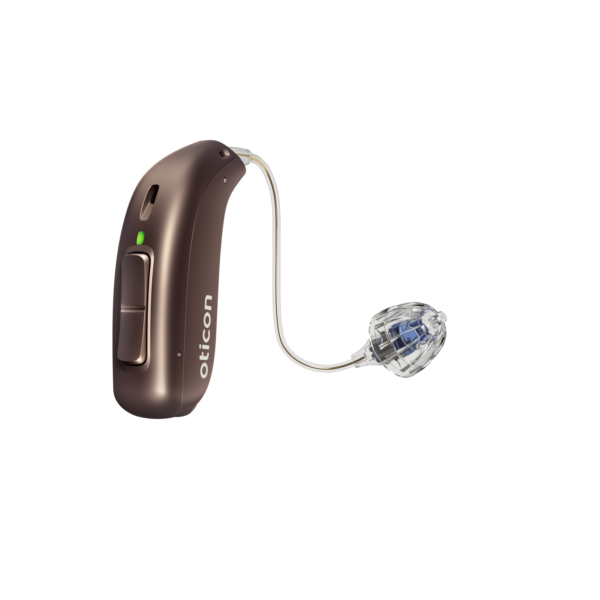
പിന്നെ, നിങ്ങൾ Oticon ഓൺ ആപ്ലിക്കേഷൻ ആരംഭിക്കുമ്പോൾ നിങ്ങളുടെ ഗാഡ്ജെറ്റ് നിങ്ങളുടെ ശ്രവണ സഹായികളുമായി ബന്ധിപ്പിക്കും.
Oticon ബ്ലൂടൂത്ത് പുനഃസജ്ജമാക്കാൻ, നിങ്ങൾ ക്രമീകരണങ്ങൾ നൽകേണ്ടതുണ്ട്. ബ്ലൂടൂത്ത് ഓണാണെന്ന് ഉറപ്പാക്കേണ്ടതുണ്ട്. ഇപ്പോൾ, നിങ്ങൾ ശ്രവണസഹായികൾ തിരഞ്ഞെടുക്കേണ്ടതുണ്ട്. പിന്നെ, നിങ്ങൾ ഫോർജെറ്റ് റീസെറ്റ് ആപ്പ് തിരഞ്ഞെടുക്കും. ഒപ്പം Oticon ഓൺ ആപ്പ് ആരംഭിക്കുക. പിന്നെ, നിങ്ങൾ ക്രമീകരണങ്ങൾ നൽകേണ്ടതുണ്ട്. അടുത്തത്, Oticon ഓൺ ആപ്പിൻ്റെ ദ്വിതീയ സവിശേഷതകളിലേക്ക് ആക്സസ് ലഭിക്കുന്നതിന് നിങ്ങൾ ക്രമീകരണ ഐക്കൺ അമർത്തേണ്ടതുണ്ട്. ആപ്ലിക്കേഷൻ റീസെറ്റ് ചെയ്യുന്നത് പഴയ ജോടിയാക്കലും മായ്ക്കുമെന്ന് ഓർമ്മിക്കുക.
ഒരു iPhone-ലേക്ക് Oticon ശ്രവണസഹായികൾ ബന്ധിപ്പിക്കുന്നതിനുള്ള പതിവുചോദ്യങ്ങൾ
എന്തുകൊണ്ടാണ് നിങ്ങളുടെ ഒട്ടിക്കോൺ ശ്രവണസഹായികൾ നിങ്ങളുടെ iPhone-ലേക്ക് കണക്റ്റ് ചെയ്യാത്തത്?
വീണ്ടും ജോടിയാക്കാൻ തുടങ്ങുന്നതിന് മുമ്പ് നിങ്ങൾ ബ്ലൂടൂത്ത് ഓഫാക്കി വീണ്ടും ഓണാക്കണം. നിങ്ങളുടെ ഐഫോണിന് തിരിച്ചറിയാൻ കഴിയുന്ന തരത്തിൽ ഉപകരണങ്ങളിൽ സ്ഥാപിച്ചിരിക്കുന്ന ബാറ്ററി വാതിൽ നിങ്ങൾ തുറക്കുകയും അടയ്ക്കുകയും വേണം. ശ്രവണസഹായികൾ ലഭ്യമാകുമ്പോൾ നിങ്ങൾ അവ തിരഞ്ഞെടുക്കണം. ഓരോ ശ്രവണ സഹായിയ്ക്കും നിങ്ങൾ ബ്ലൂടൂത്ത് ജോടിയാക്കൽ ഡിമാൻഡ് ഒരിക്കൽ സ്ഥിരീകരിക്കണം.
നിങ്ങളുടെ Oticon ശ്രവണസഹായി ഉപയോഗിച്ച് നിങ്ങളുടെ iPhone-ന് ഉത്തരം നൽകാമോ??
Oticon-ൻ്റെ ഏറ്റവും പുതിയ ശ്രവണസഹായികൾ, സിർക്കോൺ, ഒട്ടിക്കോൺ കൂടുതൽ, നിങ്ങളുടെ ഹാൻഡ്സ് ഫ്രീ ഫോൺ കോളുകളോ വീഡിയോ കോളുകളോ സ്വീകരിക്കുന്നതിന് തിരഞ്ഞെടുത്ത iPad അല്ലെങ്കിൽ iPhone ഉപകരണങ്ങൾ ഉപയോഗിച്ച് Play PX എടുക്കാം, ഫേസ്ടൈം കോളുകൾ, കൂടുതൽ.
IOS-ലേക്ക് ശ്രവണസഹായികൾ എങ്ങനെ ബന്ധിപ്പിക്കാം?
ഇതിനായി, നിങ്ങളുടെ ശ്രവണസഹായികൾ ജോടിയാക്കൽ മോഡിൽ ഉൾപ്പെടുത്തണം, നിങ്ങൾ ഒരു റീചാർജ് ചെയ്യാവുന്ന ഉപകരണം സൂക്ഷിക്കുകയാണെങ്കിൽ ബാറ്ററി ബോക്സ് തുറക്കണം, നിങ്ങൾ അത് ചാർജറിൽ സജ്ജീകരിക്കേണ്ടതുണ്ട് 5 വരെ 10 സെക്കന്റുകൾ. ... ഇല്, നിങ്ങളുടെ iPad അല്ലെങ്കിൽ iPhone, നിങ്ങൾ ക്രമീകരണ ആപ്പിലേക്ക് പോകേണ്ടതുണ്ട്, പിന്നെ, നിങ്ങൾ ബ്ലൂടൂത്ത് ഓപ്ഷൻ തിരഞ്ഞെടുത്ത് സ്ലൈഡർ ഓണാക്കിയിട്ടുണ്ടെന്ന് ഉറപ്പാക്കേണ്ടതുണ്ട്. ഇപ്പോൾ, ക്രമീകരണങ്ങളിൽ, നിങ്ങൾ പ്രവേശനക്ഷമത ടാബ് തിരഞ്ഞെടുക്കേണ്ടതുണ്ട്, തുടർന്ന് ശ്രവണ ഉപകരണങ്ങൾ വിഭാഗത്തിലേക്ക് സ്ക്രോൾ ചെയ്യുക. പിന്നെ, നിങ്ങൾ ഹിയറിംഗ് എയ്ഡ് കോംപാറ്റിബിലിറ്റി സ്ലൈഡർ ഓണാക്കേണ്ടതുണ്ട്.
ഇപ്പോൾ, നിങ്ങളുടെ ശ്രവണ സഹായികളുടെ വയർലെസ് കണക്ഷൻ MFi ശ്രവണ ഉപകരണങ്ങൾ എന്ന വിഭാഗത്തിന് കീഴിലായിരിക്കണം. പിന്നെ, ജോടിയാക്കുന്നതിനായി നിങ്ങളുടെ ഉപകരണങ്ങൾ തിരഞ്ഞെടുക്കേണ്ടതുണ്ട്. പൂർത്തിയാക്കിയ ശേഷം, ഒരു ചെക്ക്മാർക്ക് സംഭവിക്കണം.
ഉപസംഹാരം
പ്രതീക്ഷയോടെ, ഈ ലേഖനം വായിച്ചതിനുശേഷം, നിങ്ങൾക്ക് ഒരു ഐഫോണിലേക്ക് Oticon ശ്രവണസഹായികൾ ബന്ധിപ്പിക്കാൻ കഴിയും. നിങ്ങളുടെ iPhone-ലേക്ക് ശരിയായി ബന്ധിപ്പിക്കുന്നതിന് മുകളിൽ സൂചിപ്പിച്ച മാർഗ്ഗനിർദ്ദേശങ്ങൾ നിങ്ങൾ പാലിക്കേണ്ടതുണ്ട്!