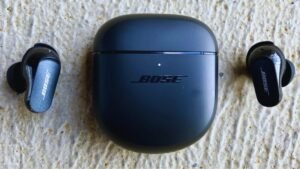
പവർബീറ്റ്സ് പ്രോയെ വിൻഡോസിലേക്ക് ബന്ധിപ്പിക്കുന്നതിനെ കുറിച്ച് നിങ്ങൾ ഒരു പരിഹാരത്തിലാണോ 10? നിങ്ങൾ ഈ ഇയർഫോണുകൾ വാങ്ങിയിട്ടുണ്ടെങ്കിലും അവ വിൻഡോസിലേക്ക് ബന്ധിപ്പിക്കുന്നതിനെക്കുറിച്ച് നിങ്ങൾക്ക് അറിയില്ല 10. എങ്കിൽ, അതെ, അപ്പോൾ നിങ്ങൾക്ക് ഏറ്റവും മികച്ചതും എളുപ്പമുള്ളതുമായ പരിഹാരം ലഭിക്കാൻ ഞാൻ അനുയോജ്യമായ സ്ഥലമായിരിക്കും.
നിങ്ങൾ ഒരു പിസി ഉപയോഗിക്കുന്നുണ്ടോ എന്നത് പ്രശ്നമല്ല, അല്ലെങ്കിൽ വിൻഡോസ് ഉള്ള ലാപ്ടോപ്പ് 10, അഥവാ 11, macOS ഉപയോഗിക്കുന്നു, നിങ്ങളുടെ പവർബീറ്റ്സ് പ്രോയെ വിൻഡോസിലേക്ക് ബന്ധിപ്പിക്കുന്നു 10 ഈ ലേഖനം വായിച്ചതിനുശേഷം നിങ്ങൾക്ക് വളരെ എളുപ്പമായിരിക്കും. അങ്ങനെ, നമുക്ക് വിശദാംശങ്ങളിലേക്ക് കടക്കാം......
പവർബീറ്റ്സ് പ്രോയെ വിൻഡോസിലേക്ക് ബന്ധിപ്പിക്കുന്നതിനുള്ള ഘട്ടം ഘട്ടമായുള്ള രീതി 10
- പവർബീറ്റ്സ് പ്രോയെ വിൻഡോസിലേക്ക് ബന്ധിപ്പിക്കുന്നതിന് നിങ്ങൾ ചുവടെ സൂചിപ്പിച്ച ഘട്ടം ഘട്ടമായുള്ള മാർഗ്ഗനിർദ്ദേശങ്ങൾ പാലിക്കേണ്ടതുണ്ട് 10:
- ഒന്നാമതായി, നിങ്ങളുടെ പവർ ഇയർഫോണുകൾ പൂർണ്ണമായും ഓഫാണെന്ന് ഉറപ്പാക്കേണ്ടതുണ്ട്.
- ഇപ്പോൾ, നിങ്ങളുടെ പവർബോട്ടുകളിലെ പവർ ബട്ടൺ അമർത്തിപ്പിടിക്കുക(നിങ്ങളുടെ രണ്ട് പവർ പ്രോ ഇയർഫോണുകളിലും കൃത്യമായ സമയം) നിങ്ങളുടെ ഇയർഫോണുകളിൽ സ്റ്റാറ്റസ് ലൈറ്റുകൾ മിന്നാൻ തുടങ്ങുന്നത് വരെ. നിങ്ങൾ വെറുതെ പിടിക്കുമ്പോൾ 5 സെക്കന്റുകൾ, തുടർന്ന് ഹോൾഡിംഗ് നിങ്ങളുടെ പവർബീറ്റ്സ് ഇയർഫോണുകളിൽ ജോടിയാക്കൽ മോഡ് സജീവമാക്കും.
- അടുത്തത്, നിങ്ങൾ വിൻഡോസിലേക്ക് പോകേണ്ടതുണ്ട് 10 ബ്ലൂടൂത്ത് ക്രമീകരണങ്ങൾ, ജോടിയാക്കൽ മോഡ് സജീവമാക്കിയ ശേഷം. താഴെയുള്ള ടാസ്ക്ബാറിൽ ഈ ബ്ലൂടൂത്ത് ക്രമീകരണങ്ങൾ നിങ്ങൾക്ക് കണ്ടെത്താനാകും. എന്നാൽ ടാസ്ക്ബാറിൽ നിങ്ങൾക്ക് ക്രമീകരണങ്ങൾ കണ്ടെത്താൻ കഴിയുന്നില്ലെങ്കിൽ, ടാസ്ക്ബാറിൽ കണ്ടെത്തുന്നതിന് പകരം ബ്ലൂടൂത്ത് ക്രമീകരണങ്ങൾ തിരയാൻ നിങ്ങൾക്ക് Cortana ഉപയോഗിക്കാം.
- അതിനുശേഷം, ബ്ലൂടൂത്ത് ക്രമീകരണങ്ങൾക്കുള്ളിൽ, എന്നതിൽ ക്ലിക്ക് ചെയ്യണം “മറ്റൊരു ബ്ലൂടൂത്ത് ഉപകരണം ചേർക്കുക” ഓപ്ഷൻ, തുടർന്ന് നിങ്ങളുടെ പവർബീറ്റ്സ് പ്രോ ഇയർഫോണുകൾ നിങ്ങൾ തിരഞ്ഞെടുക്കും.
- നിങ്ങൾ ബ്ലൂടൂത്ത് ഉപകരണം തിരഞ്ഞെടുക്കേണ്ടിവരുമ്പോൾ, നിങ്ങളുടെ പവർബീറ്റ്സ് പ്രോ ഇയർഫോണുകൾ വിൻഡോസുമായി വിജയകരമായി ജോടിയാക്കും 10.
- അത് ഓർക്കുക, നിങ്ങളുടെ പവർബീറ്റ്സ് പ്രോ ഇയർഫോണുകൾ ഒരു ഫംഗ്ഷണൽ ബ്ലൂടൂത്ത് ഉപകരണത്തിൽ ലഭ്യമാക്കാൻ കഴിഞ്ഞില്ലെങ്കിൽ, നിങ്ങളുടെ പ്രോ ഇയർഫോണുകൾ ഇപ്പോഴും മിന്നുന്നതോ മിന്നുന്നതോ ആണെന്ന് ഉറപ്പാക്കേണ്ടതുണ്ട്., ഇയർഫോണുകൾ മിന്നുന്നത് നിർത്തുകയാണെങ്കിൽ, അതിനായി നിങ്ങൾ വീണ്ടും പവർ ബട്ടൺ അമർത്തേണ്ടതുണ്ട് 5 സെക്കൻഡുകൾ ജോടിയാക്കൽ മോഡ് അനുവദിക്കുകയും നടപടിക്രമം ആവർത്തിക്കുകയും ചെയ്യുക.
പവർബീറ്റ്സ് പ്രോ വിൻഡോസിലേക്ക് കണക്റ്റുചെയ്യാത്തതിൻ്റെ കാരണങ്ങൾ 10 അവരുടെ പരിഹാരങ്ങളും
നിങ്ങൾക്ക് പവർബീറ്റ്സ് പ്രോയെ വിൻഡോസിലേക്ക് ബന്ധിപ്പിക്കാൻ കഴിയുന്നില്ലെങ്കിൽ 10 അപ്പോൾ അതിനുള്ള താഴെപ്പറയുന്ന കാരണങ്ങൾ:
1. കാലഹരണപ്പെട്ട ബ്ലൂടൂത്ത് ഡ്രൈവറുകൾ
നിങ്ങളുടെ ലാപ്ടോപ്പോ പിസിയോ സാധാരണയായി അപ്ഡേറ്റ് ചെയ്തിരിക്കില്ല എന്നതാണ് ഒരു കാരണം. പവർബീറ്റ്സ് പ്രോയെ വിൻഡോസിലേക്ക് കണക്റ്റുചെയ്യാൻ കഴിയാത്തതിൻ്റെ കാരണം ഇതായിരിക്കാം 10 ലാപ്ടോപ്പിനൊപ്പം. നന്നായി, ഇത് നന്നായി പ്രവർത്തിക്കാൻ നിങ്ങൾ ആഗ്രഹിക്കുന്നുവെങ്കിൽ, നിങ്ങളുടെ ബ്ലൂടൂത്ത് ഡ്രൈവറുകൾ അപ്ഡേറ്റ് ചെയ്യണം. ഇക്കാര്യത്തിൽ, ഫീച്ചർ അപ്ഡേറ്റ് ചെയ്യുന്നതിനുള്ള ഏറ്റവും നല്ല മാർഗം.
2. ബ്ലൂടൂത്ത് ഉപയോഗിച്ച് കണക്റ്റ് ചെയ്യാൻ കഴിയുന്നില്ല
- ബ്ലൂടൂത്ത് ഉപകരണങ്ങളിൽ നിങ്ങളുടെ പവർബോട്ട് പ്രോ ഇയർഫോണുകൾ കാണാൻ കഴിയുമെങ്കിലും അതിൽ ക്ലിക്കുചെയ്ത് കണക്റ്റ് ചെയ്യാൻ കഴിയുന്നില്ലെങ്കിൽ, അത് താഴെ കൊടുത്തിരിക്കുന്ന കാരണങ്ങളിൽ ഒന്ന് കൊണ്ടായിരിക്കണം:
- മറ്റേതെങ്കിലും Windows അല്ലെങ്കിൽ Mac ലാപ്ടോപ്പുമായി നിങ്ങളുടെ ഉപകരണം നേരത്തെ കണക്റ്റ് ചെയ്തിരിക്കാം, അതുപോലെ, അത് പരിഹരിക്കാൻ, നിങ്ങൾ അത് വിച്ഛേദിക്കേണ്ടതുണ്ട്, തുടർന്ന് നിങ്ങൾ വീണ്ടും ശ്രമിക്കേണ്ടതുണ്ട്.
- ബ്ലൂടൂത്തിൽ ഉപകരണം വിശകലനം ചെയ്യുന്നതിനോ തിരയുന്നതിനോ നിങ്ങൾ ദീർഘനേരം എടുത്തേക്കാം എന്നതാണ് ഒരു കാരണം. ശരി, ഈ സാഹചര്യത്തിൽ നിങ്ങൾ നടപടിക്രമങ്ങൾ ഉള്ളിൽ ചെയ്യാൻ ശ്രമിക്കേണ്ടതുണ്ട് 10-20 പവർബീറ്റ്സ് പ്രോ ഇയർഫോണുകളിൽ സ്ഥിതി ചെയ്യുന്ന പവർ ബട്ടൺ അമർത്തി നിമിഷങ്ങൾ.
- നിങ്ങളുടെ പവർബീറ്റ്സ് പ്രോ ഇയർഫോണുകൾ ശരിയായി ചാർജ് ചെയ്തില്ല എന്നതാകാം ഒരു കാരണം, ഈ പ്രശ്നം പരിഹരിക്കാൻ, വിൻഡോസുമായി ബന്ധിപ്പിക്കാൻ തുടങ്ങുന്നതിന് മുമ്പ് നിങ്ങൾ ഇയർഫോണുകൾ പൂർണ്ണമായും ചാർജ് ചെയ്യാൻ ശ്രമിക്കേണ്ടതുണ്ട് 10.
പവർബോട്ട് ഫേംവെയറിലെ ചില പ്രശ്നങ്ങളായിരിക്കാം പ്രശ്നത്തിന് കാരണം, പ്രശ്നം പരിഹരിക്കാൻ, നിങ്ങളുടെ ഫോൺ പാസ്വേഡുകൾ പുനഃസജ്ജമാക്കേണ്ടതുണ്ട്, നിങ്ങൾ അവ പുനഃസജ്ജമാക്കിയതുപോലെ, നിങ്ങളുടെ ഇയർഫോണുകൾ കണക്റ്റുചെയ്യാൻ ശ്രമിക്കേണ്ടതുണ്ട്, എന്നിട്ടും നിങ്ങൾക്ക് കണക്റ്റ് ചെയ്യാൻ കഴിയുന്നില്ല, പ്രശ്നം നിങ്ങളുടെ ലാപ്ടോപ്പിനോ പവർബോട്ട് പ്രോ ഇയർഫോണിനോ ആണോ എന്ന് പരിശോധിക്കേണ്ടതുണ്ട്. അങ്ങനെ, പവർബീറ്റ്സ് പ്രോ ഇയർഫോണുകൾ പരിശോധിക്കുന്നതിന് മറ്റേതെങ്കിലും ഉപകരണവുമായി ബന്ധിപ്പിക്കാൻ നിങ്ങൾ ശ്രമിക്കേണ്ടതുണ്ട്.
വിൻഡോസിലേക്ക് കണക്റ്റ് പവർബീറ്റ്സ് പ്രോയുടെ പതിവുചോദ്യങ്ങൾ 10
പവർബീറ്റ്സ് പ്രോ വിൻഡോസുമായി പൊരുത്തപ്പെടുന്നു 10 ലാപ്ടോപ്പുകൾ?
അതെ, പവർബീറ്റ്സ് പ്രോ പൂർണ്ണമായും സ്ഥിരതയുള്ളതും ഏത് ആൻഡ്രോയിഡ് ഉപകരണത്തിനും വിൻഡോസ് ലാപ്ടോപ്പിനും അനുയോജ്യവുമാണ്, കൂടാതെ ഏതെങ്കിലും സഹായ ഉപകരണം ഉപയോഗിച്ച്. അവ പൂർണ്ണമായും ആപ്പിൾ അല്ല.
AirPods Pro എന്നതിനേക്കാൾ മികച്ചതാണ് Powerbeats Pro?
അവലോകനങ്ങൾ പ്രകാരം, പവർബീറ്റ്സ് പ്രോ എയർപോഡ്സ് പ്രോയേക്കാൾ മികച്ചതാണ്, ശബ്ദ നിലവാരത്തിൻ്റെ കാര്യത്തിൽ, ബാറ്ററി ലൈഫ്, പ്രവർത്തിക്കുന്നു (ഓട്ടവും ജിമ്മിംഗും) & വിൻഡോസുമായുള്ള കണക്റ്റിവിറ്റി എന്നാൽ നിങ്ങൾ ഫംഗ്ഷണൽ നോയ്സ് അസാധുവാക്കലിനോ മതിയായ മൈക്രോഫോണിനോ വേണ്ടി തിരയുകയാണെങ്കിൽ AirPods pro ഉപയോഗിച്ച് പോകുക.
പവർബീറ്റുകൾ എങ്ങനെ ബന്ധിപ്പിക്കാം 3 വിൻഡോസ് ഉപയോഗിച്ച് 10 അഥവാ 11?
ഏതൊരു പവർബീറ്റ്സ് ഇയർഫോണും ബന്ധിപ്പിക്കുന്നതിനുള്ള പ്രക്രിയ അത് പവർബീറ്റ്സ് പ്രോ അല്ലെങ്കിൽ പവർബീറ്റ്സ് ആണെങ്കിലും സമാനമാണ് 3, ഇതിനായി ഇയർഫോണിൽ സ്ഥാപിച്ചിരിക്കുന്ന പവർ ബട്ടൺ അമർത്തുക മാത്രം മതി 5-10 എൽഇഡി ഇൻഡിക്കേറ്റർ മിന്നാൻ തുടങ്ങുന്നത് വരെ സെക്കൻ്റുകൾക്ക് ശേഷം നിങ്ങൾ വിൻഡോസ് ലാപ്ടോപ്പ് ബ്ലൂടൂത്ത് ഉപകരണ ക്രമീകരണങ്ങളിൽ ഉപകരണത്തിനായി തിരയേണ്ടതുണ്ട്..
ഉപസംഹാരം
പ്രതീക്ഷയോടെ, ഈ ലേഖനം വായിച്ചതിനുശേഷം, നിങ്ങൾ പരിഹാരങ്ങൾ കണ്ടെത്തും. ഇപ്പോൾ, നിങ്ങൾക്ക് പവർബീറ്റ്സ് വിൻഡോസിലേക്ക് ബന്ധിപ്പിക്കാൻ കഴിയും 10. നിങ്ങൾ മുകളിൽ സൂചിപ്പിച്ച നിർദ്ദേശങ്ങൾ ശ്രദ്ധാപൂർവ്വം വായിക്കുകയും ഘട്ടം ഘട്ടമായുള്ള മാർഗ്ഗനിർദ്ദേശങ്ങൾ പാലിക്കുകയും വേണം, അപ്പോൾ നിങ്ങൾ വിജയിക്കും!