
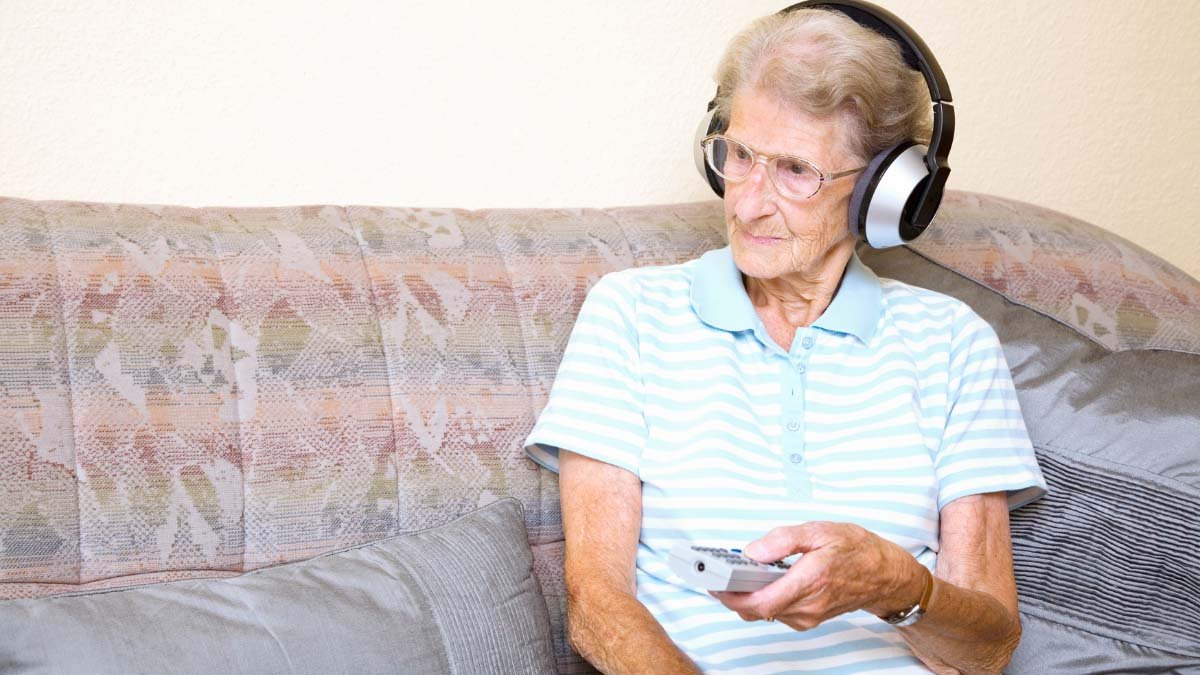
Vizio ടിവിയിലേക്ക് വയർലെസ് ഹെഡ്ഫോണുകൾ ബന്ധിപ്പിക്കുന്നത് അസാധ്യമല്ല. നിങ്ങളുടെ പ്രിയപ്പെട്ട സിനിമ കാണാനോ മറ്റുള്ളവരെ ശല്യപ്പെടുത്താതെ നിശബ്ദമായി സംഗീതം കേൾക്കാനോ നിങ്ങൾ ആഗ്രഹിക്കുന്നുവെങ്കിലും വയർലെസ് ഹെഡ്ഫോണുകൾ വിസിയോ ടിവിയിലേക്ക് എങ്ങനെ ബന്ധിപ്പിക്കണമെന്ന് അറിയില്ലെങ്കിൽ. ഇത് നിങ്ങൾക്ക് വളരെ കഠിനമായിരിക്കും, പക്ഷേ വിഷമിക്കേണ്ട, ഈ പ്രശ്നത്തിന് ഒരു മികച്ച പരിഹാരം ലഭിക്കുന്നതിന് നിങ്ങൾ ശരിയായ സ്ഥലത്താണ്..
നന്നായി, വിസിയോ ടിവിയിലേക്ക് വയർലെസ് ഹെഡ്ഫോണുകൾ ബന്ധിപ്പിക്കുന്നതിനെക്കുറിച്ച് അറിയാൻ ആഗ്രഹിക്കുന്ന ആളുകൾക്ക് ഈ ലേഖനത്തിൽ ഒരു മികച്ച ഘട്ടം ഘട്ടമായുള്ള മാർഗ്ഗനിർദ്ദേശമുണ്ട്..
ഘട്ടം ഘട്ടമായുള്ള ഗൈഡ് വിസിയോ ടിവിയിലേക്ക് വയർലെസ് ഹെഡ്ഫോണുകൾ ബന്ധിപ്പിക്കുക
Vizio ടിവിയിലേക്ക് വയർലെസ് ഹെഡ്ഫോണുകൾ ബന്ധിപ്പിക്കുന്നതിന് മുമ്പ്, ചില വിസിയോ സ്മാർട്ട് ടിവികൾ ഇതിനകം ബ്ലൂടൂത്ത് കണക്റ്റിവിറ്റിയോടെയാണ് വരുന്നതെന്നും ചിലത് അങ്ങനെയല്ലെന്നും നിങ്ങൾ മനസ്സിലാക്കണം. നന്നായി, നിങ്ങളുടെ ടിവിയിൽ ഇതിനകം തന്നെ ഈ സവിശേഷത ഉണ്ടോ ഇല്ലയോ എന്നതിനെക്കുറിച്ച് നിങ്ങൾ അറിഞ്ഞിരിക്കണം, തുടർന്ന് ഇനിപ്പറയുന്നതിൽ നിന്ന് നിങ്ങൾ ഒരു രീതി തിരഞ്ഞെടുക്കും. അങ്ങനെ, വിഷമിക്കേണ്ട, വിസിയോ ടിവിയിലേക്ക് വയർലെസ് ഹെഡ്ഫോണുകൾ ബന്ധിപ്പിക്കുന്നതിനുള്ള എല്ലാ വഴികളും ഇതാ.
രീതി # 1
നിങ്ങളുടെ വിസിയോ സ്മാർട്ട് ടിവിക്ക് ബിൽറ്റ്-ഇൻ ബ്ലൂടൂത്ത് കണക്റ്റിവിറ്റി ഉണ്ടെങ്കിൽ, വയർലെസ് ഹെഡ്ഫോണുകൾ വിസിയോ ടിവിയിലേക്ക് ബന്ധിപ്പിക്കുന്നതിനുള്ള രീതി ഇനിപ്പറയുന്നതാണ്, ഈ ഘട്ടങ്ങൾ പാലിക്കുക:
- ഒന്നാമതായി, നിങ്ങളുടെ ബ്ലൂടൂത്ത് ഹെഡ്ഫോണുകളുടെയും വിസിയോ സ്മാർട്ട് ടിവിയുടെയും ബ്ലൂടൂത്ത് കണക്റ്റിവിറ്റി നിങ്ങൾ ഓണാക്കേണ്ടതുണ്ട്.
- അത് ഓണാക്കിയ ശേഷം, സമീപത്തുള്ള ഉപകരണ മോഡ് തിരയാൻ നിങ്ങൾ അത് ഓണാക്കേണ്ടതുണ്ട്.
- പിന്നെ, നിങ്ങളുടെ ടിവി എടുക്കണം’ റിമോട്ട് തുടർന്ന് ടിവിയുടെ ക്രമീകരണങ്ങൾ തുറക്കുക.
- ഇപ്പോൾ, ക്രമീകരണങ്ങളിലെ ശബ്ദത്തിൻ്റെ ഓപ്ഷനിൽ നിങ്ങൾ ക്ലിക്ക് ചെയ്യണം. തുടർന്ന് സ്പീക്കർ ഔട്ട്പുട്ടിൻ്റെ ഓപ്ഷനിൽ ക്ലിക്ക് ചെയ്യണം.
- അടുത്തത്, സ്പീക്കറിൻ്റെ ഔട്ട്പുട്ടിൽ നിങ്ങളുടെ ബ്ലൂടൂത്ത് ഹെഡ്ഫോണുകളുടെ പേര് തിരയുകയും കണ്ടെത്തുകയും വേണം.
- നിങ്ങളുടെ ഹെഡ്ഫോണിൻ്റെ പേര് കാണുന്നത് പോലെ, നിങ്ങൾ പേരിൽ ക്ലിക്ക് ചെയ്യണം, തുടർന്ന് അത് കണക്റ്റുചെയ്യാനും ജോടിയാക്കാനും തുടങ്ങും.
- അതിനുശേഷം, വിസിയോ ശബ്ദത്തിനായി ബ്ലൂടൂത്ത് ഹെഡ്ഫോൺ പരിശോധിക്കേണ്ടതുണ്ട്. നന്നായി, നിങ്ങളുടെ വിസിയോ സ്മാർട്ട് ടിവി റിമോട്ട് ഉപയോഗിച്ച് നിങ്ങൾക്ക് വോളിയം സുഗമമായി നിയന്ത്രിക്കാൻ കഴിയും.
രീതി # 2
ക്രമത്തിൽ, നിങ്ങളുടെ വിസിയോ സ്മാർട്ട് ടിവിയിൽ ബിൽറ്റ്-ഇൻ ബ്ലൂടൂത്ത് കണക്റ്റിവിറ്റി ഇല്ലെങ്കിൽ, നിങ്ങളുടെ ബ്ലൂടൂത്ത് ഹെഡ്ഫോണുകൾ വിസിയോ സ്മാർട്ട് ടിവിയിലേക്ക് കണക്റ്റ് ചെയ്യുന്നതിന് നിങ്ങൾ ഈ ഘട്ടങ്ങൾ പാലിക്കേണ്ടതുണ്ട്:
- ഒന്നാമതായി, നിങ്ങളുടെ വിസിയോ ടിവിയുടെ പിന്നിലോ വശത്തോ ആണെന്ന് ഉറപ്പാക്കണം, ഒരു USB പോർട്ട് ഉണ്ട്.
- പിന്നെ, നിങ്ങൾക്ക് ഒരു ബ്ലൂടൂത്ത് USB-ടൈപ്പ് ഡോംഗിൾ ഉണ്ടെന്ന് ഉറപ്പാക്കുക. നിങ്ങളുടെ വിസിയോ ടിവിയുടെ യുഎസ്ബി പോർട്ടിലേക്ക് ആ ഡോംഗിൾ ബന്ധിപ്പിക്കേണ്ടതുണ്ട്.
- ഇപ്പോൾ, നിങ്ങളുടെ ടിവി ജീവികൾ ക്രമീകരണങ്ങളിൽ ബ്ലൂടൂത്ത് കണക്റ്റിവിറ്റി ഓപ്ഷൻ സൂചിപ്പിക്കുന്നു, നിങ്ങൾ യുഎസ്ബി പോർട്ടിൽ ഡോംഗിൾ സജ്ജീകരിക്കുമ്പോൾ.
- അടുത്തത്, നിങ്ങളുടെ വിസിയോ സ്മാർട്ട് ടിവി റിമോട്ട് എടുത്ത് ടിവിയുടെ ക്രമീകരണം തുറക്കണം.
- പിന്നെ, ക്രമീകരണങ്ങളിലെ സൗണ്ട് ഔട്ട്പുട്ട് ഓപ്ഷനിൽ നിങ്ങൾ ക്ലിക്ക് ചെയ്യണം. അതിനുശേഷം, നിങ്ങൾ സ്പീക്കർ ഔട്ട്പുട്ട് ഓപ്ഷനിൽ ക്ലിക്ക് ചെയ്യണം.
- ഇപ്പോൾ, സ്പീക്കറിൻ്റെ ഔട്ട്പുട്ടിൽ നിങ്ങളുടെ ബ്ലൂടൂത്ത് ഹെഡ്ഫോണുകളുടെ പേര് തിരയുകയും കണ്ടെത്തുകയും വേണം.
- നിങ്ങളുടെ ഹെഡ്ഫോണിൻ്റെ പേര് കണ്ടെത്തുന്നതിൽ നിങ്ങൾ വിജയിക്കുമ്പോൾ, നിങ്ങൾ പേരിൽ ക്ലിക്ക് ചെയ്യും. നിങ്ങൾ പേരിൽ ക്ലിക്ക് ചെയ്യുമ്പോൾ അത് കണക്റ്റുചെയ്യാനും ജോടിയാക്കാനും തുടങ്ങും.
- അടുത്തത്, വിസിയോ ശബ്ദത്തിനായി ബ്ലൂടൂത്ത് ഹെഡ്ഫോണുകൾ പരിശോധിക്കേണ്ടതുണ്ട്. നന്നായി, നിങ്ങളുടെ ടിവിയുടെ റിമോട്ട് ഉപയോഗിച്ച് നേരിട്ട് വോളിയം നിയന്ത്രിക്കാൻ നിങ്ങൾക്ക് കഴിയും.
Vizio ടിവിയിലേക്ക് വയർലെസ് ഹെഡ്ഫോണുകൾ ബന്ധിപ്പിക്കുന്നതിൻ്റെ പതിവുചോദ്യങ്ങൾ
നിങ്ങളുടെ വിസിയോ സ്മാർട്ട് ടിവിയിലേക്ക് ഒരു ആപ്ലിക്കേഷൻ ചേർക്കാമോ?
അതെ, Vizio സ്മാർട്ട് ടിവിയിൽ ഒരു ആപ്പ് ചേർക്കുന്നത് സാധ്യമാണ്, അതിനായി, നിങ്ങൾ ഇത് ചെയ്യണം. ആദ്യം, റിമോട്ട് കൺട്രോളിൽ, നിങ്ങൾ 'V' ക്ലിക്ക് ചെയ്യണം’ ബട്ടൺ. ഈ ബട്ടണിൽ ക്ലിക്ക് ചെയ്യുന്നത് നിങ്ങളെ നിങ്ങളുടെ വിസിയോ ടിവിയുടെ ആപ്പ് സ്റ്റോറിലേക്ക് കൊണ്ടുപോകും. അവിടെ നിങ്ങൾക്ക് ഒരു തിരയൽ ബാർ കാണാം, അതിനാൽ നിങ്ങൾ ചേർക്കേണ്ട ആപ്പിൻ്റെ പേര് എഴുതണം.
ഇപ്പോൾ, നിങ്ങൾ ആ ആപ്ലിക്കേഷനിൽ ക്ലിക്ക് ചെയ്യണം, തുടർന്ന് ഡൗൺലോഡ് ചെയ്ത് ഇൻസ്റ്റാൾ ചെയ്യുക എന്ന ഓപ്ഷനിൽ ക്ലിക്ക് ചെയ്യുക. നിങ്ങൾക്ക് പ്രവർത്തിക്കുന്ന ഇൻ്റർനെറ്റ് കണക്ഷൻ ഉണ്ടെന്ന് ഉറപ്പാക്കണം, ഇല്ലെങ്കിൽ അത് ഡൗൺലോഡ് ചെയ്യില്ല. ഇൻസ്റ്റാളേഷൻ പൂർത്തിയാക്കിയ ശേഷം, ആപ്ലിക്കേഷൻ ഐക്കൺ നിങ്ങളുടെ സ്ക്രീനിൽ സൂചിപ്പിക്കും.
നിങ്ങളുടെ ടിവിയിൽ ബ്ലൂടൂത്ത് ഉണ്ടോ എന്ന് നിങ്ങൾക്ക് എങ്ങനെ അറിയാം?
നിങ്ങളുടെ ടിവിയുടെ ക്രമീകരണ മെനുവിലേക്ക് പോയി നിങ്ങളുടെ ടിവിക്ക് ബ്ലൂടൂത്ത് ഉണ്ടോയെന്ന് പരിശോധിക്കാം, നിങ്ങൾക്ക് ഒരു സ്മാർട്ട് റിമോട്ട് ഇല്ലെങ്കിൽ ക്രമത്തിൽ. നന്നായി, നിങ്ങൾ 'ശബ്ദം' തിരഞ്ഞെടുക്കണം’ തുടർന്ന് 'സൗണ്ട് ഔട്ട്പുട്ട്' തിരഞ്ഞെടുക്കുക, ക്രമീകരണങ്ങളിൽ. നിങ്ങൾ കണ്ടെത്തുകയോ കാണുകയോ ചെയ്താൽ ” ബ്ലൂടൂത്ത് സ്പീക്കർ ലിസ്റ്റ്” ഇഷ്ടം, അതിനർത്ഥം നിങ്ങളുടെ സ്മാർട്ട് ടിവി ബ്ലൂടൂത്ത്-അനുയോജ്യമാണ് എന്നാണ്.
നമുക്ക് ഒരേസമയം രണ്ട് വിസിയോ സ്മാർട്ട് ടിവികളുള്ള ഒരു ഹെഡ്ഫോൺ ഉപയോഗിക്കാമോ?
ഇല്ല, ഒരേ സമയം രണ്ട് വിസിയോ ടിവികൾക്കൊപ്പം ഒരു വയർലെസ് ഹെഡ്ഫോൺ ഉപയോഗിക്കുന്നത് സാധ്യമല്ല. കാരണം, വയർലെസ് കണക്റ്റിവിറ്റി ഒരു സമയം ഒരു ഉപകരണവുമായി ബന്ധിപ്പിക്കാനോ ബന്ധിപ്പിക്കാനോ കഴിയും എന്നതാണ്. മറ്റൊരു ടിവിയിലേക്ക് കണക്റ്റുചെയ്യാൻ, നിങ്ങൾ മുമ്പ് നിങ്ങളുടെ വയർലെസ് ഹെഡ്സെറ്റ് ഉപയോഗിച്ചിരുന്ന ആദ്യത്തെ ടിവിയിൽ നിന്ന് ആദ്യം അത് വിച്ഛേദിക്കേണ്ടതുണ്ട്. നന്നായി, നിങ്ങൾ ഒരേസമയം രണ്ട് ടിവികളിൽ ഒരു ജോഡി ഉപയോഗിക്കാൻ ശ്രമിക്കുകയാണെങ്കിൽ, അത് നിങ്ങളുടെ വയർലെസ് ഹെഡ്ഫോണുകളുടെ തകരാർ ഉണ്ടാക്കും.
വയർലെസ് ഹെഡ്ഫോണുകൾ ഉപയോഗിക്കുന്നതിന് എന്തെങ്കിലും ആരോഗ്യ അപകടമുണ്ടോ??
ഇല്ല, വയർലെസ് ഹെഡ്സെറ്റ് ഉപയോഗിക്കുന്നതിന് ആരോഗ്യപരമായ അപകടങ്ങളൊന്നുമില്ല. വയർലെസ് സാങ്കേതികവിദ്യയുടെ ആരോഗ്യപ്രശ്നങ്ങൾ നിലവിലുണ്ടെങ്കിൽ, എല്ലാം വയർലെസ് സാങ്കേതികവിദ്യയുമായി പൊരുത്തപ്പെടുന്നതിനാൽ വൈഫൈയുടെയോ ഫോൺ നെറ്റ്വർക്കിൻ്റെയോ ഉപയോഗം പോലും ഉണ്ടാകില്ല.. അങ്ങനെ, വയർലെസ് ഹെഡ്ഫോണുകൾ ഉപയോഗിക്കുന്നതിൻ്റെ ആരോഗ്യ അപകടങ്ങളെക്കുറിച്ച് നിങ്ങൾ ആശങ്കപ്പെടേണ്ടതില്ല. ഇത് പൂർണ്ണമായും സുരക്ഷിതവും ഉപയോഗിക്കാൻ സുരക്ഷിതവുമാണ്.
ഉപസംഹാരം
നിങ്ങളുടെ പ്രിയപ്പെട്ട ട്രാക്കുകൾ നിശബ്ദമായി ആസ്വദിക്കണമെങ്കിൽ ബ്ലൂടൂത്ത് ഹെഡ്ഫോണുകൾ നല്ലൊരു ഓപ്ഷനാണ്. എന്നാൽ നിങ്ങൾക്ക് Vizio ടിവിയിലേക്ക് വയർലെസ് ഹെഡ്ഫോണുകൾ ബന്ധിപ്പിക്കണമെങ്കിൽ അത് വളരെ എളുപ്പമാണ്. അവയെ ബന്ധിപ്പിക്കുന്നതിന് മുകളിൽ സൂചിപ്പിച്ച രീതികൾ നിങ്ങൾ പിന്തുടരേണ്ടതുണ്ട്. നിങ്ങളുടെ പ്രിയപ്പെട്ട ലിസ്റ്റ് ആസ്വദിക്കാനും കഴിയും!




നിങ്ങളുടെ ചിന്തകൾ പങ്കുവെച്ചതിന് നന്ദി. നിങ്ങളുടെ ശ്രമങ്ങളെ ഞാൻ ആത്മാർത്ഥമായി അഭിനന്ദിക്കുന്നു, ഒരിക്കൽ കൂടി നന്ദി എന്നെഴുതാൻ ഞാൻ കാത്തിരിക്കും.