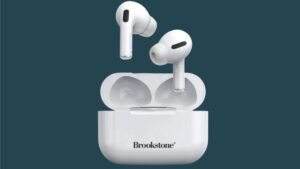
എന്റെ onn വയർലെസ് ഹെഡ്ഫോണുകൾ ജോടിയാക്കാൻ നിങ്ങൾ ആഗ്രഹിക്കുന്നുണ്ടോ?? Onn ഒരു വിലകുറഞ്ഞ ഹെഡ്ഫോണുകളും ഇയർബഡുകളും ആണ്. Onn വയർലെസ് ഹെഡ്ഫോണുകൾ ശബ്ദത്തെ റദ്ദാക്കുന്നത് ഹെഡ്ഫോണുകളാണ്. നിങ്ങളുടെ ഓൺ ഹെഡ്ഫോണുകൾ ഫോണുമായി ബന്ധിപ്പിക്കുന്നതിൽ നിങ്ങൾക്ക് പ്രശ്നമുണ്ടെങ്കിൽ, ചെറുതകിട്, അല്ലെങ്കിൽ ബ്ലൂടൂത്ത് വഴി കമ്പ്യൂട്ടർ, ഈ ഘട്ടങ്ങൾ പിന്തുടരുക.
എൻ്റെ ഓൺ വയർലെസ് ഹെഡ്ഫോണുകൾ പെയറിംഗ് മോഡിൽ ഇടുക
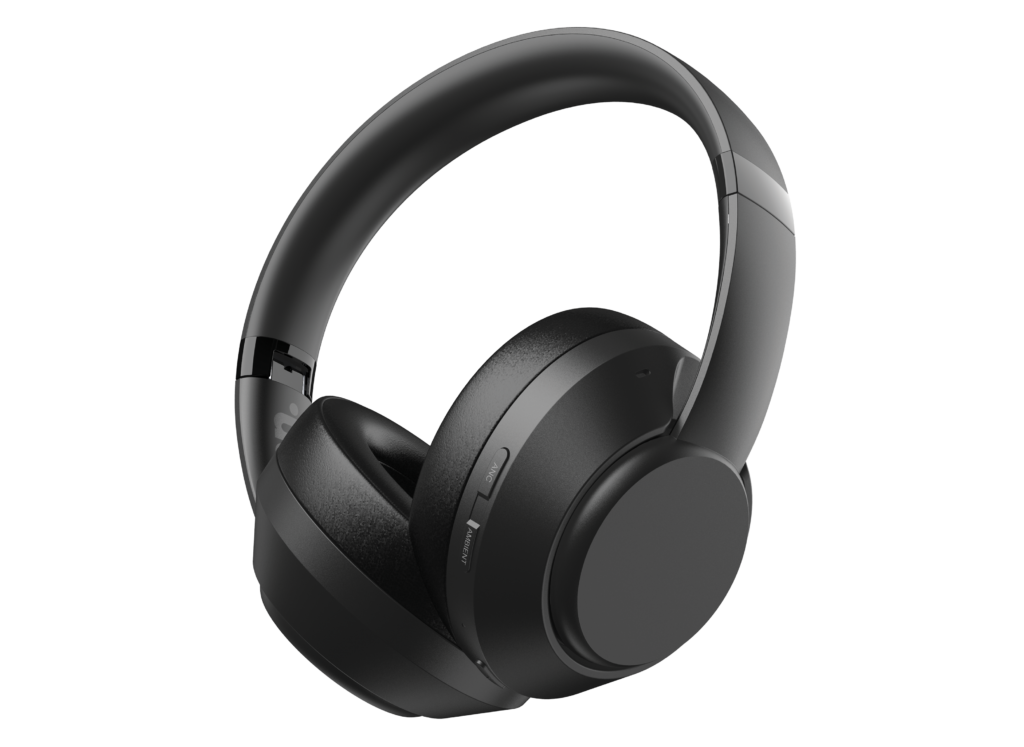
നിങ്ങൾ പുതിയത് വാങ്ങുമ്പോൾ ഓൺ വയർലെസ് ഹെഡ്ഫോണുകൾ അവ ജോടിയാക്കൽ മോഡിൽ ഉൾപ്പെടുത്താൻ ആഗ്രഹിക്കുന്നു. My Onn Wireless Headphones ഓണാക്കുക, തുടർന്ന് പവർ ബട്ടൺ അമർത്തിപ്പിടിക്കുക 5 ഹെഡ്ഫോണുകൾ ജോടിയാക്കൽ മോഡിലാണെന്ന് സൂചിപ്പിക്കുന്ന മിന്നുന്ന ലൈറ്റുകൾ നിങ്ങൾ കാണുന്നതുവരെ സെക്കൻഡുകൾ.
മൈ ഓൺ വയർലെസ് ഹെഡ്ഫോണുകൾ ജോടിയാക്കുക
മൈ ഓൺ എങ്ങനെ ജോടിയാക്കാമെന്ന് ഞങ്ങൾ ഇവിടെ സൂചിപ്പിച്ചു വയർലെസ് ഹെഡ്ഫോണുകൾ വ്യത്യസ്ത ഉപകരണങ്ങൾ ഉപയോഗിച്ച്.
ഐഫോണുമായി മൈ ഓൺ വയർലെസ് ഹെഡ്ഫോണുകൾ ജോടിയാക്കുക
മൈ ഓൺ വയർലെസ് ഹെഡ്ഫോണുകൾ അവരുടെ ഫോണുമായി ജോടിയാക്കാൻ iPhone ഉപയോക്താക്കൾ ഈ ഘട്ടങ്ങൾ പാലിക്കുന്നു.
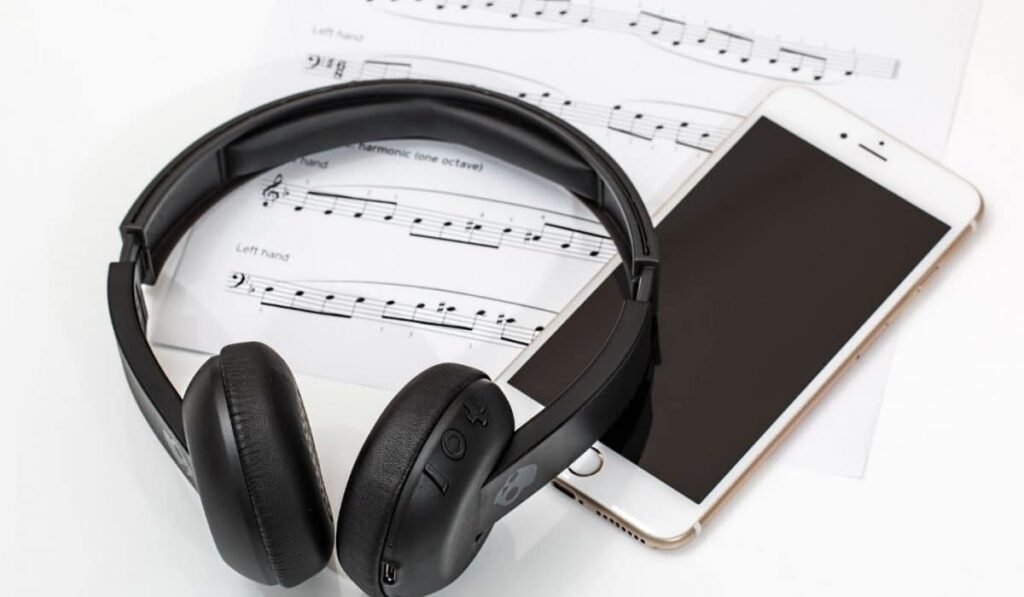
- ആദ്യം ഓൺ ഹെഡ്ഫോണുകൾ ഓണാണെന്നും ജോടിയാക്കൽ മോഡിലാണെന്നും ഉറപ്പാക്കുക.
- ക്രമീകരണങ്ങൾ തുറക്കുക, ബ്ലൂടൂത്തിലേക്ക് പോകുക, ഒപ്പം ബ്ലൂടൂത്ത് പ്രവർത്തനക്ഷമമാക്കുക.
- ഇപ്പോൾ, ഉപകരണങ്ങളുടെ പട്ടികയിൽ Onn ഉപകരണം ദൃശ്യമാകുന്നതിന് കുറച്ച് നിമിഷങ്ങൾ കാത്തിരിക്കുക.
- പിന്നെ, ജോടിയാക്കൽ പ്രക്രിയ പൂർത്തിയാക്കാൻ ഓൺ ഹെഡ്ഫോണുകളിൽ ടാപ്പുചെയ്യുക.
മൈ ഓൺ വയർലെസ് ഹെഡ്ഫോണുകൾ ആൻഡ്രോയിഡുമായി ജോടിയാക്കുക
മൈ ഓൺ വയർലെസ് ഹെഡ്ഫോണുകൾ ആൻഡ്രോയിഡുമായി ജോടിയാക്കാൻ ഈ ഘട്ടങ്ങൾ പാലിക്കുക.
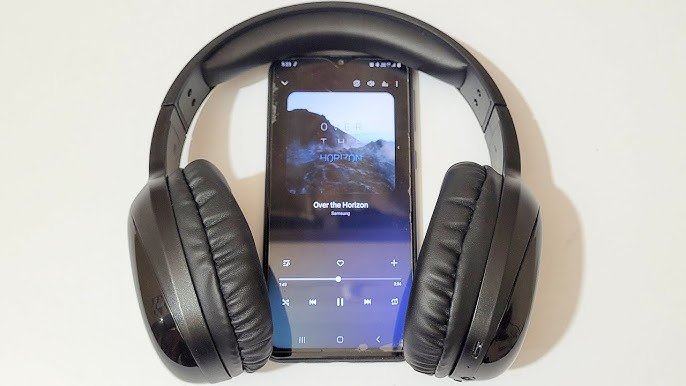
- ഹെഡ്ഫോണുകൾ ഓണാണെന്നും ജോടിയാക്കൽ മോഡിലാണെന്നും ഉറപ്പാക്കുക.
- പിന്നെ, തുറന്ന ക്രമീകരണങ്ങൾ കണക്റ്റുചെയ്ത ഉപകരണത്തിലേക്ക് പോകുക, പുതിയ ഉപകരണം ജോടിയാക്കുക എന്നതിൽ ക്ലിക്ക് ചെയ്യുക.
- ഇപ്പോൾ, ഉപകരണങ്ങളുടെ പട്ടികയിൽ നിങ്ങളുടെ Onn ഉപകരണം ദൃശ്യമാകുന്നു, കണക്റ്റുചെയ്യുന്നതിന് നിങ്ങളുടെ ഉപകരണത്തിൻ്റെ പേരിൽ ടാപ്പുചെയ്യുക.
- അതിനുശേഷം അവർ നിങ്ങളുടെ ഉപകരണത്തിലേക്ക് കണക്റ്റുചെയ്യും, ഉപയോഗിക്കാനും തയ്യാറാകുക.
വിൻഡോസ് പിസിയുമായി മൈ ഓൺ വയർലെസ് ഹെഡ്ഫോണുകൾ ജോടിയാക്കുക
നിങ്ങൾക്ക് മൈ ഓൺ വയർലെസ് ഹെഡ്ഫോണുകൾ ജോടിയാക്കാം, നിങ്ങളുടെ പിസിയിൽ ബ്ലൂടൂത്ത് പ്രവർത്തനക്ഷമമാക്കുകയും നിങ്ങളുടെ ഓൺ ഉപകരണം ജോടിയാക്കൽ മോഡിൽ ഇടുകയും ചെയ്ത ശേഷം നിങ്ങളുടെ പിസിയിലേക്ക്. അതെല്ലാം ചെയ്തുകഴിഞ്ഞാൽ.
- ക്രമീകരണങ്ങളിലേക്ക് പോകുക ഉപകരണത്തിൽ ക്ലിക്ക് ചെയ്യുക ബ്ലൂടൂത്തിലേക്ക് പോകുക & മറ്റ് ഉപകരണങ്ങൾ, ബ്ലൂടൂത്ത് അല്ലെങ്കിൽ മറ്റ് ഉപകരണങ്ങൾ ചേർക്കുക എന്നതിലേക്ക് പോയി ബ്ലൂടൂത്തിൽ ക്ലിക്ക് ചെയ്യുക.
- കുറച്ച് നിമിഷങ്ങൾക്ക് ശേഷം നിങ്ങളുടെ ഓൺ ഹെഡ്ഫോണുകൾ ലിസ്റ്റിൽ ദൃശ്യമാകും.
- ഇപ്പോൾ, ജോടിയാക്കൽ പ്രക്രിയ പൂർത്തിയാക്കാൻ നിങ്ങളുടെ ഉപകരണത്തിൻ്റെ പേരിൽ ക്ലിക്ക് ചെയ്യുക.
Mac-മായി My Onn വയർലെസ് ഹെഡ്ഫോണുകൾ ജോടിയാക്കുക
മാക് ഉപയോക്താക്കൾക്ക് ഓൺ വയർലെസ് ഹെഡ്ഫോണുകളും ഉപയോഗിക്കാം.
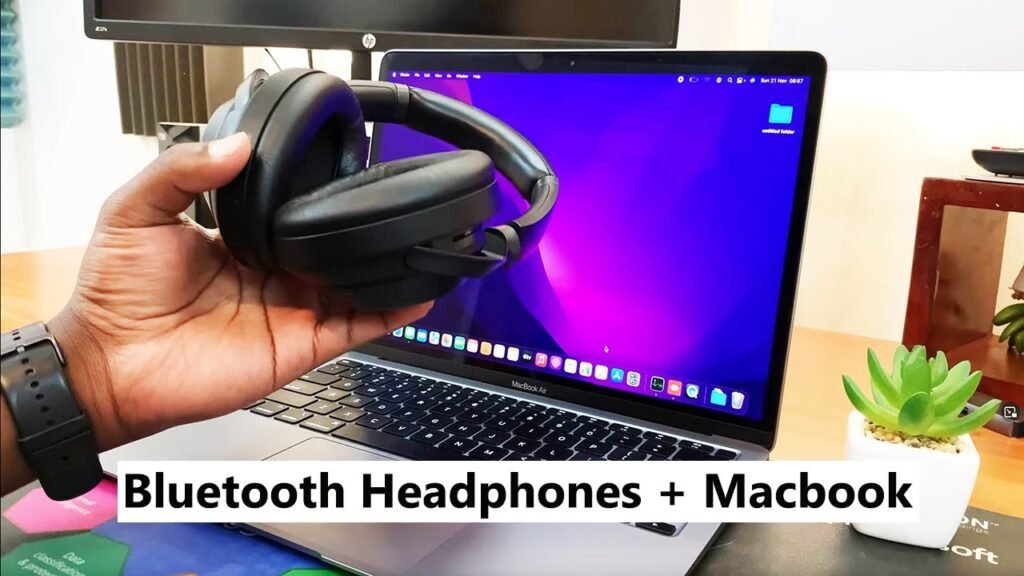
- ഒന്നാമതായി, Apple മെനു > സിസ്റ്റം മുൻഗണനകൾ > ബ്ലൂടൂത്ത് എന്നതിൽ പോയി നിങ്ങളുടെ Mac ഓപ്പണിൽ ബ്ലൂടൂത്ത് പ്രവർത്തനക്ഷമമാണെന്ന് ഉറപ്പാക്കുക.
- തുടർന്ന് നിങ്ങളുടെ Onn ഉപകരണം ജോടിയാക്കൽ മോഡിലേക്ക് ഇടുക.
- ഇപ്പോൾ, ലിസ്റ്റിൽ ദൃശ്യമാകാൻ Onn ഉപകരണം കാത്തിരിക്കുക.
- Click on your device name and click on Accept.
രണ്ടാമത്തെ ഉപകരണത്തിലേക്ക് ഹെഡ്ഫോണുകൾ ബന്ധിപ്പിക്കുന്നതിന് മൾട്ടിപോയിൻ്റ് ഉപയോഗിക്കുക
Onn models like the Wireless Open-Ear Earphones, Wireless Over-Ear Headphones, and Wireless Bone Conduction Headphones support multipoint technology, allowing simultaneous connections to multiple devices. Here’s how to set up multipoint.
- Turn on your Onn headphones and connect to the first device.
- Once connected to the first device, re-enter pairing mode by following the above instructions.
- അടുത്തത്, on the second device, navigate to the Bluetooth settings and select your headphones from the list of Bluetooth devices to complete the pairing process.
- To use both devices simultaneously, you must return to your first device and manually re-connect to your Onn headphones by following the instructions below. Re-connecting on Android.
- ഇപ്പോൾ, ബ്ലൂടൂത്ത് ക്രമീകരണങ്ങളിലേക്ക് പോകുക. സംരക്ഷിച്ച ഉപകരണങ്ങളിൽ നിന്നോ ജോടിയാക്കിയ ഉപകരണങ്ങളിൽ നിന്നോ നിങ്ങളുടെ ഉപകരണം തിരഞ്ഞെടുക്കുക.
iOS, iPad എന്നിവയിൽ വീണ്ടും ബന്ധിപ്പിക്കുന്നു
ക്രമീകരണ ആപ്പിലേക്ക് പോയി ബ്ലൂടൂത്ത് തിരഞ്ഞെടുക്കുക. ഉപകരണങ്ങളുടെ ലിസ്റ്റിൽ നിങ്ങളുടെ Onn ഉപകരണം കണ്ടെത്തി കണക്റ്റുചെയ്യാൻ അതിൽ ടാപ്പുചെയ്യുക.
വിൻഡോസിൽ വീണ്ടും ബന്ധിപ്പിക്കുന്നു
ടാസ്ക്ബാറിലെ ബ്ലൂടൂത്ത് ഐക്കണിൽ ക്ലിക്ക് ചെയ്യുക. ദൃശ്യമാകുന്ന ഉപകരണ വിൻഡോയിൽ, താഴേക്ക് സ്ക്രോൾ ചെയ്ത് നിങ്ങളുടെ ഓൺ ഉപകരണത്തിന് അടുത്തുള്ള കണക്റ്റ് ബട്ടണിൽ ക്ലിക്കുചെയ്യുക.
Mac-ൽ വീണ്ടും ബന്ധിപ്പിക്കുന്നു
ആപ്പിൾ മെനു തുറക്കുക, സിസ്റ്റം ക്രമീകരണങ്ങൾ തിരഞ്ഞെടുക്കുക, തുടർന്ന് ബ്ലൂടൂത്തിൽ ക്ലിക്ക് ചെയ്യുക. ലിസ്റ്റിൽ നിന്ന് നിങ്ങളുടെ Onn ഉപകരണം തിരഞ്ഞെടുക്കുക, തുടർന്ന് Connect ക്ലിക്ക് ചെയ്യുക.
മൈ ഓൺ വയർലെസ് ഹെഡ്ഫോണുകൾ ജോടിയാക്കാനുള്ള പതിവുചോദ്യങ്ങൾ
എന്തുകൊണ്ടാണ് എൻ്റെ ഓൺ ഹെഡ്ഫോണുകൾ ജോടിയാക്കാത്തത്, അവ എങ്ങനെ പരിഹരിക്കാം?
പല കാരണങ്ങളാൽ എൻ്റെ ഓൺ വയർലെസ് ഹെഡ്ഫോണുകൾ ഒരു ഉപകരണവുമായി ജോടിയാക്കുന്നില്ലായിരിക്കാം. അവ പുനഃസജ്ജമാക്കേണ്ടതുണ്ട്. ഘട്ടങ്ങൾ പിന്തുടർന്ന് നിങ്ങൾക്ക് അവ പുനഃസജ്ജമാക്കാം.
- എൻ്റെ ഓൺ ഹെഡ്ഫോണുകൾ ഓഫാക്കുക.
- ഇതിനായി പവർ ബട്ടൺ അമർത്തിപ്പിടിക്കുക 10 എൽഇഡി ചുവപ്പും നീലയും മിന്നുന്നത് വരെ സെക്കൻ്റുകൾ.
- ഇപ്പോൾ, എൻ്റെ ഓൺ ഹെഡ്ഫോണുകൾ റീസെറ്റ് ചെയ്തു, മുകളിലുള്ള ഘട്ടങ്ങൾ പിന്തുടർന്ന് നിങ്ങൾക്ക് അവ ജോടിയാക്കാനാകും.
ഞാൻ മുമ്പ് ജോടിയാക്കിയ ഉപകരണങ്ങളിലേക്ക് My Onn ഹെഡ്ഫോണുകൾ സ്വയമേവ വീണ്ടും കണക്റ്റ് ചെയ്യുമോ?
നിങ്ങളുടെ ഓൺ ബ്ലൂടൂത്ത് ഹെഡ്ഫോണുകൾ നിങ്ങൾ ഇതിനകം ജോടിയാക്കിയിട്ടുണ്ടെങ്കിൽ, മുമ്പ് ഒരു ഉപകരണം ഉപയോഗിച്ച്, അടുത്ത തവണ നിങ്ങൾ ആ ഉപകരണത്തിന് സമീപം അവ ഓണാക്കുന്നു, രണ്ടും സ്വയമേവ സമന്വയിപ്പിക്കണം.
ഉപസംഹാരം
എൻ്റെ ഓൺ വയർലെസ് ഹെഡ്ഫോണുകൾ ജോടിയാക്കൽ മോഡിലേക്ക് കൊണ്ടുവരുന്നത് ഏത് ബട്ടൺ അമർത്തണമെന്നും എത്ര നേരം അമർത്തണമെന്നും അറിയുന്നത് പോലെ എളുപ്പമാണ്. ഈ ലേഖനത്തിൽ, അവയെ ജോടിയാക്കൽ മോഡിൽ എങ്ങനെ ഉൾപ്പെടുത്താം എന്നതിനെക്കുറിച്ചുള്ള പൂർണ്ണമായ നിർദ്ദേശങ്ങൾ ഞങ്ങൾ നിങ്ങൾക്ക് നൽകും, അവയെ നിങ്ങളുടെ ഉപകരണത്തിലേക്ക് ബന്ധിപ്പിക്കുക, അവ എങ്ങനെ വീണ്ടും ബന്ധിപ്പിക്കാമെന്നും.
അങ്ങനെ, മൈ ഓൺ വയർലെസ് ഹെഡ്ഫോണുകൾ നിങ്ങളുടെ ഉപകരണങ്ങളിലേക്ക് എങ്ങനെ കണക്റ്റ് ചെയ്യാമെന്ന് നിങ്ങൾക്കറിയേണ്ടത് ഇത്രമാത്രം. ഈ സാഹചര്യത്തിൽ ഈ ലേഖനം നിങ്ങളെ വളരെയധികം സഹായിക്കുമെന്ന് ഞങ്ങൾ പ്രതീക്ഷിക്കുന്നു!