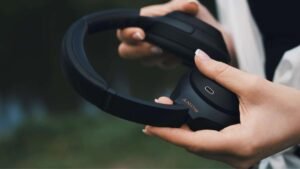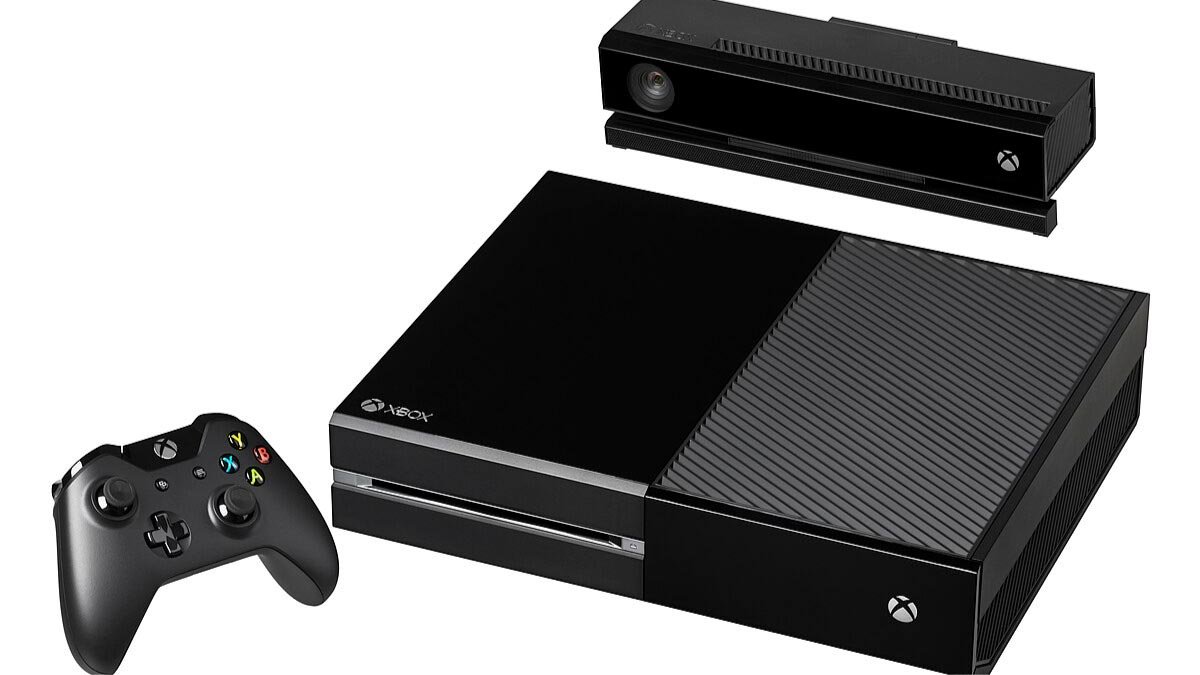
എക്സ്ബോക്സ് വണ്ണിൽ നിന്ന് ആമ ബീച്ച് ഹെഡ്സെറ്റിനെ അഴിക്കാൻ തയ്യാറാണോ?? നിങ്ങൾ മറ്റൊരു ഹെഡ്സെറ്റിലേക്ക് മാറണോ അതോ ഒരു കണക്റ്റിവിറ്റി പ്രശ്നം പരിഹരിക്കേണ്ടതുണ്ട് എന്നത്, ഈ പോസ്റ്റ് നിങ്ങളെ ഘട്ടം ഘട്ടമായി പ്രക്രിയയിലൂടെ നയിക്കും.
നിങ്ങളുടെ Xbox One-ൽ നിന്ന് Turtle Beach ഹെഡ്സെറ്റ് ശരിയായി വിച്ഛേദിക്കുന്നതിന് ആവശ്യമായ ഘട്ടങ്ങൾ ഈ ലേഖനം ഉൾക്കൊള്ളുന്നു, സുഗമവും തടസ്സമില്ലാത്തതുമായ പരിവർത്തനം ഉറപ്പാക്കുന്നു. അങ്ങനെ, നമുക്ക് വിശദാംശങ്ങളിലേക്ക് കടക്കാം!
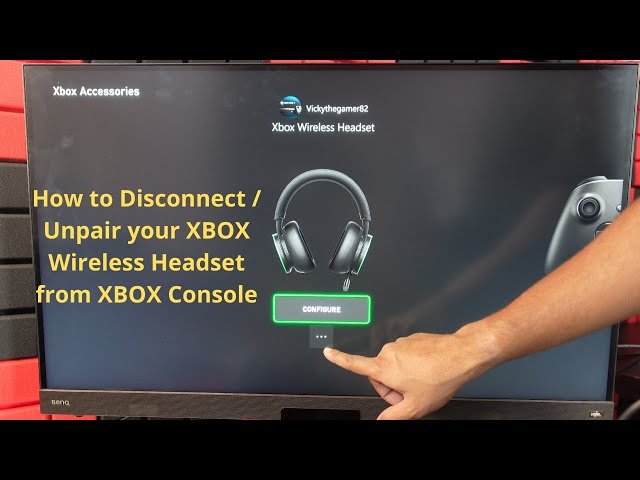
Xbox One-ൽ നിന്ന് ടർട്ടിൽ ബീച്ച് ഹെഡ്സെറ്റ് എങ്ങനെ അൺപെയർ ചെയ്യാം?
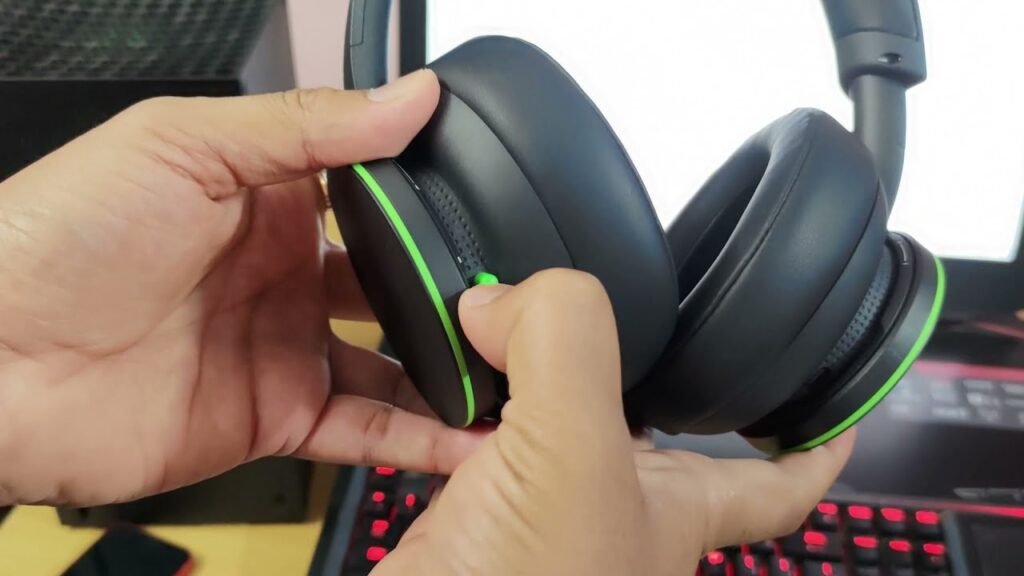
ജോടിയാക്കുക ടർട്ടിൽ ബീച്ച് ഹെഡ്സെറ്റ് Xbox One-ൽ നിന്ന് കുറച്ച് വ്യത്യസ്ത രീതികളിൽ ചെയ്യാൻ കഴിയുന്ന ഒരു ലളിതമായ പ്രക്രിയയാണ്. ഇവിടെ, നിങ്ങളുടെ ഹെഡ്സെറ്റ് എളുപ്പത്തിൽ അൺപെയർ ചെയ്യാൻ നിങ്ങളെ സഹായിക്കുന്ന നാല് രീതികൾ ഞങ്ങൾ പര്യവേക്ഷണം ചെയ്യും.
രീതി 1 ഹെഡ്സെറ്റ് ഓഫ് ചെയ്യുക
ഹെഡ്സെറ്റ് തന്നെ പവർ ഓഫ് ചെയ്യുന്നതാണ് ആദ്യ രീതി. ഇത് ചെയ്യുന്നതിന്, ഹെഡ്സെറ്റിലെ പവർ ബട്ടൺ കണ്ടെത്തി ഹെഡ്സെറ്റ് ഓഫ് ആകുന്നത് വരെ അത് അമർത്തിപ്പിടിക്കുക. ഇത് നിങ്ങളുടെ ഹെഡ്സെറ്റിനെ ഫലപ്രദമായി വിച്ഛേദിക്കും എക്സ് ബോക്സ് വൺ.
രീതി 2 Xbox One കൺസോളിൽ നിന്ന് ഹെഡ്സെറ്റ് അൺപെയർ ചെയ്യുക
നിങ്ങൾക്ക് Xbox One കൺസോളിൽ നിന്ന് തന്നെ ഹെഡ്സെറ്റ് വിച്ഛേദിക്കണമെങ്കിൽ, നിങ്ങൾക്ക് അത് ജോടിയാക്കാം.
- ആദ്യം, Xbox One ക്രമീകരണ മെനുവിലേക്ക് പോയി ഉപകരണ ടാബിലേക്ക് നാവിഗേറ്റ് ചെയ്യുക.
- പിന്നെ, ബ്ലൂടൂത്ത് തിരഞ്ഞെടുക്കുക & മറ്റ് ഉപകരണങ്ങളുടെ ഓപ്ഷൻ കൂടാതെ നിങ്ങളുടെ ടർട്ടിൽ ബീച്ച് ഹെഡ്സെറ്റ് ലിസ്റ്റിൽ കണ്ടെത്തുക.
- കൺസോളിൽ നിന്ന് ഹെഡ്സെറ്റ് അൺപെയർ ചെയ്യാനോ നീക്കം ചെയ്യാനോ ഉള്ള ഓപ്ഷൻ തിരഞ്ഞെടുക്കുക, അത് ഫലപ്രദമായി വിച്ഛേദിക്കുന്നു.
രീതി 3 Xbox One ക്രമീകരണങ്ങൾ വഴി വിച്ഛേദിക്കുന്നു
നിങ്ങളുടെ ടർട്ടിൽ ബീച്ച് ഹെഡ്സെറ്റ് വിച്ഛേദിക്കുന്നതിനുള്ള മൂന്നാമത്തെ രീതി Xbox One ക്രമീകരണ മെനുവിലൂടെയാണ്.
- ക്രമീകരണങ്ങൾ ആക്സസ് ചെയ്ത് ഓഡിയോ ടാബിലേക്ക് പോകുക.
- ഓഡിയോ ഔട്ട്പുട്ടും ഇൻപുട്ട് ഉപകരണങ്ങളും തിരഞ്ഞെടുക്കാനുള്ള ഓപ്ഷൻ നോക്കുക.
- അവിടെ നിന്ന്, മറ്റൊരു ഓഡിയോ ഉപകരണം തിരഞ്ഞെടുക്കുക അല്ലെങ്കിൽ ഒന്നുമില്ല ഓപ്ഷൻ തിരഞ്ഞെടുക്കുക, നിങ്ങളുടെ ഹെഡ്സെറ്റ് വിച്ഛേദിക്കും.
രീതി 4 എക്സ്ബോക്സ് വൺ കൺട്രോളറിൽ നിന്ന് ഹെഡ്സെറ്റ് സ്വമേധയാ വിച്ഛേദിക്കുന്നു
നിങ്ങൾ ജോടിയാക്കിയിട്ടുണ്ടെങ്കിൽ നിങ്ങളുടെ ടർട്ടിൽ ബീച്ച് ഹെഡ്സെറ്റ് നേരിട്ട് Xbox One കൺട്രോളറുമായി, നിങ്ങൾക്ക് ഇത് സ്വമേധയാ വിച്ഛേദിക്കാം. ഇത് ചെയ്യുന്നതിന്,
- പവർ മെനു കൊണ്ടുവരാൻ നിങ്ങളുടെ കൺട്രോളറിലെ Xbox ബട്ടൺ അമർത്തിപ്പിടിക്കുക.
- അവിടെ നിന്ന്, ക്രമീകരണ മെനുവിലൂടെ കൺട്രോളർ ഓഫ് ചെയ്യാനോ കൺട്രോളർ വിച്ഛേദിക്കാനോ ഉള്ള ഓപ്ഷൻ തിരഞ്ഞെടുക്കുക.
- കൺട്രോളറുമായി ബന്ധിപ്പിച്ചിരിക്കുന്നതിനാൽ ഇത് ഹെഡ്സെറ്റ് ഫലപ്രദമായി വിച്ഛേദിക്കും.
ഈ നാല് രീതികൾ ഉപയോഗിച്ച്, നിങ്ങളുടെ Xbox One-ൽ നിന്ന് നിങ്ങളുടെ വയർലെസ് ടർട്ടിൽ ബീച്ച് ഹെഡ്സെറ്റ് വിച്ഛേദിക്കുന്നത് ഒരു കാറ്റ് ആയിരിക്കും. നിങ്ങൾക്ക് ഏറ്റവും മികച്ച രീതിയിൽ പ്രവർത്തിക്കുന്ന രീതി തിരഞ്ഞെടുത്ത് ഹെഡ്സെറ്റ് കണക്റ്റ് ചെയ്യാതെ തന്നെ ഗെയിമിംഗ് ആസ്വദിക്കൂ.
പൊതുവായ പ്രശ്നങ്ങൾ പരിഹരിക്കുന്നു
നിങ്ങളുടെ Xbox One-ൽ നിന്ന് നിങ്ങളുടെ വയർലെസ് ടർട്ടിൽ ബീച്ച് ഹെഡ്സെറ്റ് വിച്ഛേദിക്കുമ്പോൾ നിങ്ങൾക്ക് പൊതുവായ ചില പ്രശ്നങ്ങൾ നേരിടേണ്ടി വന്നേക്കാം. ഈ പ്രശ്നങ്ങൾ എങ്ങനെ പരിഹരിക്കാമെന്ന് മനസിലാക്കുന്നത് വിച്ഛേദിക്കൽ പ്രക്രിയ കൂടുതൽ സുഗമമായി നാവിഗേറ്റ് ചെയ്യാൻ നിങ്ങളെ സഹായിക്കും. പൊതുവായ ചില പ്രശ്നങ്ങളും അവയുടെ പരിഹാരങ്ങളും ഇവിടെയുണ്ട്.
ഹെഡ്സെറ്റ് ഓഫ് ചെയ്യാനുള്ള കഴിവില്ലായ്മ
നിങ്ങളുടെ വയർലെസ് ടർട്ടിൽ ബീച്ച് ഹെഡ്സെറ്റ് ഓഫാക്കുന്നതിൽ നിങ്ങൾക്ക് പ്രശ്നമുണ്ടെങ്കിൽ, സാധ്യമായ ചില കാരണങ്ങളുണ്ട്. ആദ്യം, ഉറപ്പാക്കുക, ഹെഡ്സെറ്റിൻ്റെ ബാറ്ററി കുറവല്ല എന്ന്. ബാറ്ററി ലെവൽ കുറവാണെങ്കിൽ, ഹെഡ്സെറ്റ് ഓഫാക്കുന്നതിന് മുമ്പ് അത് ചാർജ് ചെയ്യുക.
ബാറ്ററി ചാർജ്ജ് ചെയ്തെങ്കിലും ഹെഡ്സെറ്റ് ഓഫാക്കില്ല, എന്നതിനായുള്ള പവർ ബട്ടൺ അമർത്തിപ്പിടിച്ചുകൊണ്ട് ഹാർഡ് റീസെറ്റ് പരീക്ഷിക്കുക 10 സെക്കന്റുകൾ. ഇത് ഹെഡ്സെറ്റിനെ പവർഡൗൺ ചെയ്യാൻ നിർബന്ധിതമാക്കും.
ഹെഡ്സെറ്റ് അൺപെയർ ചെയ്യുന്നതിൽ ബുദ്ധിമുട്ട്
Xbox One-ൽ നിന്ന് നിങ്ങളുടെ വയർലെസ് ടർട്ടിൽ ബീച്ച് ഹെഡ്സെറ്റ് ജോടിയാക്കുന്നത് ചിലപ്പോൾ സങ്കീർണ്ണമായ ഒരു ഘട്ടമായേക്കാം. ഹെഡ്സെറ്റ് വിജയകരമായി അൺപെയർ ചെയ്യാൻ, Xbox One ക്രമീകരണങ്ങളിലേക്ക് പോയി ഉപകരണങ്ങൾ കണ്ടെത്തുക & ആക്സസറീസ് വിഭാഗം.
ജോടിയാക്കിയ ഉപകരണങ്ങളുടെ പട്ടികയിൽ നിങ്ങളുടെ ടർട്ടിൽ ബീച്ച് ഹെഡ്സെറ്റ് കണ്ടെത്തി അത് ജോടിയാക്കാനോ നീക്കം ചെയ്യാനോ ഉള്ള ഓപ്ഷൻ തിരഞ്ഞെടുക്കുക. നിങ്ങൾക്ക് ഇപ്പോഴും ബുദ്ധിമുട്ടുണ്ടെങ്കിൽ, ഹെഡ്സെറ്റ് ഓഫാക്കി വീണ്ടും ഓണാക്കി ഹെഡ്സെറ്റിൻ്റെ കണക്ഷൻ പുനഃസജ്ജമാക്കാൻ ശ്രമിക്കുക.
ഹെഡ്സെറ്റ് ഇപ്പോഴും Xbox One കൺസോളുമായി ബന്ധിപ്പിച്ചിരിക്കുന്നു
ചിലപ്പോൾ, നിങ്ങളുടെ വയർലെസ് ടർട്ടിൽ ബീച്ച് ഹെഡ്സെറ്റ് വിച്ഛേദിച്ചതിന് ശേഷവും, Xbox One കൺസോളിലേക്ക് കണക്റ്റ് ചെയ്തിരിക്കുന്നതായി അത് ഇപ്പോഴും ദൃശ്യമായേക്കാം. ഈ പ്രശ്നം പരിഹരിക്കാൻ, കൺസോളിൽ നിന്ന് ഹെഡ്സെറ്റിൻ്റെ USB റിസീവർ അൺപ്ലഗ് ചെയ്ത് കുറച്ച് നിമിഷങ്ങൾ കാത്തിരിക്കുക.
പിന്നെ, അത് തിരികെ പ്ലഗ് ഇൻ ചെയ്ത് ഹെഡ്സെറ്റ് വിജയകരമായി വിച്ഛേദിച്ചെന്ന് ഉറപ്പാക്കുക. പ്രശ്നം നിലനിൽക്കുകയാണെങ്കിൽ, കൺസോൾ പുനരാരംഭിച്ച് വിച്ഛേദിക്കൽ പ്രക്രിയ ആവർത്തിക്കാൻ ശ്രമിക്കുക.
Xbox One-ൽ നിന്ന് Turtle Beach Headset അൺപെയർ ചെയ്യാനുള്ള പതിവുചോദ്യങ്ങൾ?
Xbox One-ൽ നിന്ന് എൻ്റെ വയർലെസ് ടർട്ടിൽ ബീച്ച് ഹെഡ്സെറ്റ് എങ്ങനെ വിച്ഛേദിക്കും?
Xbox One-ൽ നിന്ന് നിങ്ങളുടെ വയർലെസ് ടർട്ടിൽ ബീച്ച് ഹെഡ്സെറ്റ് വിച്ഛേദിക്കാൻ, ഈ ഘട്ടങ്ങൾ പിന്തുടരുക
- ആദ്യം, നിങ്ങളുടെ Xbox One കൺസോൾ ഓഫാണെന്ന് ഉറപ്പാക്കുക.
- Xbox One കൺസോളിൻ്റെ സമന്വയ ബട്ടൺ കണ്ടെത്തുക, കൺസോളിൻ്റെ ഇടതുവശത്താണ് ഇത് സ്ഥിതിചെയ്യുന്നത്. ഇത് ഒരു ചെറിയ വൃത്താകൃതിയിലുള്ള ബട്ടണായിരിക്കണം.
- നിങ്ങളുടെ ടർട്ടിൽ ബീച്ച് ഹെഡ്സെറ്റിൽ, LED ലൈറ്റ് മിന്നുന്നത് വരെ പവർ ബട്ടൺ അമർത്തിപ്പിടിക്കുക.
- അടുത്തത്, Xbox One കൺസോളിലെ സമന്വയ ബട്ടൺ അമർത്തിപ്പിടിക്കുക. നിങ്ങൾ ഇത് ചെയ്യുമ്പോൾ, ടർട്ടിൽ ബീച്ച് ഹെഡ്സെറ്റിലെ പവർ ബട്ടൺ അമർത്തിപ്പിടിക്കുന്നത് തുടരുക.
- ഹെഡ്സെറ്റിലെ എൽഇഡി ലൈറ്റ് അതിവേഗം മിന്നാൻ തുടങ്ങുമ്പോൾ, നിങ്ങൾക്ക് രണ്ട് ബട്ടണുകളും റിലീസ് ചെയ്യാം.
- നിങ്ങളുടെ Xbox One കൺസോളിൽ നിന്ന് Turtle Beach ഹെഡ്സെറ്റ് ഇപ്പോൾ വിച്ഛേദിക്കപ്പെട്ടിരിക്കുന്നു.
വിച്ഛേദിച്ചതിന് ശേഷം എനിക്ക് എൻ്റെ വയർലെസ് ടർട്ടിൽ ബീച്ച് ഹെഡ്സെറ്റ് Xbox One-ലേക്ക് വീണ്ടും കണക്റ്റ് ചെയ്യാനാകുമോ??
അതെ, വിച്ഛേദിച്ചതിന് ശേഷം നിങ്ങളുടെ വയർലെസ് ടർട്ടിൽ ബീച്ച് ഹെഡ്സെറ്റ് Xbox One-ലേക്ക് വീണ്ടും കണക്റ്റുചെയ്യാനാകും. LED ലൈറ്റ് മിന്നുന്നത് വരെ ഹെഡ്സെറ്റിലെ പവർ ബട്ടൺ അമർത്തിപ്പിടിച്ചുകൊണ്ട് ജോടിയാക്കൽ പ്രക്രിയ വീണ്ടും പിന്തുടരുക, തുടർന്ന് ഹെഡ്സെറ്റിലെ പവർ ബട്ടൺ അമർത്തിപ്പിടിക്കുന്നത് തുടരുമ്പോൾ Xbox One കൺസോളിലെ സമന്വയ ബട്ടൺ അമർത്തിപ്പിടിക്കുക.
എന്തുകൊണ്ടാണ് ഞാൻ Xbox One-ൽ നിന്ന് എൻ്റെ വയർലെസ് ടർട്ടിൽ ബീച്ച് ഹെഡ്സെറ്റ് വിച്ഛേദിക്കാൻ ആഗ്രഹിക്കുന്നത്?
Xbox One-ൽ നിന്ന് നിങ്ങളുടെ വയർലെസ് ടർട്ടിൽ ബീച്ച് ഹെഡ്സെറ്റ് വിച്ഛേദിക്കാൻ നിങ്ങൾ ആഗ്രഹിക്കുന്നതിന് ചില കാരണങ്ങളുണ്ട്. നിങ്ങൾ ഹെഡ്സെറ്റ് സജീവമായി ഉപയോഗിക്കാത്തപ്പോൾ ബാറ്ററി ലൈഫ് സംരക്ഷിക്കുക എന്നതാണ് ഒരു കാരണം. നിങ്ങളുടെ Xbox One-നൊപ്പം മറ്റൊരു ഓഡിയോ ഉപകരണം ഉപയോഗിക്കണമെങ്കിൽ മറ്റൊരു കാരണം ആകാം, സ്പീക്കറുകൾ അല്ലെങ്കിൽ മറ്റൊരു ഹെഡ്സെറ്റ് പോലെ.
Xbox One-ൽ നിന്ന് എൻ്റെ വയർലെസ് ടർട്ടിൽ ബീച്ച് ഹെഡ്സെറ്റ് വിച്ഛേദിക്കുന്നത് എൻ്റെ സംരക്ഷിച്ച ക്രമീകരണങ്ങളെ ബാധിക്കും?
ഇല്ല, Xbox One-ൽ നിന്ന് നിങ്ങളുടെ വയർലെസ് ടർട്ടിൽ ബീച്ച് ഹെഡ്സെറ്റ് വിച്ഛേദിക്കുന്നത് നിങ്ങളുടെ സംരക്ഷിച്ച ക്രമീകരണങ്ങളെ ബാധിക്കില്ല. നിങ്ങൾ ഹെഡ്സെറ്റ് വീണ്ടും കണക്റ്റ് ചെയ്യുമ്പോൾ, EQ പ്രീസെറ്റുകൾ പോലുള്ള മുമ്പ് സംരക്ഷിച്ച ക്രമീകരണങ്ങൾ അത് നിലനിർത്തണം, മൈക്ക് നിരീക്ഷണം, ഒപ്പം ഓഡിയോ ബാലൻസും.
എൻ്റെ വയർലെസ് ടർട്ടിൽ ബീച്ച് ഹെഡ്സെറ്റും എക്സ്ബോക്സ് വണ്ണും തമ്മിൽ സുസ്ഥിരമായ കണക്ഷൻ എങ്ങനെ ഉറപ്പാക്കാം?
നിങ്ങളുടെ വയർലെസ് ടർട്ടിൽ ബീച്ച് ഹെഡ്സെറ്റും എക്സ്ബോക്സ് വണ്ണും തമ്മിൽ സുസ്ഥിരമായ കണക്ഷൻ ഉറപ്പാക്കാൻ, ഹെഡ്സെറ്റിനും കൺസോളിനും ഇടയിൽ ശാരീരിക തടസ്സങ്ങളൊന്നും ഇല്ലെന്ന് ഉറപ്പാക്കുക. കൂടി, ഹെഡ്സെറ്റിനും കൺസോളിനും മതിയായ ബാറ്ററി പവർ ഉണ്ടെന്നോ അല്ലെങ്കിൽ ശരിയായി ചാർജ്ജ് ചെയ്തിട്ടുണ്ടെന്നോ ഉറപ്പാക്കുക.
ഏറ്റവും പുതിയ ഫേംവെയർ ഉപയോഗിച്ച് ഹെഡ്സെറ്റും കൺസോളും അപ്ഡേറ്റ് ചെയ്യുന്നത് സ്ഥിരമായ കണക്ഷൻ നിലനിർത്താൻ സഹായിക്കും.
ഉപസംഹാരം
Xbox One-ൽ നിന്ന് ടർട്ടിൽ ബീച്ച് ഹെഡ്സെറ്റ് എങ്ങനെ അൺപെയർ ചെയ്യാം എന്നത് ഗെയിമിംഗ് പ്ലാറ്റ്ഫോമുകൾക്കിടയിൽ മാറാൻ ആഗ്രഹിക്കുന്ന അല്ലെങ്കിൽ കണക്റ്റിവിറ്റി പ്രശ്നങ്ങൾ പരിഹരിക്കാൻ ആഗ്രഹിക്കുന്ന ഏതൊരു ഗെയിമർക്കും നിർണായകമാണ്. ഈ പോസ്റ്റിൽ പറഞ്ഞിരിക്കുന്ന ലളിതമായ ഘട്ടങ്ങൾ പിന്തുടർന്ന്, നിങ്ങൾക്ക് Xbox One കൺസോളിൽ നിന്ന് ടർട്ടിൽ ബീച്ച് ഹെഡ്സെറ്റ് തടസ്സമില്ലാതെ അൺപെയർ ചെയ്യാനും മറ്റ് ഉപകരണങ്ങളിൽ ഉപയോഗിക്കാനുള്ള സ്വാതന്ത്ര്യം ആസ്വദിക്കാനും കഴിയും.
നിങ്ങളുടെ ഹെഡ്സെറ്റ് വിച്ഛേദിക്കുന്നതിന് മുമ്പ്, സാധ്യമായ കേടുപാടുകൾ ഒഴിവാക്കാൻ അതിൻ്റെ കണക്ഷൻ നിലയും പവർ മോഡും എപ്പോഴും പരിശോധിക്കാൻ ഓർക്കുക. ശരിയായ പ്രക്രിയ പിന്തുടരാൻ ശ്രദ്ധിക്കുക, വീണ്ടും കണക്റ്റുചെയ്യുമ്പോൾ എന്തെങ്കിലും പ്രശ്നങ്ങൾ ഉണ്ടാകാതിരിക്കാൻ കൺസോളും ഹെഡ്സെറ്റും ഉചിതമായ ക്രമീകരണങ്ങളിലാണെന്ന് ഉറപ്പാക്കുന്നു. ഈ ലേഖനം നിങ്ങളെ വളരെയധികം സഹായിക്കുമെന്ന് ഞങ്ങൾ പ്രതീക്ഷിക്കുന്നു!