
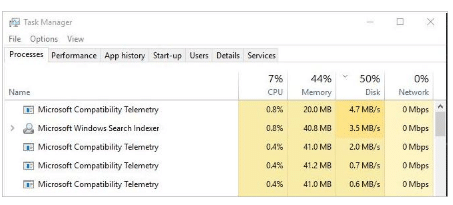
ചിലപ്പോൾ വിൻഡോസ് ഉപയോക്താക്കൾ അഭിമുഖീകരിക്കുന്ന മൈക്രോസോഫ്റ്റ് കോംപാറ്റിബിലിറ്റി ടെലിമെട്രി ഉയർന്ന ഡിസ്ക് പ്രശ്നം. ഇത് നിങ്ങളുടെ കമ്പ്യൂട്ടറിനെ വളരെ മന്ദഗതിയിലാക്കുന്നു. നിങ്ങളുടെ ജോലി പെട്ടെന്ന് തീർന്നില്ല. എന്നാൽ ഈ പ്രശ്നത്തെക്കുറിച്ച് നിങ്ങൾ വിഷമിക്കേണ്ടതില്ല. ചില ഘട്ടങ്ങളിലൂടെ ഇത് എളുപ്പത്തിൽ പരിഹരിക്കാവുന്നതാണ്. ഈ പ്രശ്നം പരിഹരിക്കാൻ നിങ്ങൾ ഈ ലേഖനം വായിക്കണം.
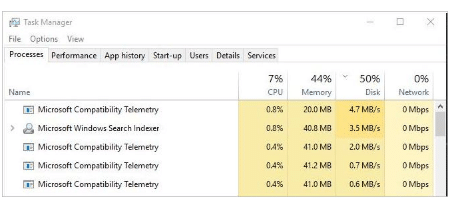
എന്താണ് മൈക്രോസോഫ്റ്റ് കോംപാറ്റിബിലിറ്റി ടെലിമെട്രി
Microsoft കോംപാറ്റിബിലിറ്റി ടെലിമെട്രി നിങ്ങളുടെ ഡാറ്റ വായിക്കുകയും ശേഖരിക്കുകയും Microsoft ഡെവലപ്മെൻ്റ് ടീമിന് അയയ്ക്കുകയും ചെയ്യുന്നു. ഈ സേവനം വിൻഡോസിൽ ലഭ്യമാണ് 10. ബഗ് ഫിക്സിംഗ് വഴി സിസ്റ്റം മെച്ചപ്പെടുത്താൻ ഈ ഡാറ്റ സഹായിക്കുന്നു.
ഈ പ്രോസസ്സ് പ്രവർത്തിക്കുമ്പോൾ നിങ്ങളുടെ പിസി വളരെ മന്ദഗതിയിലാണെങ്കിൽ താഴെ പറയുന്ന രീതികൾ ഉപയോഗിച്ച് നിങ്ങൾക്ക് ഈ പ്രക്രിയ നിർത്താം. മൈക്രോസോഫ്റ്റ് കോംപാറ്റിബിലിറ്റി ടെലിമെട്രി ഹൈ ഡിസ്കിനുള്ള എല്ലാ രീതികളും.
പരിഹാരം സർവീസ് ഹോസ്റ്റ് സൂപ്പർഫെച്ച് ഹൈ ഡിസ്ക്
രീതി 1: Microsoft Compatibility Telemetry ഹൈ ഡിസ്ക് ഉപയോഗിച്ച് പ്രവർത്തനരഹിതമാക്കുക രജിസ്ട്രി എഡിറ്റർ ഉപയോഗിക്കുന്നു
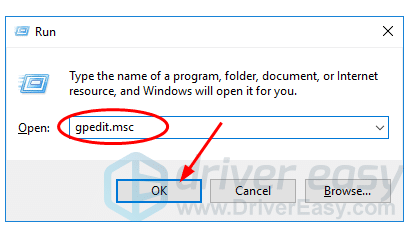
- അമർത്തുക വിൻഡോസ് ലോഗോ കീ + ആർ റൺ ബോക്സ് തുറക്കാൻ
- ടൈപ്പ് ചെയ്യുക gpedit.msc ശരി ക്ലിക്ക് ചെയ്യുക.
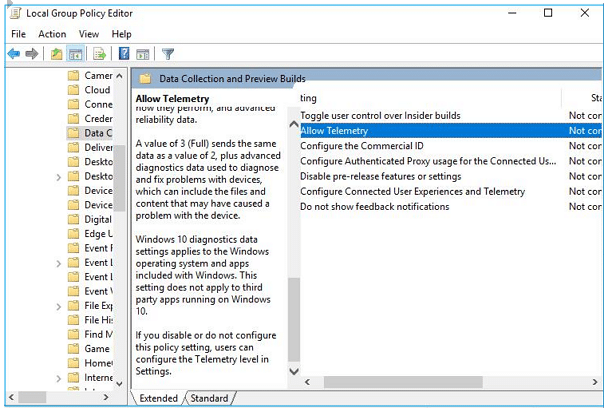
3. ഈ പാത പിന്തുടരുക കമ്പ്യൂട്ടർ കോൺഫിഗറേഷൻ > അഡ്മിനിസ്ട്രേറ്റീവ് ടെംപ്ലേറ്റുകൾ > വിൻഡോസ് ഘടകങ്ങൾ > ഡാറ്റ ശേഖരണവും പ്രിവ്യൂ ബിൽഡുകളും.

4.ടെലിമെട്രി അനുവദിക്കുക എന്നതിൽ ഡബിൾ ക്ലിക്ക് ചെയ്യുക.
5. Disabled എന്നതിൽ ക്ലിക്ക് ചെയ്യുക, തുടർന്ന് ശരി ക്ലിക്കുചെയ്യുക.
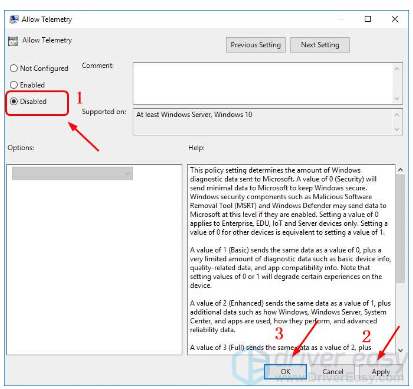
എല്ലാ നടപടിക്രമങ്ങളും പൂർത്തിയാക്കിയ ശേഷം., ടാസ്ക് മാനേജർ ഉപയോഗിക്കുന്നുണ്ടോ ഇല്ലയോ എന്ന് നിങ്ങൾക്ക് പരിശോധിക്കാം. ടാസ്ക് മാനേജർ ഇതിലൂടെ തുറക്കുന്നു Ctrl+Shift+Delete
രീതി 2: CMD ഉപയോഗിച്ച് മൈക്രോസോഫ്റ്റ് കോംപാറ്റിബിലിറ്റി ടെലിമെട്രി പ്രവർത്തനരഹിതമാക്കുക
- റൺ ബോക്സ് തുറക്കാൻ വിൻഡോസും ആർ ബട്ടണും അമർത്തുക.
- ടൈപ്പ് ചെയ്യുക ‘cmd‘ റൺ ബോക്സിൽ
- ഒരു അഡ്മിനിസ്ട്രേറ്ററായി നമുക്ക് Cmd തുറക്കേണ്ടതുണ്ട്. അഡ്മിനിസ്ട്രേറ്റീവ് മോഡിൽ തുറക്കാൻ അമർത്തുക CTRL + SHIFT + പ്രവേശിക്കുക, എല്ലാം ഒരേസമയം
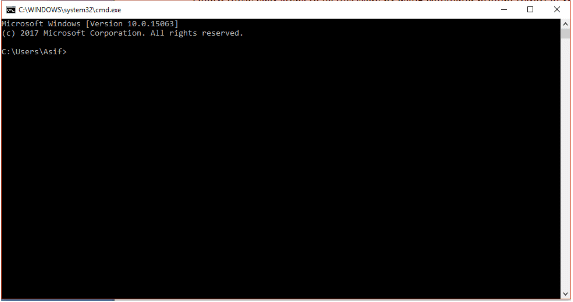
4. ഇപ്പോൾ താഴെയുള്ള കമാൻഡ് ലൈൻ cmd ബോക്സിൽ പകർത്തി ഒട്ടിച്ച് ഓരോ കമാൻഡിനും ശേഷം എൻ്റർ അമർത്തുക.
sc ഇല്ലാതാക്കുക DiagTrack sc ഇല്ലാതാക്കുക dmwappushservice echo "" >
സി:\\ProgramData\\Microsoft\\Diagnosis\\ETLLogs\\AutoLogger\\AutoLogger-Diagtrack-Listener.etl reg add
“HKLM\\SOFTWARE\\Policies\\Microsoft\\Windows\\DataCollection” /v AllowTelemetry /t REG_DWORD /d 0 /എഫ്
രീതി 3: മൈക്രോസോഫ്റ്റ് കോംപാറ്റിബിലിറ്റി ടെലിമെട്രി ഹൈ ഡിസ്ക് പരിഹരിക്കാൻ രജിസ്ട്രി എഡിറ്റർ ഉപയോഗിക്കുന്നു
- റൺ ബോക്സ് തുറക്കാൻ Windows+R ബട്ടൺ അമർത്തുക
- ടൈപ്പ് ചെയ്യുക റെജിഡിറ്റ് എൻ്റർ അമർത്തുക
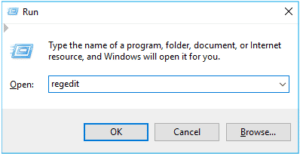
3. ക്ലിക്ക് ചെയ്യുക അതെ ഉപയോക്തൃ അക്കൗണ്ട് നിയന്ത്രണം ആവശ്യപ്പെടുമ്പോൾ.
4.ഇപ്പോൾ പോകുക HKEY_LOCAL_MACHINE > സോഫ്റ്റ്വെയർ > നയങ്ങൾ > മൈക്രോസോഫ്റ്റ് > വിൻഡോസ് >ഡാറ്റ ശേഖരണം.
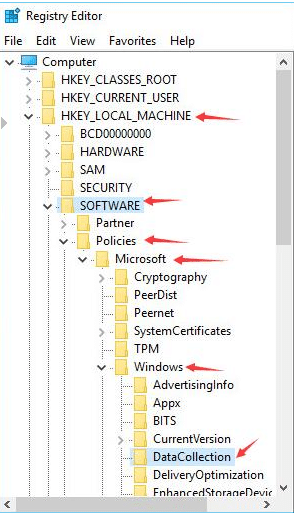
5.ഡാറ്റാ ശേഖരണത്തിൽ റൈറ്റ് ക്ലിക്ക് ചെയ്ത് തിരഞ്ഞെടുക്കുക നവീനമായ > DWORD (32-ബിറ്റ്) മൂല്യം തുടർന്ന് പുതിയ മൂല്യത്തിന് പേര് നൽകുക ടെലിമെട്രി അനുവദിക്കുക.
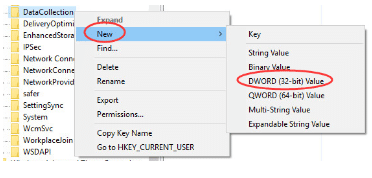
6.സജ്ജമാക്കുക മൂല്യ തീയതി വരെ 0 (പൂജ്യം) ക്ലിക്ക് ചെയ്യുക ശരി.

രീതി 4. ഉടമയുടെ അവകാശങ്ങൾ ഉപയോഗിച്ച് Compattellrunner.exe ഇല്ലാതാക്കുന്നതിലൂടെ Microsoft Compatibility Telemetry പ്രവർത്തനരഹിതമാക്കുക
- വിൻഡോസ് കീ അമർത്തുക + റൺ ഡയലോഗ് ബോക്സ് തുറക്കാൻ R.
- ടൈപ്പ് ചെയ്യുക സി:Windows\System32 കൂടാതെ എൻ്റർ അമർത്തുക.

3. ഒരു ഡയറക്ടറി മെനു തുറക്കുകയും CompatTelRunner നന്നാക്കുകയും ചെയ്യും. ശരിയാണ്, CompatTelRunner-ൽ ക്ലിക്ക് ചെയ്ത് പ്രോപ്പർട്ടികൾ തിരഞ്ഞെടുക്കുക.
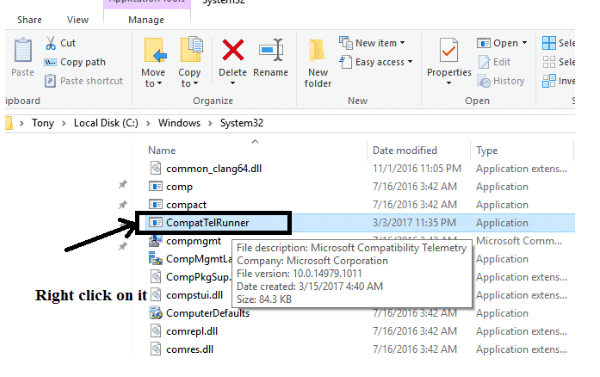
4. പ്രോപ്പർട്ടികൾക്ക് ശേഷം ഡയലോഗ് ബോക്സ് തുറക്കുന്നു. സെക്യൂരിറ്റി ടാബിൽ ക്ലിക്ക് ചെയ്യുക
5. ചുവടെയുള്ള വിപുലമായ ക്രമീകരണം തുറക്കുക, അതിൽ ക്ലിക്ക് ചെയ്യുക.
6. പുതിയ വിൻഡോകൾ പോപ്പ് അപ്പ് ചെയ്യും. ഉടമ ടാബിൽ ക്ലിക്ക് ചെയ്യുക. എഡിറ്റ് ക്ലിക്ക് ചെയ്യുക.

7. എഡിറ്റ് വിൻഡോകൾ തുറക്കുമ്പോൾ അഡ്മിനിസ്ട്രേറ്റർമാരെ തിരഞ്ഞെടുത്ത് പ്രയോഗിക്കുക ക്ലിക്കുചെയ്യുക. ഇനി OK ക്ലിക്ക് ചെയ്യുക
8. ഇപ്പോൾ എല്ലാ പ്രോപ്പർട്ടീസ് വിൻഡോകളും അടയ്ക്കുക
9. നിങ്ങൾ Capattelrunner.exe ഫയൽ ഇല്ലാതാക്കുന്നതിന് മുമ്പ്. നിങ്ങൾ ഈ ഫയലിൻ്റെ അനുമതി മാറ്റേണ്ടതുണ്ട്. ശരിയാണ്, System32 ഫോൾഡറിൽ നിന്ന് Capattelrunner.exe ക്ലിക്ക് ചെയ്യുക.
10. പ്രോപ്പർട്ടികൾ തുറന്ന് വിപുലമായ ടാബിലേക്ക് പോകുക.
11.അനുമതികൾ ടാബ് തിരഞ്ഞെടുത്ത് നിങ്ങളുടെ അഡ്മിനിസ്ട്രേറ്ററെ തിരഞ്ഞെടുക്കുക
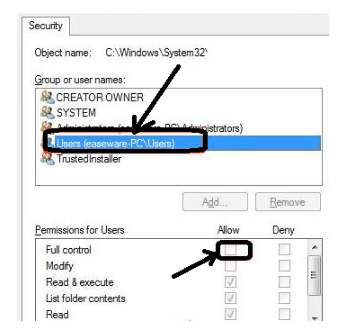
12. ഇപ്പോൾ പൂർണ്ണ നിയന്ത്രണത്തിന് അടുത്തുള്ള അനുവദിക്കുക കോളത്തിൽ ക്ലിക്കുചെയ്യുക.
13. System32 ഫോൾഡറിലേക്ക് തിരികെ പോയി CompatTelRunner.exe ഇല്ലാതാക്കുക
ചെയ്തു. നിങ്ങൾ Microsoft കോംപാറ്റിബിലിറ്റി ടെലിമെട്രി ഹൈ ഡിസ്ക് വിജയകരമായി പ്രവർത്തനരഹിതമാക്കി. ഇവിടെ എല്ലാ രീതികളും വിശദമായി വിവരിക്കുന്നു. നിങ്ങൾ ഇപ്പോഴും ഒരു പ്രശ്നം നേരിട്ടിട്ടുണ്ടെങ്കിൽ. എന്നെ അറിയിക്കൂ. ഈ പ്രശ്നം പരിഹരിക്കാൻ ഞാൻ ശ്രമിക്കും. നിങ്ങൾക്ക് ഒരു പോസ്റ്റ് പ്രവർത്തിക്കുന്നില്ലെങ്കിൽ അത് മെച്ചപ്പെടുത്താൻ എനിക്ക് ഒരു നിർദ്ദേശം നൽകുക.



