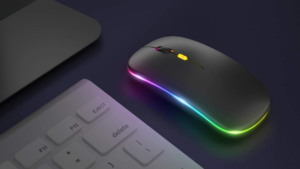
എന്തുകൊണ്ടാണ് എൻ്റെ മൗസ് പ്രവർത്തിക്കുന്നത് നിർത്തുന്നത്? നിങ്ങളുടെ ദൈനംദിന ജോലിയുടെയും ഗെയിമിംഗിൻ്റെയും അവിഭാജ്യ ഘടകമായതിനാൽ മൗസ്, ഇത് ശരിയായി പ്രവർത്തിക്കുന്നില്ലെങ്കിൽ അല്ലെങ്കിൽ ഉപയോഗ സമയത്ത് മരവിപ്പിക്കുക, അതിന് സോഫ്റ്റ്വെയറോ ഹാർഡ്വെയറോ ആകാവുന്ന ചില പ്രശ്നങ്ങൾ ഉണ്ടായേക്കാം. നിങ്ങളുടെ മൗസ് കഴ്സർ ചലിക്കുന്നുണ്ടെങ്കിലും മൗസ് പോയിൻ്റർ ചലിക്കുന്നില്ലെങ്കിൽ നിങ്ങൾക്ക് ഡ്രൈവർ പ്രശ്നമോ മോശം മൗസ് പോലുള്ള ഹാർഡ്വെയർ പ്രശ്നമോ ഉണ്ടാകാം.. ഈ രണ്ട് സാഹചര്യങ്ങളിലും, നിങ്ങളുടെ മൗസ് പ്രവർത്തിക്കുന്നുണ്ടാകാം, പക്ഷേ അത് ശരിയായി പ്രവർത്തിക്കുന്നില്ല.
മൗസ് പ്രവർത്തിക്കുന്നത് നിർത്തിയാൽ, അത് ഉപയോക്താവിന് ഒരു വലിയ പ്രശ്നമാണ്. എന്നിരുന്നാലും, പ്രയോഗിക്കാൻ കഴിയുന്ന ചില ലളിതമായ പരിഹാരങ്ങളുണ്ട് പ്രശ്നം പരിഹരിക്കുക. ഈ ലേഖനത്തിൽ കൂടുതൽ വിവരങ്ങൾ കണ്ടെത്തുക. നിങ്ങളുടെ കമ്പ്യൂട്ടർ മൗസ് പ്രവർത്തിക്കുന്നത് നിർത്തുകയാണെങ്കിൽ, അത് ഒരു വേദനയായിരിക്കാം. മൗസിൻ്റെ പ്രശ്നങ്ങൾ പരിഹരിക്കുന്നതിനും നിങ്ങളുടെ മൗസ് വീണ്ടും പ്രവർത്തനക്ഷമമാക്കുന്നതിനുമുള്ള ട്രബിൾഷൂട്ടിംഗ് ഘട്ടങ്ങൾ ഈ ഗൈഡ് നിങ്ങൾക്ക് നൽകുന്നു.
എന്തുകൊണ്ടാണ് എൻ്റെ മൗസ് പ്രവർത്തിക്കുന്നത് നിർത്തുന്നത്?

ഏതൊരു കമ്പ്യൂട്ടറിനും മൗസ് ഏറ്റവും പ്രധാനപ്പെട്ട പെരിഫറൽ ആകാം. സാധാരണ ഓഫീസ് ജോലികൾക്കായി ഇത് ഉപയോഗിക്കുന്നു, യിച്ചിൽ, കൂടാതെ ഗ്രാഫിക് വർക്കിനും കമ്പ്യൂട്ടർ ഉൾപ്പെടുന്ന മറ്റേതെങ്കിലും പ്രവർത്തനത്തിനും. ഏറ്റവും കൂടുതൽ ഉപയോഗിക്കുന്ന ഉപകരണങ്ങളിലൊന്നാണ് മൗസ്, അത് എല്ലായ്പ്പോഴും സമ്മർദ്ദത്തിലാണ്. ചിലപ്പോൾ ഒരു സോഫ്റ്റ്വെയർ പ്രശ്നമോ ഹാർഡ്വെയർ പ്രശ്നമോ കാരണമായേക്കാവുന്ന ചില പ്രശ്നങ്ങൾ മൗസിന് വികസിപ്പിച്ചേക്കാം. ഈ ബ്ലോഗ് മൗസിൽ സംഭവിക്കാവുന്ന പൊതുവായ പ്രശ്നങ്ങളെക്കുറിച്ചും അവ എങ്ങനെ പരിഹരിക്കാമെന്നും ഉള്ള ഉൾക്കാഴ്ച നൽകും.
ഒരു മൗസ് പ്രശ്നം എങ്ങനെ നിർണ്ണയിക്കുകയും പരിഹരിക്കുകയും ചെയ്യാം?
എങ്ങനെ എലികളുടെ മരവിപ്പിക്കുന്ന പ്രശ്നങ്ങൾ പരിഹരിക്കുക കുറച്ച് ഘട്ടങ്ങളിൽ കൃത്യമായി. മൗസ് ചലിക്കുന്നില്ലെങ്കിൽ, അത് ഫ്രീസുചെയ്തേക്കാം, ചുവടെയുള്ള ഘട്ടങ്ങൾ പിന്തുടർന്ന് അത് പരിഹരിക്കാനാകും.
- നിങ്ങളുടെ മൗസ് വൃത്തികെട്ടതോ പൊടിയോ അല്ലെന്ന് ഉറപ്പാക്കേണ്ടതുണ്ട്. കാരണം നിങ്ങളുടെ മൗസ് ശരിയായി പ്രവർത്തിക്കാത്തതിന് കാരണം പൊടിയോ മറ്റ് കണങ്ങളോ ആകാം.
- നിങ്ങളുടെ മൗസിൽ ഇടത് ക്ലിക്ക് ചെയ്യാൻ ശ്രമിക്കേണ്ടതുണ്ട്. കാരണം നിങ്ങളുടെ മൗസ് ലൈറ്റ് ഓണാണെങ്കിൽ നിങ്ങളുടെ മൗസ് ശരിയായി പ്രവർത്തിക്കുന്നുണ്ടെന്ന് നിങ്ങൾക്കറിയാം.
- നിങ്ങളുടെ മൗസ് ഡ്രൈവറുകൾ കാലികമാണെന്ന് ഉറപ്പാക്കേണ്ടതുണ്ട്. കാരണം നിങ്ങളുടെ മൗസിൻ്റെ ഡ്രൈവറുകൾ കാലികമല്ലെങ്കിൽ അത് അസാധാരണമായി പ്രവർത്തിക്കുന്നു. ഇത്തരം പ്രശ്നങ്ങൾ ഒഴിവാക്കാൻ ഓൺലൈനിലോ ഔദ്യോഗിക വെബ്സൈറ്റിലോ നിങ്ങളുടെ മൗസിൻ്റെ ഡ്രൈവറുകൾ അപ്ഡേറ്റ് ചെയ്യാം.
നിങ്ങളുടെ ലാഗിംഗ് മൗസ് എങ്ങനെ ശരിയാക്കാം:
ചിലപ്പോൾ, നിങ്ങൾ ജോലി ചെയ്യുമ്പോഴോ ഗെയിമുകൾ കളിക്കുമ്പോഴോ നിങ്ങളുടെ മൗസ് അൽപ്പം മന്ദഗതിയിലാവുകയും പ്രതികരിക്കാതിരിക്കുകയും ചെയ്യും. മൗസിനെ നിയന്ത്രിക്കുന്ന ആന്തരിക പ്രോഗ്രാം വേണ്ടത്ര സ്ഥിരതയില്ലാത്തതിനാലോ മൗസിൻ്റെ ഹാർഡ്വെയർ എഞ്ചിന് ചില പ്രശ്നങ്ങളുള്ളതിനാലോ ആണ് ഇത്.. ഇപ്പോൾ, സേവന കേന്ദ്രത്തിലേക്ക് നിങ്ങൾ ഒരു മൗസ് എടുക്കേണ്ടതില്ല, നിങ്ങൾക്ക് ശ്രമിക്കാവുന്ന ചില ലളിതമായ ഘട്ടങ്ങൾ ഉള്ളതിനാൽ.
ഞാൻ ഒരു ലാപ്ടോപ്പ് ഉപയോഗിക്കുന്നതിനാൽ അതിൽ ഒരു മൗസ് ഘടിപ്പിച്ചിട്ടുണ്ട്, എനിക്ക് എല്ലാ ദിവസവും എൻ്റെ മൗസ് ഉപയോഗിക്കണം. എനിക്ക് ഒരു ലോജിടെക് മൗസ് ഉണ്ട്, അത് ഒരു പ്രശ്നമുണ്ടാകാൻ തുടങ്ങിയപ്പോൾ ക്രമരഹിതമായി ഫ്രീസുചെയ്യുന്നു, എൻ്റെ മൗസ് ശരിയാക്കാൻ ഞാൻ ഒരു പരിഹാരം തിരഞ്ഞു മരവിപ്പിക്കുന്നതും പിന്നോട്ടടിക്കുന്നതും. മിക്ക കേസുകളിലും ഞാൻ അത് കണ്ടെത്തി, ഉപരിതലം ശരിയായി വായിക്കാൻ കഴിയാത്തതിനാൽ മൗസ് മരവിക്കുകയും കാലതാമസം നേരിടുകയും ചെയ്യുന്നു, അത് പരിഹരിക്കാനുള്ള ഏറ്റവും നല്ല മാർഗം ഒരു പുതിയ മൗസ് വാങ്ങുക എന്നതാണ്..
ആദ്യ തവണ സജ്ജീകരണം:
പലതരം എലികളുണ്ട്, എന്നാൽ എല്ലാവരും ഒരേ ജോലി ചെയ്യുന്നു. പ്രധാന വ്യത്യാസം ഡിസൈനും അധിക സവിശേഷതകളുമാണ്. മിക്കപ്പോഴും ഒരു മൗസ് ഒരു പ്ലഗ് ആൻഡ് പ്ലേ ആണ്, അതിനർത്ഥം നിങ്ങൾ അത് പ്ലഗ് ഇൻ ചെയ്യുക, അത് പ്രവർത്തിക്കും. നിങ്ങൾ ഇതുവരെ ഉപയോഗിക്കാത്ത ഒരു പുതിയ മൗസാണ് ഉപയോഗിക്കുന്നതെങ്കിൽ, നിങ്ങൾ അത് ഉടനടി സജ്ജീകരിക്കേണ്ടതായി വന്നേക്കാം. മിക്ക കേസുകളിലും, സജ്ജീകരണ പ്രക്രിയയിലൂടെ കടന്നുപോകാതെ തന്നെ നിങ്ങൾക്ക് മൗസ് ഉപയോഗിക്കാൻ കഴിയും.
നിങ്ങളുടെ മൗസ് ആദ്യമായി സജ്ജീകരിക്കുന്നത് എളുപ്പമാണ്, എന്നാൽ നിങ്ങളുടെ കമ്പ്യൂട്ടറിലെ ശരിയായ സ്ലോട്ടിലേക്ക് നിങ്ങൾ USB കേബിൾ പ്ലഗ് ചെയ്തിട്ടുണ്ടെന്ന് ഉറപ്പാക്കേണ്ടതുണ്ട്. നിങ്ങൾക്ക് ഒരു വിൻഡോസ് കമ്പ്യൂട്ടർ ഉണ്ടെങ്കിൽ, USB പോർട്ട് കമ്പ്യൂട്ടറിൻ്റെ പിൻഭാഗത്തുള്ള ദീർഘചതുരാകൃതിയിലുള്ള ഒന്നായിരിക്കും. നിങ്ങൾക്ക് ഒരു Mac കമ്പ്യൂട്ടർ ഉണ്ടെങ്കിൽ, USB പോർട്ടും പിന്നിൽ ദീർഘചതുരാകൃതിയിലുള്ള സ്ലോട്ടുകളാണ്.
നിങ്ങൾ ആദ്യമായി ഒരു പുതിയ മൗസ് ഉപയോഗിക്കുകയാണെങ്കിൽ, ഉപകരണത്തിനൊപ്പം വരുന്ന സോഫ്റ്റ്വെയർ നിങ്ങൾ ഇൻസ്റ്റാൾ ചെയ്യേണ്ടതുണ്ട്. നിങ്ങൾക്ക് അടിസ്ഥാന പാരാമീറ്ററുകൾ സജ്ജമാക്കാൻ കഴിയും, ഡിപിഐ പോലുള്ളവ (ഒരു ഇഞ്ചിന് ഡോട്ടുകൾ) ക്രമീകരണം, പോയിൻ്റർ വേഗത, ത്വരിതപ്പെടുത്തലും. നിങ്ങൾക്ക് ഈ പാരാമീറ്ററുകൾ പിന്നീട് ക്രമീകരിക്കാം, എന്നാൽ വീണ്ടും, നിങ്ങൾ മൗസ് ഉപയോഗിച്ചുകഴിഞ്ഞാൽ അങ്ങനെ ചെയ്യാൻ ശുപാർശ ചെയ്യുന്നു.
മൗസ് കോൺഫിഗർ ചെയ്യാൻ, അത് പ്ലഗ് ഇൻ ചെയ്യുക, തുടർന്ന് വിൻഡോസ് ലോഗോ കീയും എക്സും ഒരേ സമയം അമർത്തി ഡിവൈസ് മാനേജർ വിൻഡോ തുറക്കുക. ടാബുകൾ വിഭാഗത്തിൽ, ഉപകരണ മാനേജർ തിരഞ്ഞെടുക്കുക. ഉപകരണങ്ങളുടെ പട്ടികയിൽ മൗസ് ദൃശ്യമാകണം. മൗസിൽ റൈറ്റ് ക്ലിക്ക് ചെയ്ത് തിരഞ്ഞെടുക്കുക “പ്രോപ്പർട്ടികൾ”. ഉപകരണ പ്രോപ്പർട്ടീസ് വിൻഡോ ദൃശ്യമാകും.
സാധാരണ മൗസ് പ്രശ്നങ്ങളുടെ ഒരു എണ്ണം ട്രബിൾഷൂട്ട് ചെയ്യുന്നു:
എത്ര ശ്രദ്ധിച്ചാലും കാര്യമില്ല, നിങ്ങളുടെ മൗസ് ഒരു ദിവസം ചില പ്രശ്നങ്ങൾ ഉണ്ടാക്കും. നിങ്ങളുടെ പല കാരണങ്ങളുണ്ട് മൗസ് ശരിയായി പ്രവർത്തിക്കുന്നില്ല, അതിൽ ഏറ്റവും സാധാരണമായത് ഒരു മോശം കേബിൾ ആണ്. മൗസിൻ്റെ പ്രശ്നങ്ങൾക്ക് മുകളിൽ പറഞ്ഞ കാരണങ്ങൾ എളുപ്പത്തിൽ പരിഹരിക്കാവുന്നതാണ്. മൗസ് പ്രശ്നങ്ങൾ ഉൾപ്പെടാം: മൗസ് പ്രവർത്തിക്കുന്നില്ല, മരവിപ്പിക്കുന്നത്, കഴ്സർ കുടുങ്ങി, ട്രാക്കിംഗ് അല്ല, മന്ദഗതിയിലുള്ള പ്രതികരണം, കൂടാതെ പലതും. അങ്ങനെ, നിങ്ങളുടെ മൗസ് ട്രബിൾഷൂട്ട് ചെയ്ത് പ്രശ്നം എന്താണെന്ന് കണ്ടെത്തേണ്ടതുണ്ട്. ഏത് സമയത്തും മൗസിൻ്റെ പ്രശ്നങ്ങൾ പരിഹരിക്കാൻ കഴിയുന്ന നിരവധി പരിഹാരങ്ങൾ നിങ്ങൾക്കായി ലഭ്യമാണ്.
വിൻഡോസ് അപ്ഡേറ്റിന് ശേഷം മൗസ് പ്രവർത്തിക്കുന്നില്ലെന്ന് എങ്ങനെ പരിഹരിക്കാം:
ഞാൻ അടുത്തിടെ എൻ്റെ വിൻഡോകൾ അപ്ഡേറ്റ് ചെയ്തിട്ടുണ്ട് 10 ഏറ്റവും പുതിയ പതിപ്പിലേക്കും അപ്ഡേറ്റിന് ശേഷവും, വിൻഡോസ് അപ്ഡേറ്റ് ചെയ്തതിന് ശേഷം മൗസ് പ്രവർത്തിക്കാത്തത് നിങ്ങൾ അഭിമുഖീകരിക്കുന്ന ഒരു സാധാരണ പ്രശ്നമാണ്, നിങ്ങൾ USB അല്ലെങ്കിൽ ബ്ലൂടൂത്ത് വഴി കണക്റ്റ് ചെയ്ത ഒരു മൗസാണ് ഉപയോഗിക്കുന്നതെങ്കിൽ. സ്ഥിരമായി ഉപയോഗിക്കുമ്പോൾ മൗസ് മരവിപ്പിക്കുന്ന പ്രശ്നവും നിങ്ങൾ കണ്ടേക്കാം. നിങ്ങൾക്ക് മൗസ് ശരിയായി ഉപയോഗിക്കാൻ കഴിഞ്ഞേക്കില്ല, അത് പ്രവർത്തിക്കുന്നത് നിർത്തിയേക്കാം അല്ലെങ്കിൽ പ്രതികരിക്കാൻ പോലും പാടില്ല.
ഈ പ്രശ്നങ്ങൾ സാധാരണയായി വിൻഡോസ് ഉപയോഗിക്കുന്ന ഉപയോക്താക്കൾ അഭിമുഖീകരിക്കുന്നു 10. വിൻഡോസിലാണ് പ്രശ്നങ്ങൾ കൂടുതൽ 10 വിൻഡോസിൻ്റെ മറ്റ് പതിപ്പുകളേക്കാൾ. ഈ പ്രശ്നത്തിനുള്ള പരിഹാരം ലളിതവും ലളിതവുമാണ്. ശരിയാക്കാൻ നിങ്ങൾക്ക് ഇനിപ്പറയുന്ന ഘട്ടങ്ങൾ ഉപയോഗിക്കാം മൗസ് പ്രവർത്തിക്കുന്നില്ല വിൻഡോസ് അപ്ഡേറ്റ് ശേഷം. നിങ്ങളുടെ കഴ്സർ മരവിപ്പിക്കുകയാണെങ്കിൽ, തടസ്സങ്ങൾ, അല്ലെങ്കിൽ അപ്രത്യക്ഷമാകുന്നു, അതിൻ്റെ ഡ്രൈവർ വീണ്ടും ഇൻസ്റ്റാൾ ചെയ്തുകൊണ്ട് നിങ്ങൾക്ക് പ്രശ്നം പരിഹരിക്കാൻ കഴിയും. അത് ചെയ്യാൻ, ഈ ഘട്ടങ്ങൾ പിന്തുടരുക:
- വിൻഡോസ് കീ അമർത്തുക + മെനു തുറക്കാൻ X.
- മെനുവിൽ നിന്ന് ഉപകരണ മാനേജർ തിരഞ്ഞെടുക്കുക.

- നിങ്ങളുടെ കണ്ടെത്തുക ചുണ്ടെലി, അതിൽ റൈറ്റ് ക്ലിക്ക് ചെയ്യുക, ഉപകരണം അൺഇൻസ്റ്റാൾ ചെയ്യുക തിരഞ്ഞെടുക്കുക.

മൈക്രോസോഫ്റ്റ് വിൻഡോസ് ഓപ്പറേറ്റിംഗ് സിസ്റ്റം ഉപയോക്താക്കൾക്ക് പ്രവർത്തിക്കാനും അവരുടെ ദൈനംദിന ആവശ്യത്തിനായി ഉപയോഗിക്കാനുമുള്ള ഒരു മികച്ച പ്ലാറ്റ്ഫോമാണ്, എന്നാൽ ചിലപ്പോൾ അത് കാലതാമസം നേരിടുകയോ ഫ്രീസുചെയ്യുകയോ ഉപയോക്താക്കൾക്ക് അതിൽ പ്രവർത്തിക്കാൻ പ്രശ്നങ്ങൾ സൃഷ്ടിക്കുകയോ ചെയ്യുന്നു.. മൈക്രോസോഫ്റ്റ് വിൻഡോസ് ഓപ്പറേറ്റിംഗ് സിസ്റ്റത്തിലെ പൊതുവായ പ്രശ്നങ്ങളിലൊന്ന്, അതിന് മൗസ് കണ്ടെത്താൻ കഴിയുന്നില്ല അല്ലെങ്കിൽ അത് വളരെ പതുക്കെ പ്രവർത്തിക്കുന്നു അല്ലെങ്കിൽ പ്രവർത്തിക്കുന്നില്ല എന്നതാണ്..
നിങ്ങളുടെ മൗസിൽ സോഫ്റ്റ്വെയറോ ഹാർഡ്വെയറോ ആകാവുന്ന ചില പ്രശ്നങ്ങൾ ഉണ്ടായേക്കാം. സോഫ്റ്റ്വെയർ പ്രശ്നങ്ങൾ മൗസ് പ്രവർത്തനരഹിതമാക്കി കുറച്ച് സമയത്തിന് ശേഷം വീണ്ടും പ്രവർത്തനക്ഷമമാക്കുന്നതിലൂടെ എളുപ്പത്തിൽ പരിഹരിക്കാനാകും അല്ലെങ്കിൽ ഈ പ്രശ്നം പരിഹരിക്കാൻ നിങ്ങൾക്ക് മൗസ് ഡ്രൈവർ വീണ്ടും ഇൻസ്റ്റാൾ ചെയ്യാം. അതുകൂടാതെ, നിങ്ങളുടെ ആൻ്റിവൈറസ് സോഫ്റ്റ്വെയർ പരിശോധിച്ച് അത് നിങ്ങളുടെ മൗസിനെ തടയുന്നില്ലെന്ന് ഉറപ്പാക്കുക. അത് ഇപ്പോഴും പ്രവർത്തിക്കുന്നില്ലെങ്കിൽ, അതിനു കാരണമായേക്കാവുന്ന ഹാർഡ്വെയർ പ്രശ്നങ്ങൾ നിങ്ങൾക്ക് പരിശോധിക്കാം പ്രവർത്തിക്കുകയോ മരവിപ്പിക്കുകയോ ചെയ്യുന്നില്ല മൗസ്.
ഉപസംഹാരം:
നിങ്ങളുടെ മൗസ് മാറ്റാൻ താൽപ്പര്യമില്ലെങ്കിൽ, സോഫ്റ്റ്വെയറിൻ്റെ ഏറ്റവും പുതിയ പതിപ്പിൽ ഇത് പ്രവർത്തിക്കുന്നുണ്ടോയെന്ന് പരിശോധിക്കാൻ ശ്രമിക്കുക. നിങ്ങളുടെ മൗസിന് "സോഫ്റ്റ്വെയർ അപ്ഡേറ്റ്" ഓപ്ഷൻ ഉണ്ടെങ്കിൽ, അത് തിരഞ്ഞെടുത്ത് നിങ്ങളുടെ മൗസ് അപ്ഡേറ്റ് ചെയ്യുന്നതിനുള്ള നിർദ്ദേശങ്ങൾ പാലിക്കുക. ഉദാഹരണത്തിന്, ലോജിടെക് മൗസിൻ്റെ കാര്യത്തിൽ, ലോജിടെക് ഓപ്ഷൻസ് സോഫ്റ്റ്വെയർ വഴി അപ്ഡേറ്റ് ചെയ്യാവുന്നതാണ്. മുകളിലുള്ള എല്ലാ ഘട്ടങ്ങളും നിങ്ങൾ പരീക്ഷിച്ചിട്ടും നിങ്ങൾക്ക് പ്രശ്നം പരിഹരിക്കാൻ കഴിഞ്ഞില്ല. തുടർന്ന് നിങ്ങളുടെ മൗസ് ഒരു ടെക്നീഷ്യൻ അല്ലെങ്കിൽ സേവന കേന്ദ്രത്തിലേക്ക് അയയ്ക്കുക. ഏത് സഹായത്തിനും, നിങ്ങൾക്ക് എപ്പോൾ വേണമെങ്കിലും ഞങ്ങളെ ബന്ധപ്പെടാം.