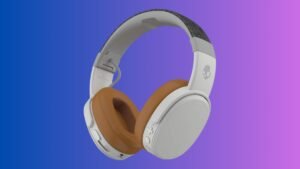
Та BlueParrott B250-XT чихэвчийг төхөөрөмжтэйгээ холбох талаар санаа зовж байна уу? Битгий дай, Та асуудлаа шийдэх зөв газартаа байна. Энд бид Blueparrot B250-XT-ийг холбох алхам алхмаар зааварчилгааг дурдах болно. Тэгэхээр, эхэлцгээе…….
B250-XT утсанд холбох алхам алхмаар зааварчилгаа
Blueparrott B250-XT чихэвчийг холбохын тулд, та эдгээр алхмуудыг дагах хэрэгтэй:
- Юуны өмнө, Blueparrot B250-XT дээр, Чихэвчээ унтраахын тулд олон үйлдэлт товчлуурыг хоёроос гурван секундын турш удаан дарах хэрэгтэй. Чихэвч дээр, олон үйлдэлт товчлуур нь гурван товчлуурын хамгийн том нь юм.
- Үүний дараа, Заагч гэрэл улаан, цэнхэр ээлжлэн солигдох эсвэл дууг сонсох хүртэл олон үйлдэлт товчлуурыг дахин дарах хэрэгтэй. “асаалттай” тэгээд дараа нь “нээх.” Дараа нь, Та эдгээр ээлжлэн гэрлийг ажигласны дараа эсвэл чихэвчэндээ эдгээр аудио сануулгыг сонссоны дараа олон үйлдэлт товчлуурыг суллах хэрэгтэй..
- Одоо утсан дээрээ, та Bluetooth функцийг зөвшөөрөх эсвэл идэвхжүүлэх ёстой. Энэ процедур нь та iOS7 эсвэл Windows Phone үйлдлийн системтэй төхөөрөмж ашиглаж байгаа эсэхээс үл хамааран маш нарийн юм 8, Дотоодс 5.
- Эдгээр тохиолдолд, Та утсан дээрээ Тохиргооны програмыг нээж, дараа нь Bluetooth тохиргооны дэлгэцийг нээхийн тулд Bluetooth дээр дарах хэрэгтэй.
- Bluetooth функцийг зөвшөөрөх эсвэл идэвхжүүлэхийн тулд та Bluetooth шилжүүлэгчийг асаах байрлалд шилжүүлэх шаардлагатай.
- Одоо, Та утсаа B250-XT олохыг хүлээх хэрэгтэй. Энэ нь таны төхөөрөмжөөс бүрэн хамаарна, Энэ процедур нь хоёр минут хүртэл үргэлжилж болно.
- Таны утас B250-XT-г илрүүлэх эсвэл олох үед, Энэ нь үүнийг хүрээн дэх боломжтой төхөөрөмжийн жагсаалтад нэмдэг.
- Дараачийн, Та боломжтой төхөөрөмжүүдийн жагсаалтаас B250-XT-ийг сонгох хэрэгтэй. Та Хос, дараа нь сонголт дээр дарах хэрэгтэй “Тиймээ”, Хэрэв өдөөсөн бол. Хэрэв энд таныг холбох код оруулах эсвэл оруулахыг хүсэх болно, орох хэрэгтэй 0000.
- Таны утас болон чихэвчийг амжилттай хослуулах үед, та дуу эсвэл аудио сануулгыг тодорхой сонсох болно “чихэвч холбогдсон байна” B250-XT болон чихэвчний заагч гэрэл цэнхэр анивчиж эхэлнэ. Мөн B250-XT нь таны утсан дээрх хосолсон төхөөрөмжүүдийн жагсаалтад байдаг.
Асуудлыг олж засварлах
Хэрэв та утас болон B250-XT-н хооронд ямар нэгэн аудио тасалдсан эсвэл бусад холболтын асуудалтай тулгарвал, Та асуудлыг засах, оношлохын тулд хэд хэдэн үндсэн алдааг олж засварлах процессыг хийхэд л хангалттай:
- Та B250-XT бүрэн цэнэглэгдсэн эсэхийг шалгах хэрэгтэй. Учир нь таны төхөөрөмжийн батарей цэнэггүй болсон эсвэл цэнэггүй болсон нь түүний зөв ажиллахад саад болдог.
- Таны утсан дээр, Таны B250-XT боломжтой төхөөрөмжүүд дээр гардаггүй’ жагсаалт, та Bluetooth функцийг унтрааж асаах хэрэгтэй бөгөөд дараа нь та утасныхаа Тохиргоо апп-д дахин асаах болно. Хэрэв асуудал үргэлжилсээр байвал та утсаа дахин асаах хэрэгтэй.
- Блютүүт төхөөрөмж бүр хамгийн ихдээ ойролцоогоор хадгалдаг 30 хөлийн хүрээ. Хэрэв та үүнээс гадна B250-XT-ээ утсандаа холбохыг оролдвол 30 хөл’ хүрээ, тэгвэл энэ нь сургуулиа орхиход хүргэнэ. Тэгэхээр, Хэрэв та энэ хязгаарт ойр байгаа бол төхөөрөмжүүдээ ойртуулах хэрэгтэй.
- Байгаль орчны хөндлөнгийн оролцоо нь Bluetooth дохионы чанарт нөлөөлж болно. Хэрэв боломжтой бол, богино долгионы зуух гэх мэт зүйлсээс хол байх хэрэгтэй, бетон хана, утасгүй утас болон утасгүй дамжуулдаг бусад төхөөрөмжүүд.
Түгээмэл асуултууд
BlueParrott-г компьютерт хэрхэн холбох вэ?
Чихэвчээ дуу хоолойгоор холбох горимд оруулах, Та чихэвчний дуу хоолой таних функцийг идэвхжүүлэх хэрэгтэй. Үүний төлөө, Та Parrott товчийг дарах хэрэгтэй эсвэл дууны хэмжээг нэмэгдүүлэх товчийг удаан дарж хийж болно. Одоо, хүсэлтийн дараа, "хос горим" гэж хэлээрэй. Таны чихэвч холбох горимд орох бөгөөд ойролцоогоор төхөөрөмжүүдтэй хослуулах боломжтой эсвэл харагдах болно 120 секунд.
BlueParrott B250-XT-г хэрхэн дахин тохируулах вэ?
Blueparrott-оо дахин тохируулж байна
Юуны өмнө, Та чихэвчээ асаалттай байрлалаас эхлэх хэрэгтэй. Үүний дараа, дууг нэмэгдүүлэх, багасгах товчлуурыг яг цагт нь дарах хэрэгтэй 5-6 секунд. Одоо, та давхар дохио сонсох бөгөөд хосолсон жагсаалтыг дахин тохируулах болно. Дараа нь, Чихэвчээ хослуулах горимд оруулахын тулд та олон үйлдэлт товчлуурыг удаан дарах хэрэгтэй, дараа нь та төхөөрөмжөө засах хэрэгтэй.
Blueparrott чихэвчийг хэрхэн хөлдөөх вэ?
Blueparrott чихэвчийг задлахын тулд, Чи чихнийхээ ойролцоо чихэвчээ дараад дараа нь барих хэрэгтэй, Та Parrott товч болон дууг багасгах товчлууруудыг хамтад нь удаан дарах хэрэгтэй 6-10 секундын дараа та MFB дээр хоёр хурдан ягаан анивчихыг харах болно. Одоо, Таны чихэвчний Parrott товчлуурыг дахин тохируулсан бөгөөд холболтын санах ой бүрэн тодорхой болсон. Таны чихэвч холбох горимд дахин орно.
Дүгнэлт
Хэрэв танд Blueparrott чихэвч байгаа бөгөөд үүнийг төхөөрөмждөө холбох шаардлагатай бол, гэхдээ та Blueparrott B250-XT чихэвчийг хэрхэн холбохоо мэдэхгүй байгаа бол энэ нийтлэлийг зөвхөн танд зориулав.. Та үүнийг төхөөрөмждөө холбохын тулд дээр дурдсан зааврыг дагахад л хангалттай. гэж найдаж байна, Энэ нийтлэл танд маш их тус болно!