ATRIX AX-г хэрхэн холбохыг та гайхаж байна уу? 1250 Таны төхөөрөмжид чихэвч? Та зөв бичлэг дээр байна, Энд бид танд хэрхэн тохируулах, ашиглахыг хэлж байна үсний тууз PS5 зэрэг өөр өөр төхөөрөмжтэй, Ps4, Xbox цуврал x / s, Xbox of, Тогорчин, мөн унтраа.
Энэ бичлэг дээр, Бид танд Atrix Ax-г хэрхэн холбох талаар зөв удирдамж өгсөн 1250 янз бүрийн төхөөрөмжид зориулсан чихэвч. Одоо Atrix Ax-ийг холбохын тулд илүү дэлгэрэнгүй мэдээлэл авч эхэлцгээе 1250 Үсний тууз!
Atrix Ax 1250 үсний тууз
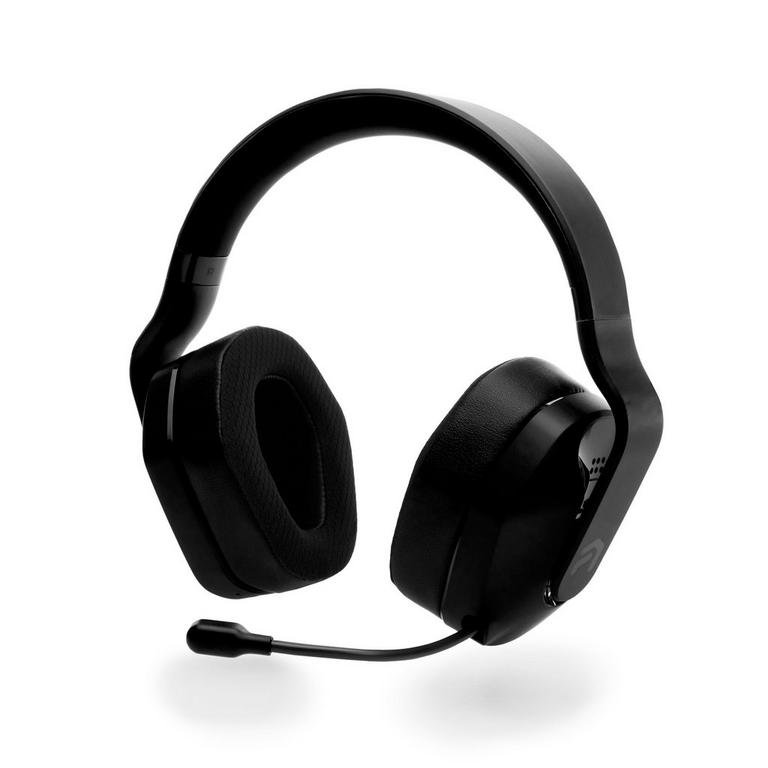
Atrix Ax 1250 утасгүй чихэвч бол PS4/PS5/PC-д зориулсан жинхэнэ тоглоомын өөрчлөлт юм. The 5.8 GHz утасгүй холболт нь таныг бүх зүйлийг яг байгаагаар нь сонсож, дуу чимээг хэзээ ч алдахгүй байх боломжийг олгоно. Дээд талд, Ингэснээр та 50 фут ба 20 цагийн зайтай болно.
Atrix Ax 1250 утасгүй чихэвч нь PS4/PS5 болон компьютерт утасгүй нийцтэй (дагалдах USB Dongle ашиглан) болон Xbox One-д Утастай, Xbox цуврал x / s, болон Nintendo Switch (дагалдах 3.5 мм AUX кабель ашиглан).
Бүтээгдэхүүний тойм
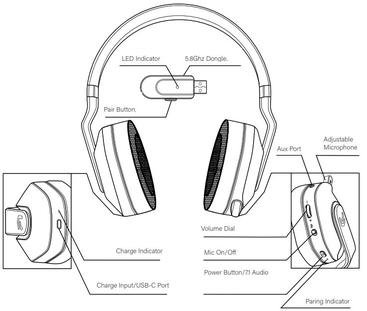
Atrix Ax-ийг хэрхэн холбох вэ 1250 үсний тууз
Холболтын явцыг эхлэхээс өмнө, та төхөөрөмж болон чихэвч хоёулаа асаалттай байгаа эсэхийг шалгах хэрэгтэй. Atrix Ax-ийг холбохын тулд 1250 үсний тууз, та эдгээр алхмуудыг дагах хэрэгтэй:
Чихэвчийг асаана уу: Юуны өмнө, чихэвч бүрэн цэнэглэгдсэн эсэхийг шалгаарай. Одоо асаах товчийг удаан дарж чихэвчээ асаана уу 3 Цэнхэр гэрэл асаалттай гэсэн дохиог харах хүртэл секунд.
Төхөөрөмж дээрээ Bluetooth-г идэвхжүүлнэ үү: Чихэвчтэйгээ холбохыг хүссэн төхөөрөмж дээрээ Bluetooth-г идэвхжүүлнэ үү. Тохиргооны цэс рүү очоод Bluetooth тохиргоог олоорой. Хэрэв үүнийг аль хэдийн идэвхжүүлээгүй бол асаана уу.
Чихэвчийг хослуулах горимд оруулна уу: Цэнхэр хурдан анивчдаг индикатор гарч ирэх хүртэл хослуулах товчийг удаан дарж чихэвчээ хослуулах горимд оруулна уу..
Төхөөрөмж хайх: Bluetooth-ийг идэвхжүүлсэн төхөөрөмж дээрээ, Atrix AX хайх 1250 боломжтой төхөөрөмжүүдийн жагсаалтад байгаа чихэвч.
Чихэвчээ сонгоно уу: Таны төхөөрөмж Atrix AX-г олсны дараа 1250 үсний тууз, Үүнийг жагсаалтаас сонгоод хослуулах процессыг эхлүүлнэ үү.
Нууц кодыг оруулна уу (Хэрэв өдөөсөн бол): Зарим тохиолдолд, Хослуулах үйл явцыг дуусгахын тулд танаас нууц код оруулахыг шаардаж магадгүй. Хэрэв тийм бол, маяг 0000 эсвэл 1234.
Баталгаажуулалт: Нууц кодыг оруулсны дараа (шаардлагатай бол), таны төхөөрөмж хослуулах үйл явц амжилттай болсныг батлах ёстой. Та дуут дохиог сонсох эсвэл төхөөрөмж дээрээ холболт дууссаныг илтгэх мэдэгдлийг харж болно.
PS4 дээр хэрхэн тохируулах вэ
Atrix Ax-г тохируулах 1250 PS4-тэй чихэвчийг дараах алхмуудыг дагана уу
- -г залгаарай 5.8 GHz хүлээн авагчийг консолын урд талд байрлах USB порт руу оруулна.
- Мөн чихэвчийг асаана уу.
- Төхөөрөмжийн тохиргооны цэсийг оруулна уу > Аудио төхөөрөмж.
- Оролт гаралтын төхөөрөмжийг USB чихэвч рүү тохируулна уу.
- Аудио гаралтыг чихэвч болгож чатын аудио болгон өөрчил.
- Чихэвчний дууны түвшинг өөрийн хүссэн тохиргоонд тохируулна уу.
- Микрофоны түвшинг сонгоод зааврыг дагаж хүссэн тохиргоогоо тохируулна уу.
Та мөн чихэвчийг хянагч руу залгаж холбогдохын тулд дагалдах 3.5 мм Aux кабелийг ашиглаж болно.
PS5 ашиглан тохируулна уу
Atrix Ax-г тохируулах 1250 PS5-тай чихэвчийг эдгээр алхмуудыг дагана уу
- -г залгаарай 5.8 GHz хүлээн авагчийг консолын урд талд байрлах USB порт руу оруулна.
- Мөн чихэвчийг асаана уу.
- Төхөөрөмжийн тохиргооны цэсийг оруулна уу > Аудио төхөөрөмж.
- Оролт гаралтын төхөөрөмжийг USB чихэвч рүү тохируулна уу.
- Аудио гаралтыг чихэвч болгож чатын аудио болгон өөрчил.
- Чихэвчний дууны түвшинг өөрийн хүссэн тохиргоонд тохируулна уу.
- Микрофоны түвшинг сонгоод зааврыг дагаж хүссэн тохиргоогоо тохируулна уу.
Та мөн чихэвчийг хянагч руу залгаж холбогдохын тулд дагалдах 3.5 мм Aux кабелийг ашиглаж болно.
XBOX Series X/S-ээр тохируулна уу
Atrix Ax-г тохируулах 1250 XBOX Series X/S бүхий чихэвч
- Чихэвчийг хянагч руу залгахын тулд AUX кабелийг ашиглана уу.
- Системийн цэс рүү орно уу > Аудио.
- Чихэвчний дууны хэмжээг өөрийн хүссэн тохиргоонд тохируулна уу.
- Микрофоны хяналтыг өөрийн хүссэн тохиргоонд тохируулна уу. таны хүссэн тохиргоо.
Анхаарна уу: Бүх хянагч 3.5 мм аудио залгууртай байдаггүй.
XBOX One ашиглан тохируулна уу
Atrix Ax-г тохируулах 1250 XBOX Series X/S бүхий чихэвч
- Чихэвчийг хянагч руу залгахын тулд AUX кабелийг ашиглана уу.
- Системийн цэс рүү орно уу > Аудио.
- Чихэвчний дууны хэмжээг өөрийн хүссэн тохиргоонд тохируулна уу.
- Микрофоны хяналтыг өөрийн хүссэн тохиргоонд тохируулна уу.
Анхаарна уу: Бүх хянагч 3.5 мм аудио залгууртай байдаггүй.
PC-ээр тохируулах
Atrix Ax-г тохируулах 1250 PC-тэй чихэвчийг доорх алхмуудыг дагана уу
- -г залгаарай 5.8 GHz хүлээн авагчийг компьютер дээрх аудио холболттой USB порт руу оруулаад чихэвчийг асаана уу.
- USB USB холбогдсон төхөөрөмж рүү аудио оролт гаралтыг тохируулна уу.
- Хэрэв танд асуудал байгаа бол дууны хяналтын тохиргоонд USB төхөөрөмжийг анхдагч холболтоор сонгосон эсэхийг шалгаарай.
Микрофоныг хэрхэн тохируулах вэ
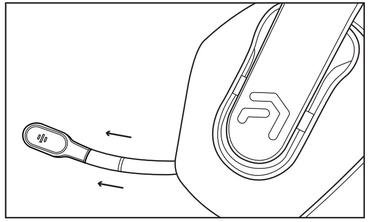
Атрикс сүх 1250 Чихэвчний микрофоныг тохируулах боломжтой, та сунгаж эсвэл чихэвч рүү буцааж оруулах боломжтой. Та үүнийг чихний аяганаас гаргаж болно. Үүнийг гэмтээхгүйн тулд хэт их татаж болохгүй.
Чихэвчийг хэрхэн цэнэглэх вэ
Цэнэглэх кабелийн USB-C төгсгөлийг чихэвч рүү холбоно уу. Цэнэглэх кабелийн USB-A төгсгөлийг дор хаяж DC 5V 800mA UL-д нийцсэн тэжээлийн эх үүсвэрт холбоно уу.. Бүрэн цэнэглэхэд ойролцоогоор шаардлагатай 4 цаг. Цэнэглэж дуусмагц улаан гэрэл унтарна.
Atrix Axe-г хэрхэн дахин тохируулах вэ 1250 үсний тууз
Чихэвчийг хосолсон төхөөрөмжүүдийн жагсаалтаас устгана уу. Нэгэнт устгасан, утсаа бүрэн унтраа, дараа нь дахин асаана уу. Энэ нь утсан дээрх Bluetooth програм хангамжийн Bluetooth стекийг дахин тохируулна.
Дээрх зааврыг дагаж ямар ч алхам алгасалгүйгээр чихэвчийг төхөөрөмжөөрөө засаарай.
Дүгнэлт
Сүүлчийнх, Atrix Ax-ийг холбоно 1250 чихэвчийг бусад Bluetooth төхөөрөмжүүдтэй адил төхөөрөмжид суулгана уу. Энд байгаа цорын ганц ялгаа нь тохируулах арга юм. Бид төхөөрөмжийн төрөл бүрийн холболтын үйл явцыг авч үзсэн.
Тэднийг дагаж, Atrix Ax-ийг холбоно 1250 Таны төхөөрөмжид чихэвч. Энэ нийтлэл танд маш их тусална гэж найдаж байна. Тэгэхээр, Энэ нийтлэлээс тусламж авч, Atrix Ax-г ашиглан дуртай тоглуулах жагсаалтаа сайхан өнгөрүүлээрэй 1250 үсний тууз!