Та Yealink чихэвчийг утсандаа холбохыг хүсч байна уу? Учир нь Yealink бол аудио, видео шийдэл, загварлаг загвараараа хамгийн шилдэг бөгөөд хамгийн алдартай. Эдгээр чихэвчнүүд нь онцгой шинж чанар, гүйцэтгэлийн улмаас ажлын түгээмэл сонголт юм.
Гэхдээ ихэнх хүмүүс Yealink-ийг хэрхэн холбохыг мэддэггүй Тэдний утсанд чихэвч эсвэл бусад Bluetooth төхөөрөмж. Гэхдээ энэ нийтлэлд санаа зовох хэрэггүй, бид танд Yealink чихэвчийг хэрхэн холбох талаар бүрэн зааварчилгаа өгөх болно, WH66, WH67, WH62, WH63, BH76, болон EHS60-г таны төхөөрөмжид суулгана уу. Эхэлцгээе!
Yealiknk утасгүй чихэвч
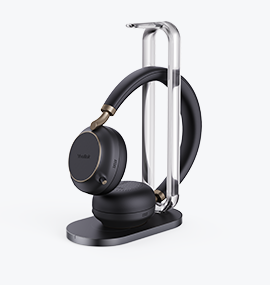
Yealink чихэвч нь өндөр нягтралтай дуу чимээ гаргаж, үр дүнтэй харилцах боломжийг олгож, үл ойлголцлыг арилгадаг.
Yealink чихэвч өөр өөр харилцааны платформтой нийцүүлэхээр бүтээгдсэн, Microsoft Teams шиг, Томруулах, болон Cisco Webex. Yealink чихэвч нь саадгүй нэгдлийг санал болгодог, ажилтай холбоотой дуудлага, хурлын үеэр өндөр чанартай аудио, найдвартай гүйцэтгэлийг эдлэх боломжийг танд олгоно.
Yealink чихэвчийг хэрхэн холбох вэ?
Yealink чихэвчийг төхөөрөмждөө холбохын тулд дараах алхмуудыг дагана уу
- Чихэвчээ хослуулах горимд оруулна уу.
- Төхөөрөмжийнхөө тохиргоо руу очно уу, Блютүүтийг сонгоно уу, асааж асаана уу.
- Yealink-ыг сонгоод хосыг дарж төхөөрөмждөө холбогдох.
Yealink WH66-г хэрхэн холбох вэ&WH67 чихэвчийг утсандаа суулгана уу?
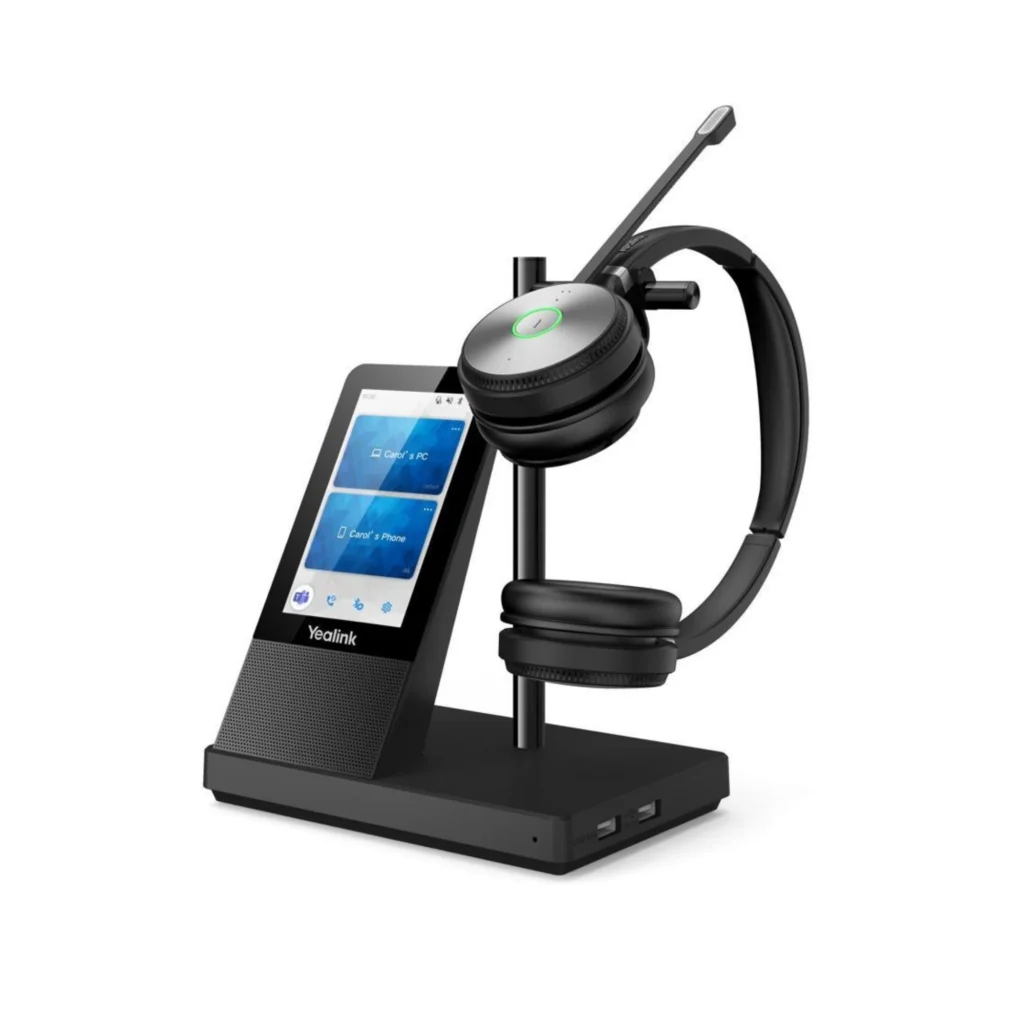
- WH66 дээрээ Bluetooth асаалттай байгаа эсэхийг шалгаарай.
- Өөрийн баазыг бусад төхөөрөмжтэй танихын тулд Bluetooth төхөөрөмжийн нэрийг өөрчил.
- Одоо, утасны төхөөрөмж дээрээ оч, Bluetooth цэс рүү очно уу, мөн Yealink WH66 гэж хайна уу.
- Дараа нь, хос дээр товш.
- Үүний дараа, утас болон чихэвч хосолсон бөгөөд ашиглахад бэлэн байна.
Yealink WH62-г хэрхэн холбох вэ&WH63 чихэвчийг компьютер эсвэл ширээний утсандаа суулгаарай?
Компьютертэй холбогдоно уу
- Эхлээд, USB кабелийн нэг үзүүрийг сууринд холбоно.
- Нөгөө үзүүрийг нь компьютерт холбоно.
- PC товчлуурын LED асаалттай байна.
- Одоо, WH63-г Windows дууны тохиргоонд анхдагч гаралтын төхөөрөмж болгон тохируулсан эсэхийг шалгаарай, Мөн WH63-ийг таны сонгосон программ хангамжийн үндсэн аудио төхөөрөмж болгон тохируулсан эсэхийг шалгаарай.
Ширээний утсаар холбогдоно уу
- USB кабелийг сууринд залгаарай.
- Нөгөө үзүүрийг утсандаа холбоно уу.
- Утасны товчлуурын LED асаалттай.
- Одоо, чихэвчний дуугарагч төхөөрөмжийг утасны вэб хэрэглэгчийн интерфэйсээр дамжуулан чихэвч ашиглаж байгаа эсэхийг шалгаарай.
- Бүтээгдэхүүнийхээ талаар дэлгэрэнгүй мэдээлэл авахыг хүсвэл, Yealink USB Connect ашиглах. Та үүнийг Yealink USB Connect бүтээгдэхүүний хуудаснаас татаж авах боломжтой.
- Yealink USB Connect-ийг ашиглан өөрт хэрэгтэй функцуудыг тохируулаарай.
- Мөн, Таны бүтээгдэхүүн хамгийн сүүлийн үеийн гүйцэтгэлийг авахын тулд шинэчлэгдсэн эсэхийг шалгаарай.
Yealink BH76 чихэвчийг хэрхэн холбох вэ?
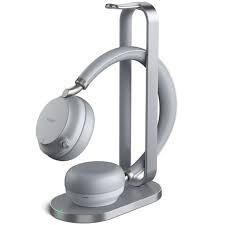
- Чихэвчээ холбох горимд оруулна уу.
- Дараа нь, Төхөөрөмжийнхээ тохиргоонд очиж төхөөрөмж дээр унтрааж байна, мөн төхөөрөмжийн жагсаалтаас Yealink BH76 гэж хайна уу, үүн дээр товшино уу.
Анхаарна уу: Хэрэв таны төхөөрөмжид суурилуулсан Bluetooth байхгүй бол ашиглахын тулд BT dongle хэрэгтэй.
Yealink EHS60 утасгүй чихэвчийг гуравдагч этгээдтэй хэрхэн холбох вэ?
- Юуны өмнө, EHS60-г үндсэн утасны порт руу залгана уу, Учир нь суурийн доод талд компьютер болон утасны шошготой хоёр Micro USB порт байдаг.
- Одоо, EHS60-г тохирох кабелиар холбож, төхөөрөмждөө холбоно уу.
Үрчлэгч нь хамт ирдэг 3 кабель.
- Кабель А: Авая, грандстрим ба фанвил
- Кабель В: Cisco
- Кабель C: Поли
Yealink EHS60 утасгүй чихэвч адаптер
Yealink EHS60 нь таны чихэвчний хооронд интерфэйсийн үүрэг гүйцэтгэдэг залгуур болон аудио тоглуулах төхөөрөмж юм., суурь, болон утас. Үүнээс, чихэвч нь суурьтай, суурь нь утастай холбогддог.
Дүгнэлт
За, Хэрэв та Yealink чихэвчийг төхөөрөмждөө холбохыг хүсвэл дээр дурдсан процессыг дагана уу. Энэ бол Yealink чихэвчийг төхөөрөмждөө хэрхэн холбох талаар мэдэх шаардлагатай зүйл юм. Энэ нийтлэл танд маш их тусална гэж найдаж байна!