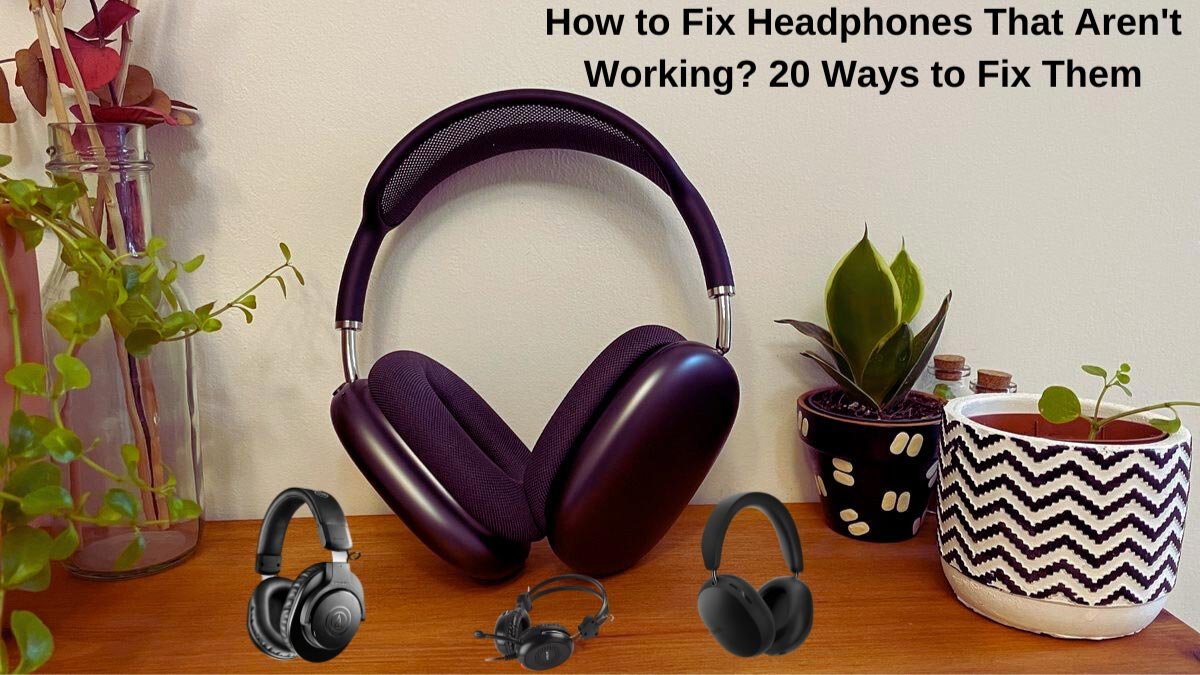
Ажилладаггүй чихэвч хэрхэн засах вэ? Чихэвч ажиллахгүй янз бүрийн техникийн асуудлууд байдаг, Мөн шийдэл нь чихэвчний шалтгаанаас хамаарч өөр өөр байдаг.
Тэгэхээр, Таны чихэвч яагаад ажиллахгүй байгааг олж мэдэхийн тулд, эхлээд энэ цуврал шалгалтыг давж гар, дараа нь засахын тулд санал болгож буй зөвлөмжийг туршиж үзээрэй уулзалт. Тэгэхээр, эхэлцгээе!
Чихэвчийг хэрхэн засах вэ
1: Чихэвчээ асаана уу
Олон чихэвч, чихэвч, болон чихэвч нь суурилагдсан батерейтай бөгөөд хэрэв та асаахгүй бол ажиллахгүй. Чихэвчний тэжээлийн унтраалга нь ихэвчлэн чихэвчний аль нэгнийх нь хажуу талд эсвэл хавтгай гадаргуу дээр байрладаг..
2: Чихэвчээ унтраагаад дахин асаана уу
Энэхүү сонгодог технологийн зөвлөгөө нь ажиллахгүй байгаа компьютер дээр ажилладаг, Мөн энэ зөвлөмж нь ажиллахгүй чихэвчтэй ажиллах боломжтой. Үүний дараа, Хэрэв таны чихэвч ажиллахгүй бол, залгасны дараа тэдгээрийг унтрааж, дахин асаана уу, мөн энэ асуудлыг шийдэж байгаа эсэхийг хараарай.
3: Чихэвчийг цэнэглэ
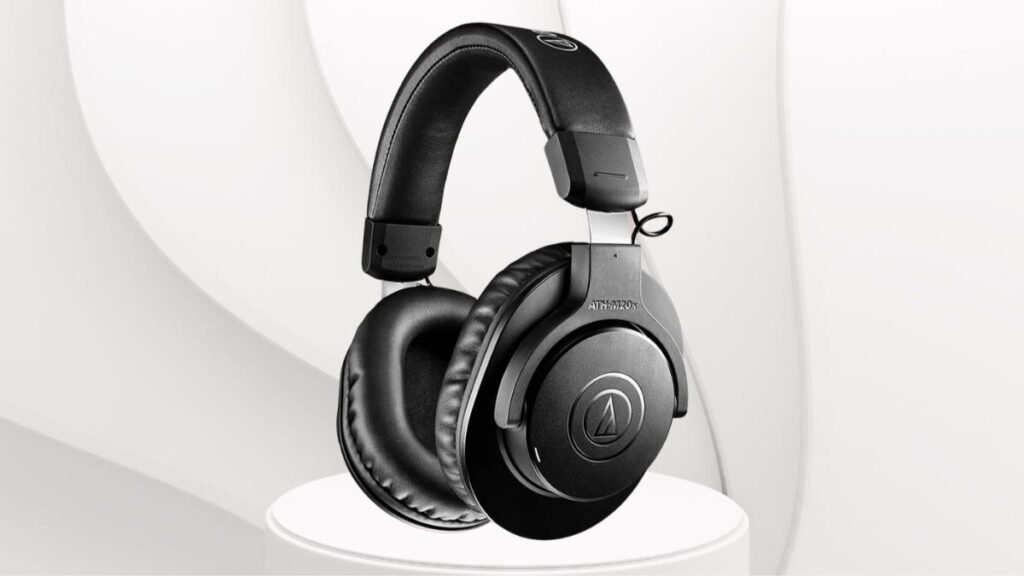
Зарим чихэвч, ялангуяа эдгээр шинж чанаруудаар сайжруулсан, дуу чимээ арилгах, суурилуулсан LED гэрэл гэх мэт, гадны эрчим хүч эсвэл батерейгаас хамаарна.
Хэрэв та тэдгээрийг удаан хугацаанд ашиглаагүй бол, зай дуусч, дахин цэнэглэх шаардлагатай байж магадгүй. Микро USB порт ашиглан чихэвчээ цэнэглэ.
4: USB тэжээлийн шаардлагыг шалгана уу
Зарим чихэвчийг төхөөрөмжид холбоно USB-ээр дамжуулан. Гэхдээ, Хэрэв аудио хүлээн авахаас гадна чихэвчийг тэжээхэд USB холболт шаардлагатай бол, Энэ нь чихэвчний гүйцэтгэлд сөргөөр нөлөөлж болзошгүй.
5: Чихэвч дээрх Bluetooth-г асаана уу
Хэрэв та утасгүй чихэвч ашигладаг бол, Та хосолсон төхөөрөмждөө холбохын тулд Bluetooth-г асаах ёстой.
6: Дууг чангална уу
Хэрэв таны чихэвчтэй холбоотой асуудал гарсан эсвэл юу ч сонсохгүй байвал, Энэ нь та санамсаргүйгээр дууны хэмжээг бууруулсан эсвэл чихэвчний дууг хаасан байж магадгүй юм.
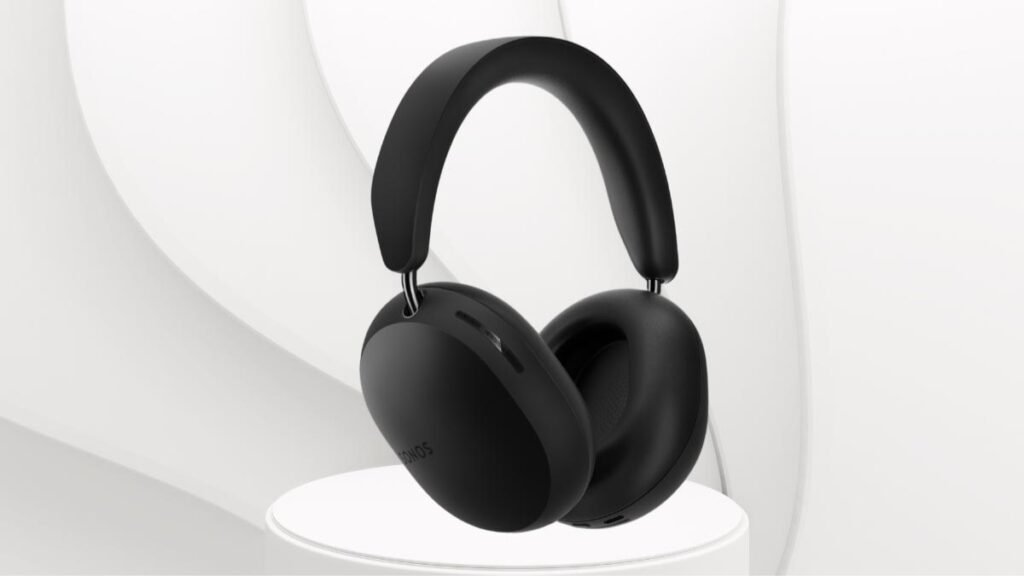
Үүнийг эхлээд засахын тулд, Хэрэв чихэвчэнд эдгээр товчлуур байгаа бол чихэвчний дууг чангална уу. Хэрэв энэ нь асуудлыг шийдэж чадахгүй бол хосолсон төхөөрөмжийнхөө дууг шалгана уу.
7: Bluetooth чихэвчийг төхөөрөмжтэй амжилттай холбоно уу
Ихэнх чихэвчтэй ажиллах хэд хэдэн энгийн алхмуудыг хослуулах.
- Эхлээд, Таны чихэвч бүрэн цэнэглэгдсэн, хослох горимд байгаа эсэхийг шалгаарай.
- Төхөөрөмж дээрээ Bluetooth-ээ асаагаад жагсаалтаас чихэвчээ хайж олоорой.
- Нэр дээр товшоод чихэвчээ төхөөрөмжтэйгээ хослуулна уу.
8: Чихэвчийг утас эсвэл компьютерт засаарай
Холболтын асуудлыг шийдэхийн тулд чихэвчнийхээ холболтыг устгаад утас эсвэл бусад Bluetooth төхөөрөмжтэй чихэвчээ дахин холбоно уу.. Учир нь заримдаа засвар хийх нь холболтын асуудлыг шийдэж чаддаг.
Mac дээрх Bluetooth холболтыг арилгахын тулд энэ алхамыг дагана уу. Эхлээд, Системийн тохиргоо, Bluetooth-ийг сонгоод дараа нь чихэвчээ сонгоно уу’ нэр, X, дараа нь Устгах.
Windows дээрх чихэвчийг арилгахын тулд 10, цонхыг нээгээд AllSettings, Devices-ийг сонгоод дараа нь чихэвчнийхээ нэрийг сонго. Төхөөрөмжийг устгаад Тийм дээр дарна уу..
9: Ашиглагдаагүй төхөөрөмжүүдийг чихэвчнээс салга
Ашиглаагүй байгаа бүх ашиглагдаагүй төхөөрөмжүүдээ салга. Та үүнийг холбогдох чихэвчний апп дотор хийж болно, Bose чихэвч, Bose чихэвчний Bose Connect програм гэх мэт, эсвэл PC эсвэл Mac дээр дээрх алхмыг ашиглана уу.
10: Утастай холболтыг салга
Утастай холболт нь заримдаа Bluetooth холболтыг хүчингүй болгодог. Гэхдээ хэрэв та компьютер эсвэл зөөврийн компьютер ашиглан чихэвчээ цэнэглэдэг бол, тэд таны ухаалаг утас эсвэл таблетаас утасгүй дууг дамжуулахыг хориглож болзошгүй.
11: Кабелийг гулзайлгах замаар гэмтсэн эсэхийг шалгана уу
Аудио кабелийн гэмтэл нь чихэвчний кабелийн нийтлэг асуудал юм. Хэрэв кабель гэмтсэн бол, кабелийг нэг үзүүрээс нөгөө хүртэл хоёр см-ийн зайд зөөлөн нугална.
12: Өөр апп ашиглаж үзнэ үү
Хэрэв та тодорхой програмын дуу сонсож байгаа ч одоо ямар ч дуу сонсохгүй байна, програм нь асуудал байж магадгүй юм. Энэ асуудлыг шийдэхийн тулд програмаас гарч, дахин нээх хэрэгтэй, энэ нь бас аливаа асуудлыг шийдэж чадна, Хэрэв энэ нь ажиллахгүй бол өөр програмыг туршиж үзээрэй.
13: Аудио залгуурыг шалгана уу
Заримдаа зөөврийн компьютер дээрээ чихэвчний залгуур байдаг, дурсгалын самбар / эм, эсвэл ухаалаг утас эвдэрсэн байж магадгүй. Аудио үүр эвдэрсэн эсэхийг шалгахын тулд аудио залгуурыг цэвэрлэх эсвэл өөр чихэвч эсвэл чихэвч ашиглана уу..
14: Өөр төхөөрөмж дээрх чихэвчийг шалгана уу
Хэрэв таны чихэвч ажиллахгүй бол, Чихэвч ажиллаж байгаа эсэхийг шалгахын тулд өөр аудио эх сурвалжтай чихэвчийг ашиглана уу.
15: Ижил програмыг ажиллуулж байхдаа ижил төхөөрөмж дээр өөр чихэвч эсвэл чихэвч хэрэглэж үзээрэй
Дээрх зөвлөгөөгөөр, Та асуудал хаана байгааг тодорхойлж чадна. Гэхдээ хэрэв та ижил асуудалтай тулгарвал, асуудал нь чихэвчтэй холбоотой биш юм. Асуудал нь програм эсвэл төхөөрөмжтэй холбоотой байж магадгүй юм.
16: Чихэвчний програм хангамжийг шинэчилнэ үү
Орчин үеийн олон чихэвчүүд алдааг засч, зөв ажиллуулахын тулд програм хангамжийн шинэчлэлтийг шаарддаг. Та ухаалаг утасны албан ёсны програмыг ашиглан эдгээр шинэчлэлтүүдийг утасгүйгээр татаж аваад суулгаж болно. Олон брэндүүд албан ёсны вэбсайт дээрээ USB кабелиар дамжуулан татаж авах, дамжуулах боломжтой шинэчлэлтийн файлуудыг өгдөг.
17: Компьютер эсвэл төхөөрөмжийн үйлдлийн системийг шинэчилнэ үү
Өөрийн төхөөрөмж дээр хамгийн сүүлийн үеийн үйлдлийн системийн шинэчлэлтийг суулгахын тулд олон төрлийн дагалдах хэрэгсэлтэй нийцтэй байдлыг сайжруулаарай, түүний дотор чихэвч.
18: Компьютерээ дахин эхлүүлнэ үү, ухаалаг, эсвэл таблет
Дахин эхлүүлэх нь олон тооны технологийн асуудлыг шийдэж чадна, түүний дотор чихэвчний буруу ажиллагаатай холбоотой.
19: Ашиглагдаагүй төхөөрөмж дээрх Bluetooth-г унтраа
Хэрэв та хүссэн төхөөрөмжөөсөө өмнө Bluetooth чихэвчээ олон төхөөрөмжтэй хослуулсан бол, чихэвч таны хүссэн төхөөрөмжийн оронд эдгээр төхөөрөмжүүдийн аль нэгэнд холбогдсон байж магадгүй. Энэ асуудлыг засахын тулд, Таны чихэвч таны сонгосон төхөөрөмжид холбогдох хүртэл бусад бүх төхөөрөмж дээрх Bluetooth-ийг унтраа.
Үүнийг хийхийн тулд та бусад төхөөрөмж дээрээ Bluetooth-ийг идэвхгүй болгосны дараа чихэвчээ унтрааж, дахин асаах шаардлагатай байж магадгүй.
20: Драйверын шинэчлэлт байгаа эсэхийг шалгана уу
Аливаа төхөөрөмжид ямар нэгэн асуудал гарсан эсвэл алдаа гарсан үед, драйверуудыг шинэчлэх нь төхөөрөмжийн алдааг олж засварлах маш сайн алхам учраас драйвераа шинэчлэх.
Ажиллахгүй байгаа чихэвчийг засах түгээмэл асуултууд? 22 Засах арга замууд
Яагаад миний чихэвчний нэг тал ажиллахгүй байна вэ??
Хэрэв таны чихэвчний зөвхөн нэг тал нь ажиллахгүй байвал, Энэ тал руу чиглэсэн утаснууд гэмтсэн байж магадгүй.
Усанд эвдэрсэн чихэвчийг яаж засах вэ?
Үүнийг засахын тулд чихэвчээ унтраасан эсэхийг шалгаарай, дараа нь тэдгээрийг задалж, хөвөн арчдас ашиглан усыг бага зэрэг шингээнэ, дараа нь хэсгүүдийг агаарт хатаахыг хүлээнэ үү, дараа нь тэдгээрийг дахин угсарна.
Bluetooth чихэвчнийхээ дууны саатлыг хэрхэн засах вэ?
Дууны саатлыг засахын тулд чихэвчээ дахин холбож, төхөөрөмжийнхөө Bluetooth драйверуудыг шинэчилнэ үү. Хэрэв таны чихэвч компьютерт холбогдсон бол, Windows Аудио Асуудлыг олж засварлагчийг ажиллуулж, Windows аудио үйлчилгээг дахин тохируулна уу.
Дүгнэлт
Хэрэв та ажиллахгүй байгаа чихэвчийг засахыг хүсвэл, Дараа нь та дээр дурдсаныг туршиж үзэж болно 20 алхмууд, мөн энэ тохиолдолд танд маш их туслах Түгээмэл асуултуудыг дурдсан. Тэгэхээр, Энэ бол ажиллахгүй байгаа чихэвчийг хэрхэн засах талаар мэдэх шаардлагатай зүйл юм. Энэ зүйл танд энэ тохиолдолд танд маш их тус болно гэж найдаж байна!